
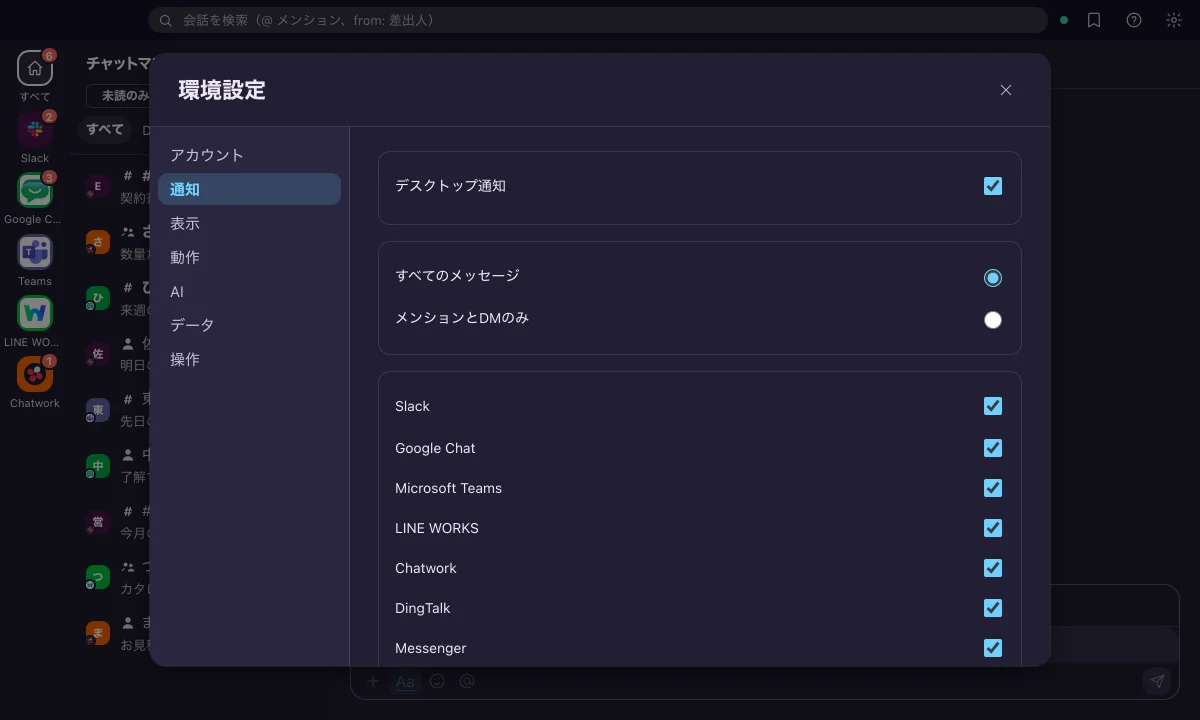
알림 설정은 설정의 "알림" 탭에 모여 있습니다. 주요 설정은 메뉴의 "알림"에서도 바꿀 수 있습니다(메뉴에서 할 수 있는 것).
알림 대상
- "데스크톱 알림": 끄면 알림이 전혀 표시되지 않습니다. 기본값은 켜짐입니다.
- "알림 대상": "모든 메시지" 또는 "멘션과 DM만"을 고릅니다. 기본값은 "모든 메시지"입니다.
- "서비스별 알림": 서비스마다 알림을 켜거나 끌 수 있습니다. 기본적으로 모두 켜져 있습니다.
- "메시지 미리보기 표시": 끄면 알림에 "새 메시지"라고만 표시됩니다. 다른 사람이 화면을 볼 수 있는 곳에서 일할 때 유용합니다. 기본값은 켜짐입니다.
알림을 클릭하면 ChatMansion이 맨 앞으로 나오고 해당 대화가 열립니다(스레드의 답글이면 그 스레드가 열립니다).
다음의 경우에는 알림이 가지 않습니다.
- 내가 쓴 게시글
- ChatMansion 창을 보고 있고 그 대화를 열어 둔 경우
- 한동안 끊겼던 연결이 돌아왔을 때 한꺼번에 불러온 이전 게시글
알림음
"알림음 재생"을 켜면 새 메시지가 올 때 소리가 납니다. 기본값은 켜짐입니다. 꺼져 있는 동안에는 소리와 볼륨 항목을 사용할 수 없습니다.
- "소리": "딩동", "딩", "차임", "삐삐", "팝", "삐용", "뽀글"의 일곱 가지 소리 또는 "macOS 기본값"(Windows는 "Windows 기본값")에서 고릅니다. 기본값은 "딩동"입니다. 고르면 바로 소리가 납니다. 옆의 미리듣기 버튼으로도 확인할 수 있습니다(OS 기본 소리는 미리 들을 수 없습니다).
- "볼륨": 슬라이더를 좌우로 움직여 바꿉니다. 움직임을 마치면 그 볼륨으로 소리가 납니다. 기본값은 약간 작은 소리(오른쪽 끝까지의 80%)입니다. 볼륨은 ChatMansion의 소리에만 적용되며, OS 기본 소리는 OS의 볼륨으로 재생됩니다.
- "서비스별로 변경": 열면 서비스마다 다른 소리를 고를 수 있습니다. "전체 설정과 동일"은 위의 "소리"에서 고른 소리를 뜻합니다.
잠시 중지하기(방해 금지 모드)
회의 중처럼 알림을 멈추고 싶을 때는 "방해 금지 모드"의 "30분", "1시간", "오늘 하루"로 일시 중지할 수 있습니다. "오늘 하루"는 그날 23:59까지입니다. 일시 중지 중에는 여기에 "…까지 알림 일시 중지됨"이 표시됩니다. "끄기"를 누르면 다시 알림이 옵니다. 메뉴의 "알림" → "일시 중지"와 메뉴 막대 아이콘(Windows는 알림 영역)의 메뉴에 있는 "방해 금지 모드"에서도 같은 조작을 할 수 있습니다.
매일 같은 시간에 일시 중지하려면 "지정한 시간대에 일시 중지"를 켜고 "시작"과 "종료"를 고르세요. 기본값은 꺼짐이며 시간은 22:00~08:00로 설정되어 있습니다. 밤부터 아침까지처럼 자정을 넘기는 시간대도 설정할 수 있습니다. 시작과 종료가 같은 시각이면 알림은 일시 중지되지 않습니다.
"Teams와 Slack의 상태를 방해 금지 모드에 맞추기"를 켜면, 방해 금지 모드 중에 Teams는 "방해 금지", Slack은 "알림 일시 중지"로 설정되고 끝나면 둘 다 원래대로 돌아갑니다. 기본값은 꺼짐입니다. Teams는 "현재 상태"를 사용할 때만 작동합니다(Microsoft Teams 연결). 방해 금지 모드 중에 Teams에서 다른 현재 상태를 고르거나 Slack의 알림 일시 중지를 직접 바꾸면, 그 방해 금지 모드가 끝날 때까지 다시 맞추지 않으며 끝나도 원래대로 돌리지 않습니다. 자신의 현재 상태를 바꾸는 방법은 현재 상태와 상태 메시지 바꾸기를 참고하세요.
키워드 알림
"멘션과 DM만"으로 설정해 두어도, 직접 고른 단어가 포함된 메시지는 알림을 받을 수 있습니다.
- "키워드 알림" 입력란에 단어를 입력합니다(각각 32자까지).
- "추가"를 클릭하거나 Enter를 누릅니다.
20개까지 등록할 수 있습니다. 같은 단어는 두 번 등록되지 않습니다. 삭제하려면 단어 옆의 ×를 클릭하세요.
- 대문자와 소문자, 전각과 반각 문자는 구별하지 않습니다. 메시지 본문 어디에든 단어가 있으면 알림이 옵니다. Teams 채널의 게시글은 제목도 확인합니다.
- 음소거한 대화, 방해 금지 모드 중, "서비스별 알림"에서 꺼 둔 서비스의 게시글은 키워드가 포함되어 있어도 알림이 가지 않습니다.
이름의 다른 표기나 담당 프로젝트의 이름을 추가해 두면 놓치는 일을 줄일 수 있습니다.
대화 음소거
알림이 필요 없는 대화는 대화 위의 벨 버튼("이 대화 음소거")으로 알림을 멈출 수 있습니다. 메뉴의 "대화" → "알림 음소거"도 같은 동작입니다. 음소거한 대화는 멘션을 받아도 알림이 가지 않습니다. 레일의 읽지 않음 숫자에도 포함되지 않습니다. 음소거한 대화의 목록과 음소거 해제는 "알림" 탭의 "음소거한 대화"에서 할 수 있습니다.
창을 닫은 상태에서 알림 받기
창을 닫은 뒤에도 계속 알림을 받으려면 설정의 "동작" 탭에서 "창을 닫아도 메뉴 막대에 유지"를 켜세요. 켜져 있는 동안에는 완전히 종료할 때까지 알림이 옵니다. 자세한 내용은 시작 시 실행과 메뉴 막대에 유지를 참고하세요.
알림이 표시되지 않으면 알림이 오지 않을 때를 참고하세요.