
위쪽 바의 검색창에서 연결한 모든 서비스의 대화와 게시글을 한 번에 검색할 수 있습니다. ⌘F(Windows는 Ctrl+F)를 누르면 검색창으로 이동합니다.
단어로 검색
단어를 입력하면 대화 이름, 게시글 본문, 첨부 파일 이름, 보낸 사람 이름에서 찾습니다. 공백으로 구분해 여러 단어를 입력하면 모두 포함된 결과로 좁혀집니다. 대화 목록에는 일치한 게시글의 발췌와 일치 수가 표시됩니다.
자동 번역으로 번역문이 표시된 게시글은 번역된 텍스트로도 찾을 수 있습니다.
보낸 사람이나 멘션으로 좁히기
| 입력할 내용 | 찾는 대상 |
|---|---|
from:이름 | 그 사람이 쓴 게시글 |
@이름 | 본문에서 그 사람을 멘션한 게시글 |
이름을 입력하기 시작하면 사람 후보가 나타납니다. Enter를 눌러 고르면 필터가 "칩"으로 검색창에 남습니다. 칩의 텍스트를 누르면 "보낸 사람"과 "멘션"이 전환됩니다. 칩의 ×로 제거합니다.
예: from:김민준 견적을 입력하면 김민준이 쓴 게시글 중 "견적"이 포함된 것을 찾습니다.
서비스별로 좁히기
서비스를 2개 이상 연결했으면 빈 검색창을 누를 때 "서비스별로 필터" 아래에 서비스 버튼이 나타납니다. 누른 서비스만 검색합니다. 왼쪽 레일에서 서비스를 선택했으면 처음부터 그 서비스로 검색 범위가 제한됩니다.
대화 안에서 일치 항목 사이 이동
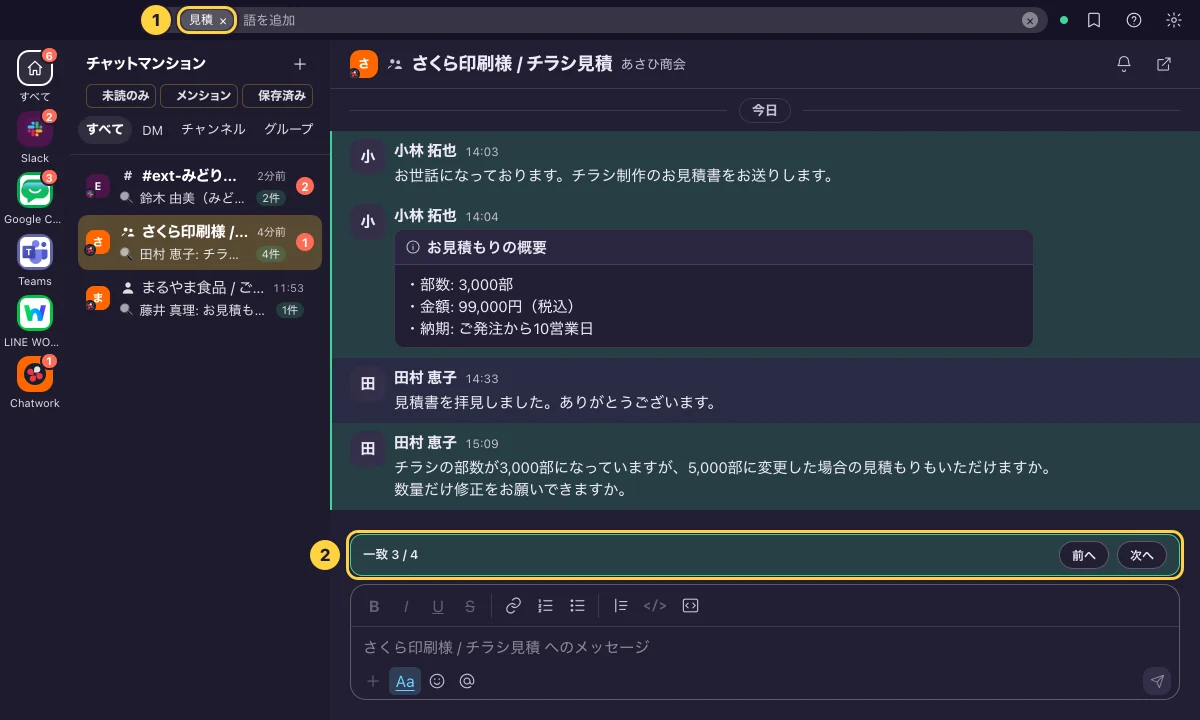
검색 중에 대화를 열면 일치한 게시글로 이동하며, 메시지 입력란 위에 "일치 n / m"과 "이전", "다음"이 나타납니다. 이 컴퓨터에 없는 오래된 게시글은 더 거슬러 올라가 불러오면서 검색합니다.
Teams의 오래된 게시글 찾기
Teams를 연결했으면 단어로 검색할 때 대화 목록 아래에 "Teams에서 더 검색"이 나타납니다. 누르면 Teams 쪽에서도 검색하여 컴퓨터에 불러오지 않은 오래된 게시글도 찾습니다. 결과에는 보낸 사람, 날짜와 시각, 대화, 게시글의 일부가 나열됩니다.
- 결과를 누르면 그 대화가 앱에 있을 때 해당 게시글로 이동합니다. 앱에 없는 대화나 거슬러 올라가도 닿을 수 없는 오래된 게시글은 Teams에서 열립니다.
- 한 번에 최대 25건이 표시됩니다. "일치하는 항목이 더 있습니다"가 보이면 단어를 추가해 좁히세요.
- 단어 검색에서만 작동합니다. 보낸 사람이나 멘션 칩이 있을 때, 또는 2자 이상의 단어가 없을 때는 나타나지 않습니다.
- "Teams에서 검색할 수 없습니다."가 보이면 "Teams에서 다시 검색"을 누르세요.
최근 검색과 지우기
빈 검색창을 누르면 최근 검색이 표시됩니다("기록 지우기"로 지웁니다). 검색창의 × 또는 Esc를 누르면 모든 필터가 해제됩니다(사람 후보나 최근 검색이 표시되어 있을 때는 첫 번째 Esc가 그것을 닫습니다).
찾을 수 없을 때
- 검색 대상은 컴퓨터에 불러온 게시글입니다. 오래된 게시글은 찾지 못할 수 있습니다.
- 그보다 오래된 게시글은 서비스 자체에서 검색하세요. Teams는 "Teams에서 더 검색"을 사용할 수 있습니다.