
각 서비스의 로그인은 비밀번호 변경, 서비스 쪽에서의 해제, 유효 기간 도달 등으로 만료될 수 있습니다. 만료된 동안에는 그 서비스의 새 메시지가 도착하지 않습니다.
해결 방법
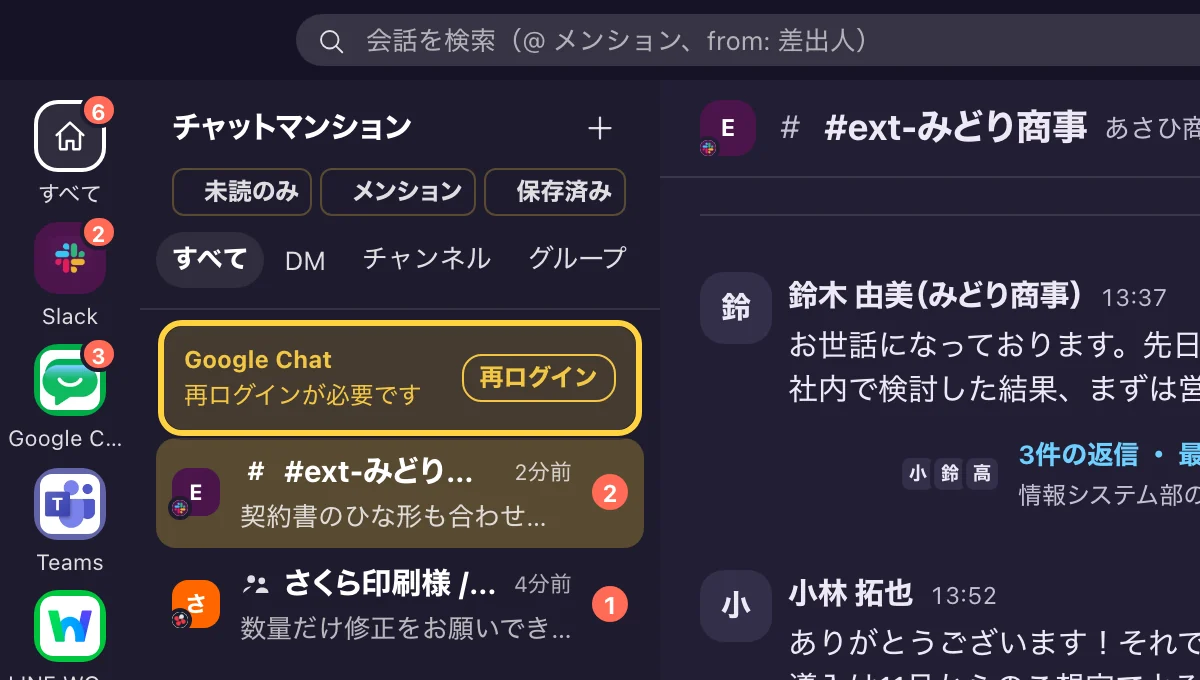
- 대화 목록 위에 "… 다시 로그인해야 합니다"가 표시되면 "다시 로그인"을 클릭합니다. 설정에서 그 서비스의 섹션이 열리고 로그인이 시작됩니다.
- 연결했을 때와 같은 절차로 같은 계정으로 로그인합니다.
- 끝나면 그 서비스의 동기화가 다시 시작되고 안내가 사라집니다.
대화 목록 위에 안내가 나타나지 않아도, 설정의 "계정" 탭에서 그 계정의 행에 "실패"가 표시되어 있으면 그 행의 "다시 로그인"을 클릭하세요. DingTalk는 대화 목록 위에 안내가 나타나지 않으므로 여기서 확인하세요.
같은 계정으로 다시 로그인하면 현재 연결이 새 연결로 교체됩니다. 불러온 대화와 설정은 그대로 유지됩니다.
서비스별 로그인 만료
| 서비스 | 흔한 만료 사례 |
|---|---|
| Chatwork | 14일마다 다시 로그인해야 합니다 |
| Google Chat과 Teams | 비밀번호를 바꾸거나 조직 관리자가 해제하면 만료됩니다 |
| Messenger와 Instagram | Facebook이나 Instagram 쪽에서 로그아웃하거나 본인 확인을 요구받으면 만료됩니다 |
| LINE WORKS | 다른 계정으로 로그인하면 "다른 LINE WORKS 계정으로 로그인되어 있습니다"가 표시됩니다 |
"… 로그인 서버에 연결하지 못했습니다"나 "일시적으로 응답하지 않습니다"가 표시될 때는 로그인이 만료된 것이 아니라 네트워크나 서비스 쪽의 일시적인 문제입니다. 잠시 기다리면 자동으로 다시 연결됩니다.
권한 추가
새 대화 만들기와 Chatwork 작업 같은 일부 기능에는 추가 권한이 필요합니다. 권한이 부족하면 "“다시 로그인”을 클릭하고 권한(…)을 추가하세요"라는 안내가 표시됩니다. Teams는 다시 로그인하지 않고 설정의 Teams 섹션 "추가 기능"에서 "사용"을 클릭해 추가합니다(Microsoft Teams 연결).
- 설정의 "계정" 탭에서 그 서비스의 "계정 추가"(Chatwork는 "연결")를 클릭합니다.
- 같은 계정으로 로그인하고 동의 화면에서 모든 권한을 허용합니다.
현재 연결이 권한이 추가된 연결로 교체됩니다.