
보내기
대화를 열고 아래의 메시지 입력란에 쓴 뒤 Enter를 누릅니다. 줄을 바꾸려면 Shift+Enter를 사용하세요. 입력기(한국어 입력 등)에서 변환을 확정하는 Enter는 메시지를 보내지 않습니다.
Enter로 줄을 바꾸고 싶다면 설정의 "동작" 탭에서 "Enter로 전송"을 끄세요. 꺼져 있을 때는 ⌘Enter(Windows는 Ctrl+Enter)로 보냅니다.
스레드에서 답장
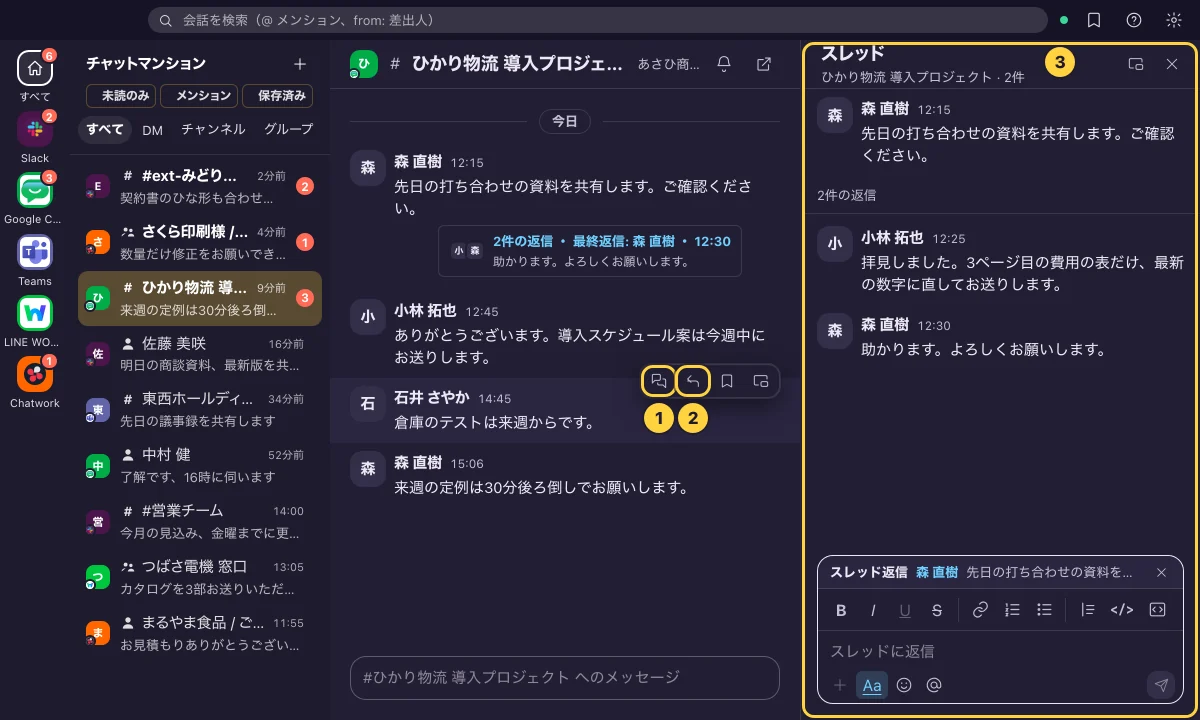
게시글에 마우스를 올리고 "스레드" 버튼을 클릭하면 오른쪽 열에 스레드가 열립니다. 아래 메시지 입력란에 쓴 내용은 그 스레드에 대한 답글로 전송됩니다.
Slack에서는 스레드의 메시지 입력란에서 "다음에도 보내기"를 체크하면 답글이 채널에도 표시됩니다.
스레드는 Slack, Google Chat(스레드가 있는 스페이스), Teams(채널)에서 사용할 수 있습니다.
인용해서 답장
게시글에 마우스를 올리고 "답장" 버튼을 클릭하면 메시지 입력란 위에 "인용 답장"과 원래 게시글이 나타납니다. 평소처럼 쓰고 보내면 원래 게시글을 인용한 답장이 됩니다. 취소하려면 ×를 클릭하세요.
스레드 안의 게시글을 인용하면 답장은 같은 스레드로 전송됩니다(Slack과 Google Chat).
Teams 채팅에서는 한 번의 답장에 게시글을 최대 10개까지 인용할 수 있습니다. 인용 중에 다른 게시글의 "답장"을 클릭하면 그 인용이 추가됩니다. 하나씩 제거하려면 그 행의 ×를, 모두 취소하려면 "인용 답장 …개" 옆의 ×를 클릭하세요.
Messenger와 Instagram에서는 인용해서 답장할 수 없습니다. Teams는 채팅에서만, DingTalk는 토픽 대화 이외의 대화에서 스레드에 속하지 않은 게시글에만 사용할 수 있습니다. 인용과 파일 첨부는 함께 보낼 수 없습니다.
멘션 추가
메시지 입력란에서 "@"를 입력하거나 "@" 버튼을 클릭하면 후보가 표시됩니다. ↑↓로 고르고 Enter나 Tab으로 삽입합니다.
대화의 모든 사람에게 알리려면 "everyone", "all", "channel" 등을 입력하면 후보에 "이 대화의 모든 사람"이 나타납니다. 모든 사람에 대한 멘션은 서비스가 전체 알림을 지원하는 그룹이나 채널 같은 대화에서 사용할 수 있습니다.
Teams 채널에서는 모든 사람에 대한 멘션이 채널 이름 아래의 후보에 나타납니다("channel"을 입력해도 나옵니다). 팀 이름이나 "team"을 입력하면 후보에 팀 이름이 나타납니다. 선택하면 그 팀의 모든 사람에게 멘션하고 알립니다.
서식 적용
메시지 입력란 위의 서식 버튼("Aa"로 숨기거나 표시)으로 굵게, 기울임, 밑줄, 취소선, 링크, 번호 목록, 글머리 기호 목록, 인용, 코드를 적용할 수 있습니다. 키로도 적용할 수 있습니다. Teams 대화에서는 "서식 더 보기"로 제목, 글자 색, 표 등도 사용할 수 있습니다(메시지 입력란 사용법).
| 서식 | Mac | Windows |
|---|---|---|
| 굵게 | ⌘B | Ctrl+B |
| 기울임 | ⌘I | Ctrl+I |
| 밑줄 | ⌘U | Ctrl+U |
| 취소선 | ⌘⇧X | Ctrl+Shift+X |
| 링크 | ⌘K | Ctrl+K |
사용할 수 있는 서식은 서비스마다 다릅니다. 사용할 수 없는 서식의 버튼은 비활성화됩니다. DingTalk와 LINE WORKS에서는 서식을 적용할 수 없습니다.
글머리 기호 목록 안에서 줄을 바꾸면 다음 항목이 시작되고, 빈 항목에서 한 번 더 줄을 바꾸면 목록이 끝납니다.