
La IA pule el borrador que escribió en el cuadro de mensaje para que encaje con la conversación. Cuando el borrador está vacío, redacta una respuesta por usted. Es una función del plan de IA (para los planes, consulte Planes y qué puede hacer).
Preparación: introduzca una clave de API
La IA funciona con su propia clave de API de Anthropic (Claude) u OpenAI. Los costes de uso de la IA los paga al proveedor de su clave.
- Abra la pestaña "IA" en Configuración.
- En "Asistente de respuesta con IA", elija "Anthropic (Claude)" u "OpenAI" en "Proveedor". El valor inicial es "Desactivado". Al elegir un proveedor, aparecen los campos "Clave de API" y "Modelo".
- Pegue su clave en "Clave de API" y pulse "Guardar".
- Pulse "Comprobar conexión". Cuando aparezca "Conectado", todo está listo.
Puede preparar su clave y sus notas incluso antes de suscribirse al plan de IA. Puede comprobar su suscripción desde "Abrir Plan y pago" en la pestaña "IA" de Configuración.
Una clave guardada se muestra con solo sus últimos 4 caracteres visibles. Para quitar la clave, pulse "Eliminar". Cuando deje de usar el asistente de respuesta con IA, vuelva a poner "Proveedor" en "Desactivado".
Modelo y cuánto lee
- "Modelo": elija el modelo de IA que se usará. Con Anthropic puede elegir entre 3 modelos, y el marcado como "(predeterminado, rápido)" es el valor inicial. Con OpenAI, la lista aparece al pulsar "Comprobar conexión" y se selecciona un modelo automáticamente (hasta que lo pulse, se muestra "Pulse "Comprobar conexión" para obtener la lista").
- "Número de publicaciones anteriores que se envían": el número de publicaciones inmediatamente anteriores a la suya en la conversación que lee la IA. Elija entre "No enviar", "5", "10", "20" y "30". El valor predeterminado es "10". Un número mayor hace que el resultado se ajuste mejor al hilo de la conversación y aumenta los costes de uso de la IA.
Cómo usarlo
- Abra la conversación a la que quiere responder y escriba un borrador en el cuadro de mensaje (también puede pedir una respuesta sin escribir nada).
- Pulse el botón de IA en el cuadro de mensaje o pulse
⌘J(Ctrl+Jen Windows). - Tras "La IA está pensando…", aparece el texto pulido.
- Pulse "Reemplazar" para sustituir el borrador del cuadro de mensaje. Si no le gusta, pulse "Reintentar".
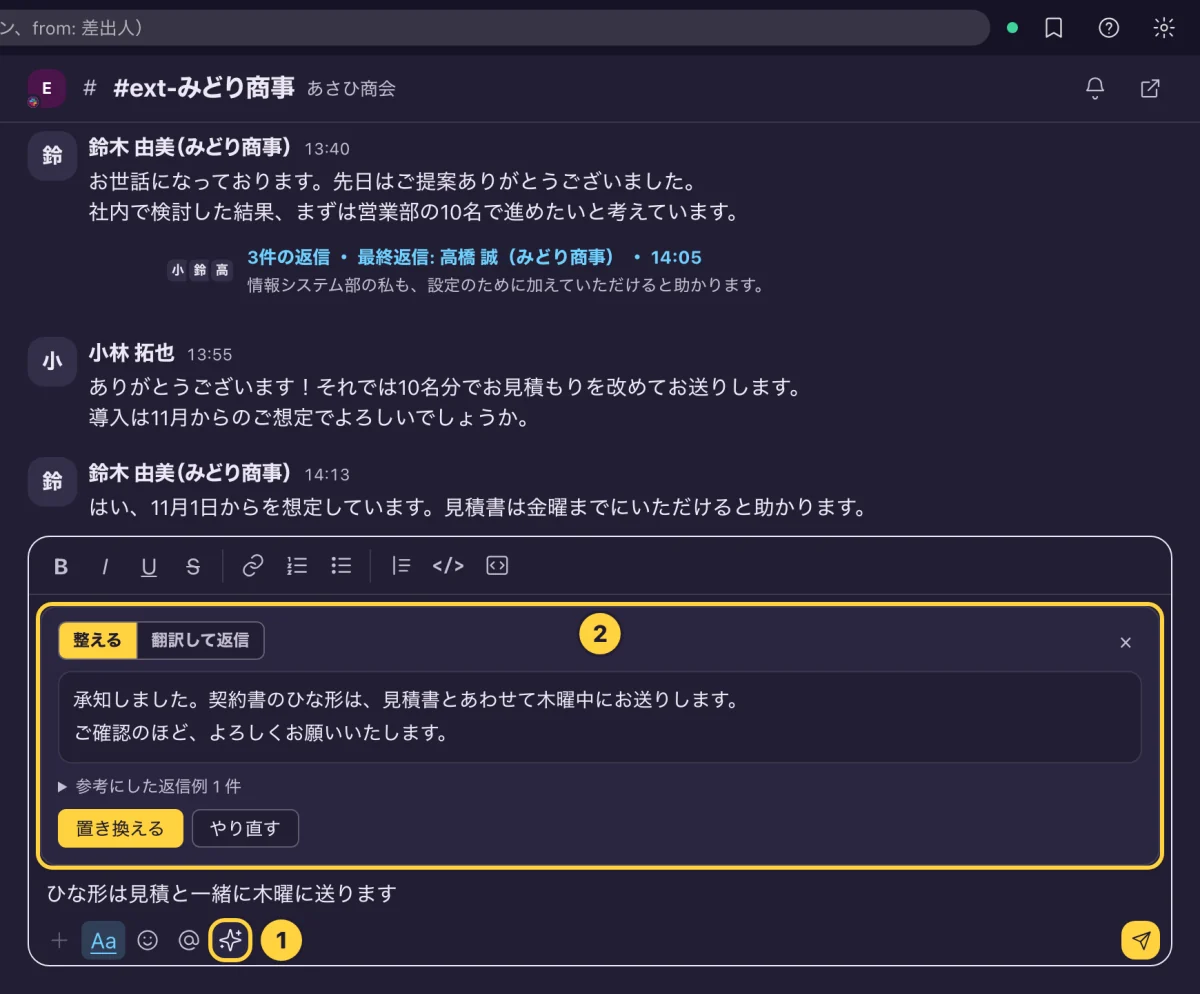
Revise el contenido antes de enviarlo. El texto de la IA nunca se envía tal cual.
Traducir y responder
Para alguien que escribe en otro idioma, cambie a "Traducir y responder" y elija un idioma para convertir su borrador en un texto en el idioma de esa persona. También puede comprobar el significado del texto traducido en su propio idioma.
Nota de estilo y notas por conversación
La primera vez que lo use, se le preguntará si desea crear una "Nota de estilo". Si elige "Crear", las respuestas que ha enviado hasta ahora se envían al proveedor para resumir cómo redacta sus respuestas, y a partir de entonces sus borradores se pulen con una redacción que suena a usted. También puede elegir "Usar sin crear".
La primera vez que use la IA en una conversación, se crea una nota por conversación (su relación con la otra persona y los asuntos en curso). Cuando la conversación avanza después de crear la nota, aparece "Actualizar la nota de esta conversación" en el panel, y al pulsarlo se actualiza la nota. Puede revisar ambos tipos de nota en la pestaña "IA" de Configuración. Si reescribe una y la guarda, se usa ese contenido (hasta 4000 caracteres para la nota de estilo y 1500 caracteres para una nota por conversación). Ajuste la nota de estilo con "Guardar", "Volver a crear" y "Eliminar". Para una nota por conversación, elija la conversación en la lista y pulse "Guardar", "Volver a crear" o "Eliminar". Para quitarlas todas a la vez, use "Eliminar todo". En las conversaciones en las que ha enviado menos de 3 respuestas, no se crea ninguna nota por conversación.
Ejemplos de respuestas anteriores
Cuando "Usar ejemplos de respuestas anteriores" en la pestaña "IA" de Configuración está activado (al principio lo está), se entregan a la IA como modelos sus intercambios anteriores que se parecen a la situación actual. Puede comprobar los ejemplos que se usaron en "ejemplos de respuesta usados" del panel. En Configuración, "Volver a crear" recopila de nuevo los ejemplos y "Eliminar" los quita.
Modelo de evaluación
El modelo de evaluación está disponible en el plan de IA. Ambas casillas están desactivadas de forma predeterminada.
- "Usar el modelo de evaluación para ordenar y puntuar ejemplos de respuestas, comprobar sugerencias y revisar notas": cuando está activada, se usa para ordenar y puntuar ejemplos de respuestas y para comprobar las sugerencias de respuesta.
- "Evaluar la prioridad de las menciones": cuando está activada, puede ordenar "Menciones" en la lista de la izquierda con "Requieren respuesta primero". Esta opción funciona incluso sin una clave de API.
Al activar cualquiera de las dos, se le pide que acepte que el contenido se envíe a TypeSafe AI, Inc. en Estados Unidos.
Qué se envía
- Con el asistente de respuesta, su borrador, las publicaciones anteriores de esa conversación, la nota de estilo, la nota de la conversación y sus intercambios anteriores parecidos a la situación actual se envían al proveedor que eligió (Anthropic u OpenAI). No se envían a los servidores de ChatMansion.
- Los números de teléfono y las direcciones de correo electrónico se enmascaran antes de enviar las publicaciones de la conversación.
- El contenido se envía a TypeSafe AI, Inc. para el modelo de evaluación solo cuando lo ha activado. ChatMansion no almacena el contenido. Las conversaciones de Google Chat no se envían, así que el modelo de evaluación no se usa con Google Chat.
Para más detalles, consulte Cómo se trata el contenido de sus chats.