
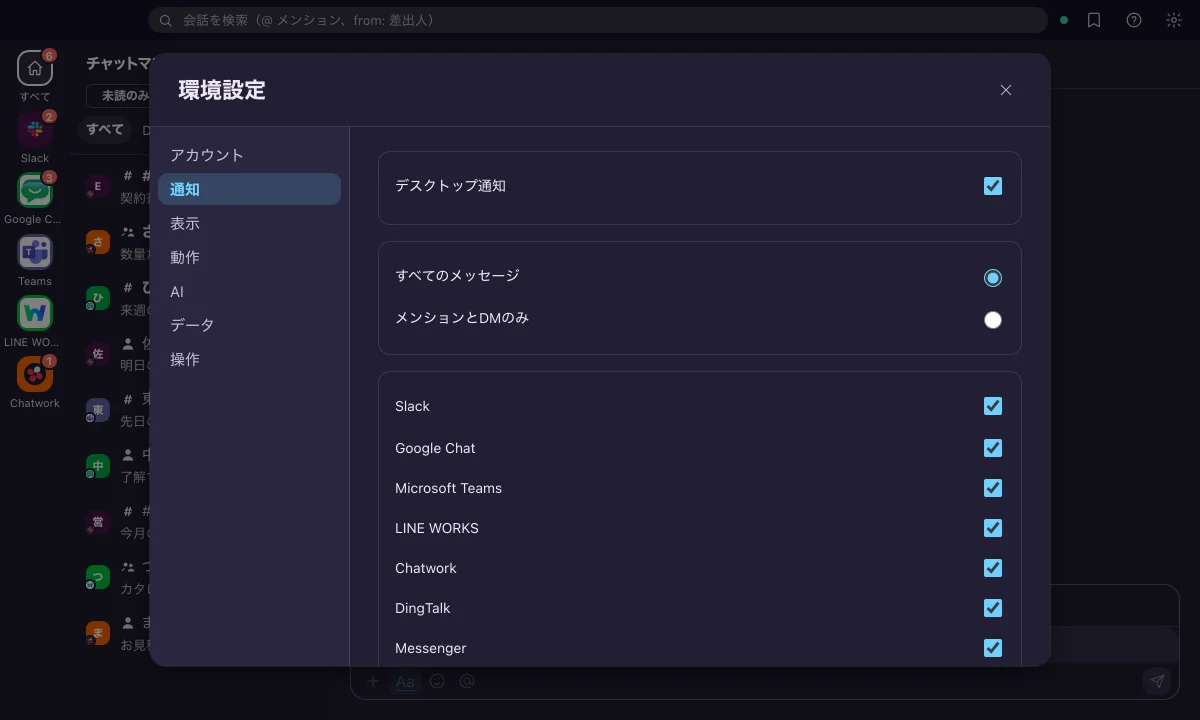
Los ajustes de notificaciones están reunidos en la pestaña "Notificaciones" de Configuración. También puede cambiar los ajustes principales desde "Notificaciones" en el menú (Qué puede hacer desde los menús).
Qué notificar
- "Notificaciones de escritorio": si está desactivado, no se muestra ninguna notificación. Está activado de forma predeterminada.
- "Qué notificar": elija "Todos los mensajes" o "Solo menciones y mensajes directos". El valor predeterminado es "Todos los mensajes".
- "Notificaciones por servicio": puede activar o desactivar las notificaciones de cada servicio. De forma predeterminada, todos están activados.
- "Mostrar vista previa del mensaje": si está desactivado, la notificación dice solo "Mensaje nuevo". Es útil cuando trabaja en un lugar donde otras personas pueden ver su pantalla. Está activado de forma predeterminada.
Al pulsar una notificación, ChatMansion pasa al frente y se abre esa conversación (si es una respuesta en un hilo, ese hilo).
No se envía notificación en los siguientes casos.
- Sus propias publicaciones
- Cuando está mirando la ventana de ChatMansion y tiene abierta esa conversación
- Publicaciones anteriores que se cargan todas de golpe cuando vuelve la conexión después de un rato
Sonido de notificación
Active "Reproducir un sonido de notificación" para oír un sonido cuando llegue algo nuevo. Está activado de forma predeterminada. Mientras está desactivado, no se pueden usar los campos de sonido y volumen.
- "Sonido": elija entre siete sonidos, "Ding-dong", "Ding", "Campanada", "Pi-pi", "Pop", "Bip" y "Plop", o "Predeterminado de macOS" ("Predeterminado de Windows" en Windows). El valor predeterminado es "Ding-dong". El sonido se reproduce en cuanto lo elige. También puede comprobarlo con el botón de vista previa que hay al lado (el sonido predeterminado del sistema operativo no se puede escuchar de antemano).
- "Volumen": mueva el control deslizante a la izquierda o a la derecha para cambiarlo. Al terminar de moverlo, el sonido se reproduce con ese volumen. El valor predeterminado es algo bajo (80 % del recorrido hacia el extremo derecho). El volumen solo afecta a los sonidos de ChatMansion; el sonido predeterminado del sistema operativo se reproduce con el volumen del sistema.
- "Cambiar por servicio": ábralo para elegir un sonido distinto para cada servicio. "Igual que el general" significa el sonido elegido arriba en "Sonido".
Pausar durante un rato (No molestar)
Durante una reunión, por ejemplo, puede pausar las notificaciones con "30 minutos", "1 hora" o "Resto de hoy" en "No molestar". "Resto de hoy" dura hasta las 23:59 de ese día. Mientras están en pausa, aquí se muestra "Notificaciones en pausa hasta las …". "Desactivar" las devuelve. Puede hacer lo mismo desde "Notificaciones" → "Pausar" en el menú y desde "No molestar" en el menú del icono de la barra de menús (el área de notificaciones en Windows).
Para pausar a la misma hora todos los días, active "Pausar en un horario definido" y elija "Inicio" y "Fin". Está desactivado de forma predeterminada, con las horas fijadas de 22:00 a 08:00. Puede definir un horario que cruce la medianoche, como de la noche a la mañana. Si el inicio y el fin son la misma hora, las notificaciones no se pausan.
Si activa "Hacer que el estado de Teams y Slack coincida con No molestar", Teams pasa a "No molestar" y Slack a "Pausar notificaciones" durante No molestar, y ambos se restauran cuando termina. Está desactivado de forma predeterminada. En Teams, esto funciona solo cuando usa "Presencia" (Conectar Microsoft Teams). Si, durante No molestar, elige otra presencia en Teams o cambia usted mismo la pausa de notificaciones de Slack, no se vuelve a hacer coincidir durante el resto de ese periodo de No molestar y no se restaura cuando termina. Para saber cómo cambiar su propia presencia, consulte Cambiar su presencia y su estado.
Notificaciones por palabra clave
Incluso con "Solo menciones y mensajes directos", puede recibir notificaciones de los mensajes que contengan las palabras que elija.
- Escriba una palabra en el campo "Notificaciones por palabra clave" (hasta 32 caracteres cada una).
- Pulse "Añadir" o pulse Enter.
Puede registrar hasta 20. La misma palabra no se registra dos veces. Para quitar una, pulse la × que hay junto a la palabra.
- No se distinguen mayúsculas y minúsculas, ni caracteres de ancho completo y de ancho medio. Se le notifica si la palabra aparece en cualquier parte del texto del mensaje. En las publicaciones de los canales de Teams, también se comprueba el asunto.
- Las publicaciones de conversaciones silenciadas, durante No molestar o de un servicio desactivado en "Notificaciones por servicio" no se notifican aunque contengan una palabra clave.
Añadir otras formas de escribir su nombre o los nombres de los proyectos de los que es responsable le ayuda a no perderse nada.
Silenciar una conversación
En las conversaciones de las que no necesita notificaciones, puede detenerlas con el botón de campana que hay encima de la conversación ("Silenciar esta conversación"). "Conversación" → "Silenciar notificaciones" en el menú hace lo mismo. Una conversación silenciada no le notifica ni siquiera cuando le mencionan. Tampoco se cuenta en el número de no leídos de la barra lateral. La lista de conversaciones silenciadas y la opción de quitarles el silencio están en "Conversaciones silenciadas", en la pestaña "Notificaciones".
Recibir notificaciones con la ventana cerrada
Para seguir recibiendo notificaciones mientras la ventana está cerrada, active "Permanecer en la barra de menús al cerrar la ventana" en la pestaña "Comportamiento" de Configuración. Mientras está activado, las notificaciones llegan hasta que sale por completo. Para más detalles, consulte Inicio automático y permanencia en la barra de menús.
Si las notificaciones no aparecen, consulte No llegan las notificaciones.