
Enviar
Abra una conversación, escriba en el cuadro de mensaje de la parte inferior y pulse Enter. Use Mayús+Enter para un salto de línea. Un Enter que confirma la conversión de texto en un método de entrada (como la entrada en japonés) no envía el mensaje.
Si quiere que Enter haga un salto de línea, desactive "Enviar con Enter" en la pestaña "Comportamiento" de Configuración. Cuando está desactivado, envíe con ⌘Enter (Ctrl+Enter en Windows).
Responder en un hilo
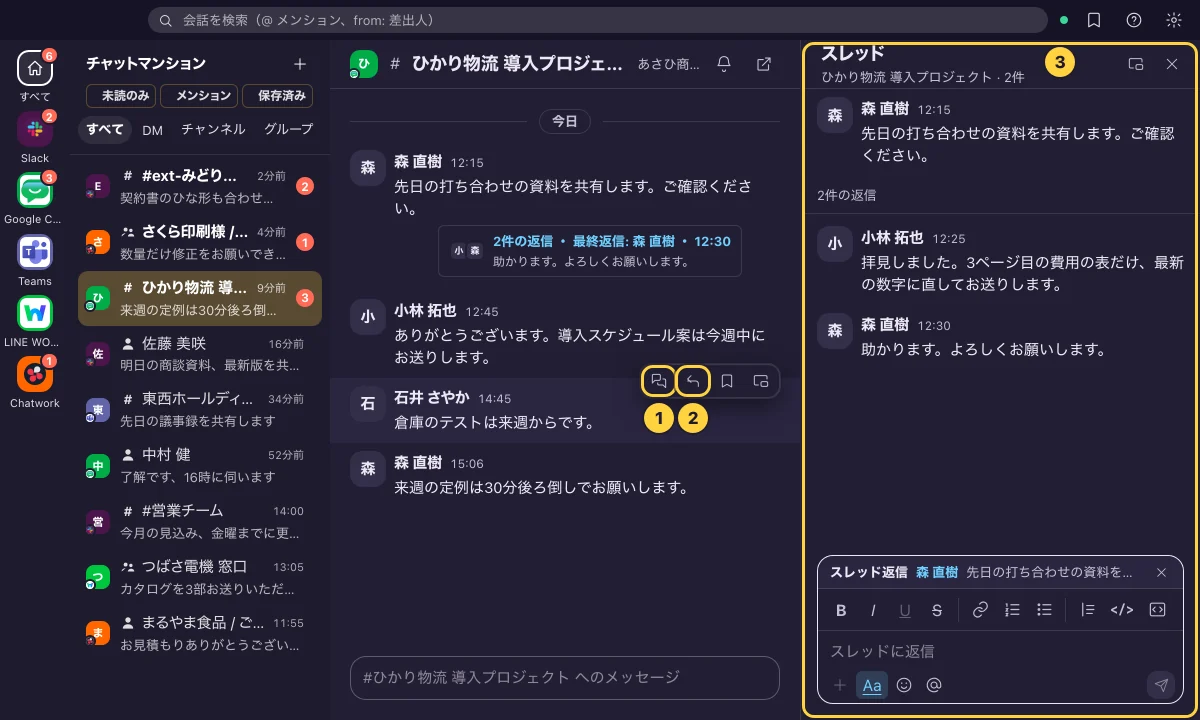
Pase el ratón sobre una publicación y pulse el botón "Hilo" para abrir el hilo en la columna derecha. Lo que escriba en el cuadro de mensaje de abajo se envía como respuesta a ese hilo.
En Slack, marque "Enviar también a" en el cuadro de mensaje del hilo para que su respuesta se muestre también en el canal.
Los hilos están disponibles en Slack, Google Chat (espacios con hilos) y Teams (canales).
Responder con una cita
Pase el ratón sobre una publicación y pulse el botón "Responder", y encima del cuadro de mensaje aparecen "Respuesta con cita" y la publicación original. Escriba y envíe como de costumbre, y su respuesta cita la publicación original. Para cancelar, pulse la ×.
Si cita una publicación dentro de un hilo, la respuesta se envía al mismo hilo (Slack y Google Chat).
En los chats de Teams, puede citar hasta 10 publicaciones en una misma respuesta. Si pulsa "Responder" en otra publicación mientras cita, esa cita se añade. Para quitarlas una a una, pulse la × de esa fila; para cancelarlas todas, pulse la × junto a "… respuestas con cita".
No se puede responder con una cita en Messenger ni en Instagram. En Teams, solo está disponible en chats; en DingTalk, en publicaciones que no forman parte de un hilo, en conversaciones distintas de las de tema. No se pueden enviar juntos una cita y un archivo adjunto.
Añadir una mención
Escriba "@" o pulse el botón "@" del cuadro de mensaje para ver las sugerencias. Elija con ↑↓ e inserte con Enter o Tab.
Para notificar a todos los de la conversación, escriba "todos", "all", "channel" o algo similar, y "Todos en esta conversación" aparece en las sugerencias. Mencionar a todos está disponible en las conversaciones, como grupos y canales, en las que el servicio permite notificar a todos.
En los canales de Teams, la mención a todos aparece en las sugerencias bajo el nombre del canal (al escribir "channel" también aparece). Escriba el nombre del equipo o "team", y el nombre del equipo aparece en las sugerencias. Elíjalo para mencionar y notificar a todos los de ese equipo.
Aplicar formato
Con los botones de formato que hay encima del cuadro de mensaje (use "Aa" para ocultarlos o mostrarlos), puede aplicar negrita, cursiva, subrayado, tachado, enlaces, listas numeradas, listas con viñetas, citas y código. También puede aplicarlos con el teclado. En las conversaciones de Teams, "Más formato" le permite además usar títulos, color de texto, tablas y más (Usar el cuadro de mensaje).
| Formato | Mac | Windows |
|---|---|---|
| Negrita | ⌘B | Ctrl+B |
| Cursiva | ⌘I | Ctrl+I |
| Subrayado | ⌘U | Ctrl+U |
| Tachado | ⌘⇧X | Ctrl+Shift+X |
| Enlace | ⌘K | Ctrl+K |
El formato que puede usar depende del servicio. Los botones de formatos que no se pueden usar están desactivados. No se puede aplicar formato en DingTalk ni en LINE WORKS.
Un salto de línea dentro de una lista con viñetas inicia el elemento siguiente, y otro salto de línea en un elemento vacío sale de la lista.