
De izquierda a derecha, la pantalla de ChatMansion se compone de las siguientes partes.
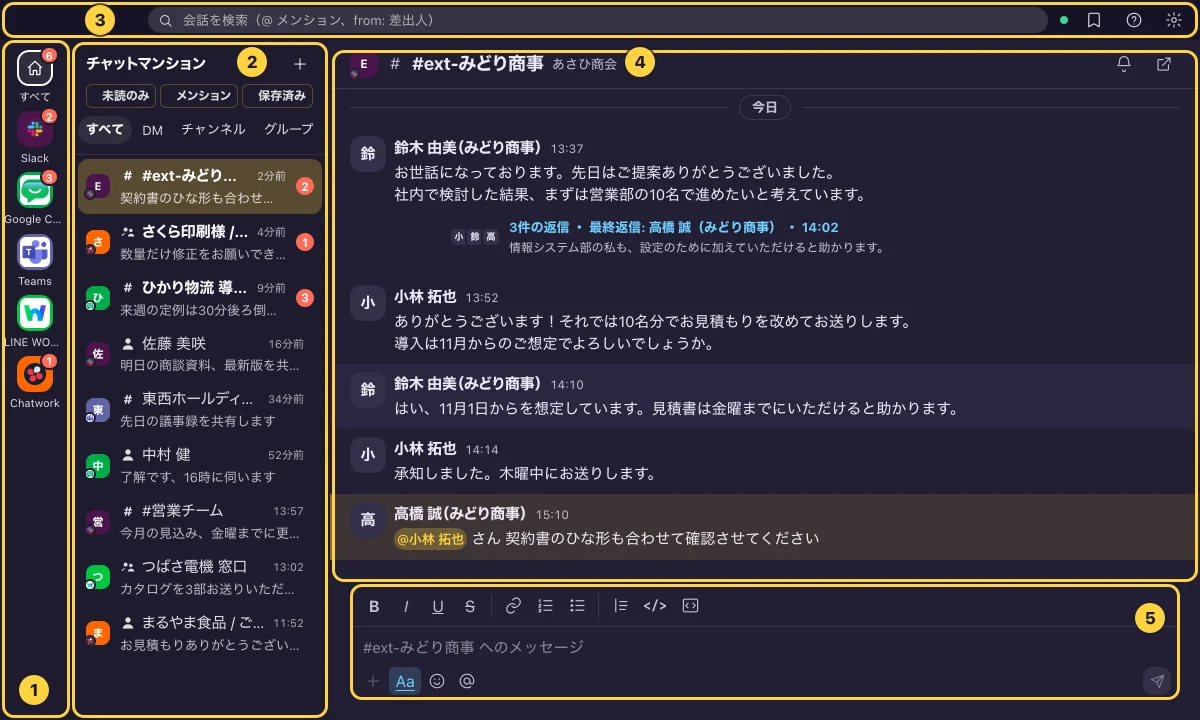
Barra lateral (extremo izquierdo)
Los iconos de los servicios que ha conectado están alineados en vertical.
- "Todo": muestra juntas las conversaciones de todos los servicios.
- Cada icono de servicio: muestra solo las conversaciones de ese servicio. El número de la parte superior derecha es el recuento de no leídos (las conversaciones silenciadas no se cuentan).
- Puede reordenar los iconos arrastrándolos, o seleccionando un icono y pulsando Mayús+↑↓.
Cuando ha conectado dos o más cuentas del mismo servicio, a la derecha de la barra lateral aparece una columna de cuentas para que pueda filtrar por cuenta.
Lista de conversaciones
Las conversaciones del servicio seleccionado se enumeran de la más reciente a la más antigua.
- "Solo no leídas": muestra solo las conversaciones con mensajes no leídos.
- "Menciones": muestra solo las conversaciones en las que le mencionan.
- "Guardado": abre la lista de publicaciones guardadas (Guardar publicaciones y volver a ellas).
- "Todo", "Mensaje directo", "Canales", "Grupos": filtran por tipo de conversación.
- "+": crea una conversación nueva.
- Cuando se selecciona Teams, los nombres de las secciones que creó en Teams pueden aparecer debajo de los botones de tipo de conversación (Conectar Microsoft Teams).
- Cuando se acerca una reunión de Teams, "Empieza a las" (o "En curso" una vez que ha empezado) y el nombre de la reunión aparecen en la parte superior de la lista. Pulse "Unirse" para entrar en la reunión.
Cada fila muestra el nombre de la conversación, y la hora y parte de la última publicación. También muestra el nombre de la cuenta cuando ha conectado dos o más cuentas del mismo servicio, una marca "Silenciada" en las conversaciones silenciadas y el número de coincidencias mientras busca.
- El punto de la parte inferior derecha del icono de una conversación individual: el estado de la otra persona en Teams y Slack (Conectar Microsoft Teams, Conectar Slack).
- "Externo": una conversación de Teams que incluye a personas ajenas a su organización.
- "Mostrar N conversaciones ocultas": aparece en la parte inferior de la lista cuando ha ocultado chats de Teams (Qué puede hacer con el clic derecho).
Barra superior
- Cuadro de búsqueda: encuentra conversaciones y publicaciones (Buscar publicaciones).
- Marca redonda: el estado de la conexión. Pase el ratón por encima para ver un mensaje como "Sincronizado".
- Botón con forma de persona ("Mi estado"): cambia su presencia (como "Disponible" u "Ocupado" en Teams, o "Automático" o "Ausente" en Slack) y su estado. El color del punto es su presencia actual. Aparece cuando usa la presencia de Teams o tiene Slack conectado (Cambiar su presencia y su estado).
- Los botones Guardado, Ayuda (?) y Configuración (Usar la ayuda, Lista de ajustes).
- El botón con forma de globo de diálogo entre Guardado y Ayuda (?) ("Enviar comentarios"): envía un informe de problema o una solicitud (Contáctenos).
Vista de la conversación
Cuando selecciona una conversación, sus mensajes aparecen en el centro.
- Fila superior: el nombre de la conversación, el número de miembros, silenciar, el interruptor de traducción y el botón "Abrir en el servicio". Las conversaciones que lo admiten también muestran "Marcar como no leída", y los chats de reunión de Teams muestran "Unirse a la reunión" (con forma de cámara). Pulse el nombre de la conversación o el número de miembros para cambiar el nombre de la conversación o añadir miembros (Cambiar el nombre de una conversación o añadir miembros). Las conversaciones de Chatwork también muestran el botón "Resumen y tareas" (Resumen y tareas de Chatwork).
- Las menciones a usted se resaltan en amarillo.
- Las publicaciones fijadas (chats de Teams) y los anuncios de LINE WORKS aparecen en la parte superior de la conversación. Pulse uno para ir a esa publicación. Quite una publicación fijada con "Dejar de fijar" y un anuncio con "Quitar".
- Cuando hay mensajes no leídos, en la parte superior aparecen botones como "N no leídos · Ir al primer no leído" (Comprobar los mensajes no leídos y las menciones).
- Pase el ratón sobre una publicación para ver los botones de reacciones, responder, guardar, miniventana y más (Abrir una publicación o un hilo en una miniventana).
- Pulse el nombre o el icono de un remitente para ver su perfil (Abrir un mensaje directo, un huddle o una llamada desde el nombre de alguien).
Qué ve dentro de una conversación
- "No leídos a partir de aquí": todo lo que hay debajo de esta línea no está leído.
- "Cargar mensajes anteriores": púlselo cuando esté en la parte más alta para cargar publicaciones más antiguas.
- "Mostrar más", "Contraer": las publicaciones largas se muestran solo en parte.
- "N respuestas · Última respuesta: nombre · hora": respuestas en un hilo. Púlselo para abrir el hilo. Un hilo cuya publicación original no está en este ordenador se muestra como "Hilo cuyo mensaje original no se ha cargado".
- Cuadro de cita: púlselo para ir a la publicación original que se citó.
- Reacciones: pase el ratón sobre una para ver los nombres de las personas que la añadieron.
- "Este mensaje se eliminó": una publicación eliminada (en Slack, una publicación sin respuestas desaparece por completo).
- "Solo visible para usted": un aviso de Slack que solo usted puede ver.
- "Leído", "Leído por N": en Messenger, Instagram, DingTalk y Lark, si la otra persona ha leído su publicación.
- Separadores de fecha: las publicaciones se dividen por "Hoy", "Ayer" o la fecha y el día de la semana.
Cuadro de mensaje
Escriba su mensaje en la parte más baja.
- "+": adjunta un archivo.
- "Aa": muestra u oculta los botones de formato (negrita, lista con viñetas, etc.).
- Los botones de emoji y de mención (@).
- Pulse Enter para enviar y Mayús+Enter para una línea nueva (puede cambiarlo en la pestaña "Comportamiento" de Configuración).
Hilos y la columna derecha
Cuando abre un hilo, la lista de respuestas aparece en la columna derecha. "Resumen y tareas" de Chatwork (Resumen y tareas de Chatwork) y "Guardado" (Guardar publicaciones y volver a ellas) también aparecen en la misma columna, por lo que solo uno de ellos está abierto a la vez.
Para saber cómo responder, consulte Responder.