
Su inicio de sesión en cada servicio puede caducar por un cambio de contraseña, porque se revoque desde el servicio, porque llegue a su límite de tiempo, etc. Mientras está caducado, no llegan los mensajes nuevos de ese servicio.
Cómo solucionarlo
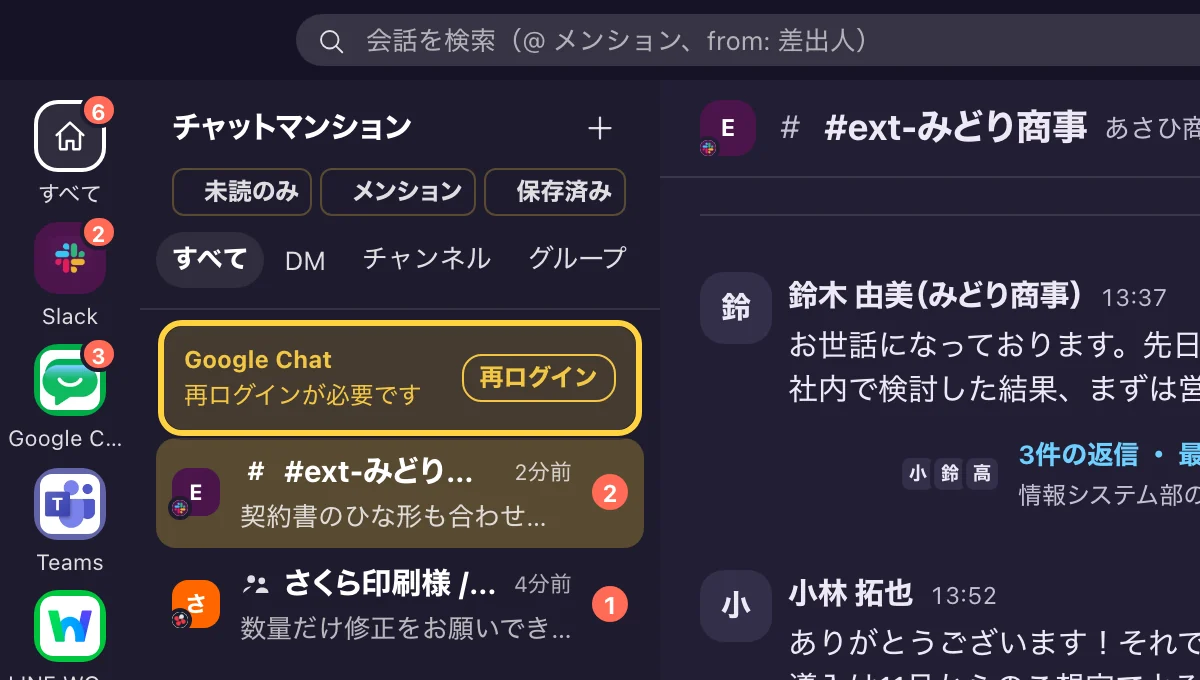
- Si encima de la lista de conversaciones aparece "… Se requiere iniciar sesión de nuevo", pulse "Volver a iniciar sesión". Se abre la sección de ese servicio en Configuración y empieza el inicio de sesión.
- Inicie sesión con la misma cuenta, siguiendo los mismos pasos que cuando la conectó.
- Al terminar, la sincronización de ese servicio vuelve a empezar y el aviso desaparece.
Aunque no aparezca ningún aviso encima de la lista de conversaciones, si la fila de la cuenta en la pestaña "Cuentas" de Configuración muestra "Error", pulse "Volver a iniciar sesión" en esa fila. En DingTalk no aparece ningún aviso encima de la lista de conversaciones, así que compruébelo aquí.
Cuando vuelve a iniciar sesión con la misma cuenta, la conexión actual se sustituye por la nueva. Se conservan las conversaciones que ha cargado y sus ajustes.
Cómo caducan los inicios de sesión en cada servicio
| Servicio | Formas habituales de caducar |
|---|---|
| Chatwork | Debe volver a iniciar sesión cada 14 días |
| Google Chat y Teams | Caduca cuando se cambia la contraseña o cuando el administrador de su organización la revoca |
| Messenger e Instagram | Caduca cuando cierra la sesión en Facebook o en Instagram, o cuando se le pide verificar su identidad |
| LINE WORKS | Si inicia sesión con otra cuenta, se muestra "Ha iniciado sesión con otra cuenta de LINE WORKS" |
Cuando vea "No se pudo conectar con el servidor de inicio de sesión de …" o "no responde temporalmente", su inicio de sesión no ha caducado; es un problema temporal de la red o del lado del servicio. Espere un poco y se reconecta automáticamente.
Añadir permisos
Algunas funciones, como crear conversaciones nuevas y tareas de Chatwork, necesitan permisos adicionales. Cuando falta un permiso, aparece un aviso: "haga clic en «Iniciar sesión de nuevo» y añada el permiso (…)". En Teams, añádalo pulsando "Usar" en "Funciones adicionales" en la sección de Teams de Configuración, sin volver a iniciar sesión (Conectar Microsoft Teams).
- En la pestaña "Cuentas" de Configuración, pulse "Añadir cuenta" en ese servicio ("Conectar" en Chatwork).
- Inicie sesión con la misma cuenta y permita todos los permisos en la pantalla de consentimiento.
La conexión actual se sustituye por una con los permisos añadidos.
Si esto no lo soluciona, envíe un registro de diagnóstico y después Contáctenos.