
Con el cuadro de búsqueda de la barra superior, puede buscar a la vez en las conversaciones y publicaciones de todos los servicios conectados. Pulse ⌘F (Ctrl+F en Windows) para ir al cuadro de búsqueda.
Buscar por palabras
Cuando escribe palabras, la búsqueda mira en los nombres de las conversaciones y en el texto de las publicaciones, los nombres de los adjuntos y los nombres de los remitentes. Escriba varias palabras separadas por espacios para acotar los resultados a los que las contienen todas. La lista de conversaciones muestra un extracto de la publicación coincidente y el número de coincidencias.
Las publicaciones cuya traducción se ha mostrado con la traducción automática también se pueden encontrar por el texto traducido.
Filtrar por remitente o mención
| Qué escribir | Qué encuentra |
|---|---|
from:nombre | Publicaciones escritas por esa persona |
@nombre | Publicaciones que mencionan a esa persona en el texto |
Al empezar a escribir un nombre, aparecen sugerencias de personas. Pulse Enter para elegir una, y el filtro permanece en el cuadro de búsqueda como una "etiqueta". Pulse el texto de la etiqueta para alternar entre "Remitente" y "Mención". Quítela con la × de la etiqueta.
Ejemplo: escriba from:Alex presupuesto para encontrar las publicaciones escritas por Alex que contienen "presupuesto".
Filtrar por servicio
Cuando tiene dos o más servicios conectados, pulse el cuadro de búsqueda vacío y aparecen botones de servicio en "Filtrar por servicio". Solo se buscan los servicios que pulse. Cuando hay un servicio seleccionado en la barra lateral izquierda, la búsqueda se limita a ese servicio desde el principio.
Moverse entre coincidencias dentro de una conversación
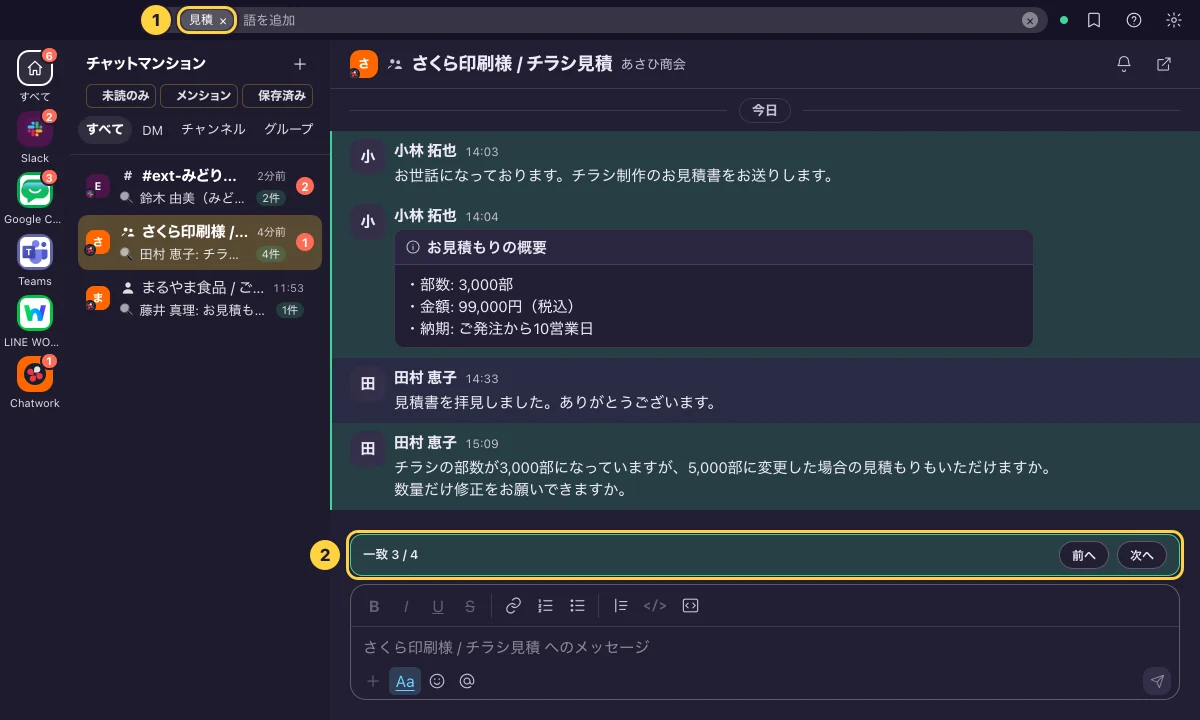
Si abre una conversación mientras hay una búsqueda activa, va a la publicación coincidente, y encima del cuadro de mensaje aparece "Coincidencia n / m" con "Anterior" y "Siguiente". Las publicaciones más antiguas que no están en este ordenador se buscan mientras se carga más atrás.
Encontrar publicaciones antiguas en Teams
Cuando Teams está conectado, al buscar por palabras se muestra "Buscar más en Teams" debajo de la lista de conversaciones. Púlselo para buscar también en el lado de Teams, lo que también encuentra publicaciones antiguas que no se han cargado en su ordenador. Los resultados enumeran el remitente, la fecha y hora, la conversación y parte de la publicación.
- Pulse un resultado para ir a esa publicación si la conversación está en la app. Las conversaciones que no están en la app y las publicaciones antiguas a las que no se puede llegar retrocediendo se abren en Teams.
- Se muestran hasta 25 resultados cada vez. Si ve "hay más coincidencias", añada palabras para acotarlos.
- Solo funciona en búsquedas por palabras. No aparece mientras hay una etiqueta de remitente o de mención, ni cuando no hay ninguna palabra de 2 o más caracteres.
- Si ve "No se pudo buscar en Teams.", pulse "Buscar de nuevo en Teams".
Búsquedas recientes y borrado
Pulse el cuadro de búsqueda vacío para ver sus búsquedas recientes (bórrelas con "Borrar historial"). Pulse la × del cuadro de búsqueda o Esc para borrar todos los filtros (cuando se muestran sugerencias de personas o búsquedas recientes, el primer Esc las cierra).
Si no encuentra algo
- La búsqueda abarca las publicaciones que se han cargado en su ordenador. Es posible que no se encuentren las publicaciones antiguas.
- Busque las publicaciones más antiguas en el propio servicio. En Teams, puede usar "Buscar más en Teams".