
L'IA rifinisce la bozza scritta nella casella dei messaggi in modo che si adatti alla conversazione. Se la bozza è vuota, prepara una risposta al posto Suo. È una funzione del piano IA (per i piani, vedere Piani e cosa si può fare).
Preparazione: inserire una chiave API
L'IA funziona con la Sua chiave API di Anthropic (Claude) o di OpenAI. I costi di utilizzo dell'IA vengono addebitati dal provider della chiave.
- Apra la scheda "IA" in Impostazioni.
- In "Assistente di risposta IA", scelga "Anthropic (Claude)" oppure "OpenAI" in "Provider". L'impostazione predefinita è "Disattivato". Dopo aver scelto un provider, compaiono i campi "Chiave API" e "Modello".
- Incolli la chiave in "Chiave API" e prema "Salva".
- Prema "Verifica connessione". Quando compare "Connesso", tutto è pronto.
Può preparare la chiave e i promemoria anche prima di sottoscrivere il piano IA. Può controllare il Suo abbonamento da "Apri Piano e pagamenti" nella scheda "IA" di Impostazioni.
Una chiave salvata mostra solo le ultime 4 cifre. Per rimuovere la chiave, prema "Elimina". Quando non usa più l'assistente di risposta IA, riporti "Provider" su "Disattivato".
Modello e quanto viene letto
- "Modello": scelga il modello di IA da usare. Per Anthropic può scegliere tra 3 modelli e quello contrassegnato da "(predefinito, veloce)" è l'impostazione iniziale. Per OpenAI l'elenco compare quando preme "Verifica connessione" e un modello viene selezionato automaticamente (finché non lo preme, viene mostrato "Premere "Verifica connessione" per ottenere l'elenco").
- "Numero di messaggi precedenti da inviare": il numero di messaggi che precedono il Suo nella conversazione e che l'IA legge. Scelga tra "Non inviare", "5", "10", "20" e "30". L'impostazione predefinita è "10". Un numero più alto rende il risultato più coerente con l'andamento della conversazione e aumenta i costi di utilizzo dell'IA.
Come si usa
- Apra la conversazione a cui vuole rispondere e scriva una bozza nella casella dei messaggi (può anche preparare una risposta senza scrivere nulla).
- Prema il pulsante IA nella casella dei messaggi oppure prema
⌘J(Ctrl+Jsu Windows). - Dopo "L'IA sta elaborando…", compare il testo rifinito.
- Prema "Sostituisci" per sostituire la bozza nella casella dei messaggi. Se non Le piace, prema "Riprova".
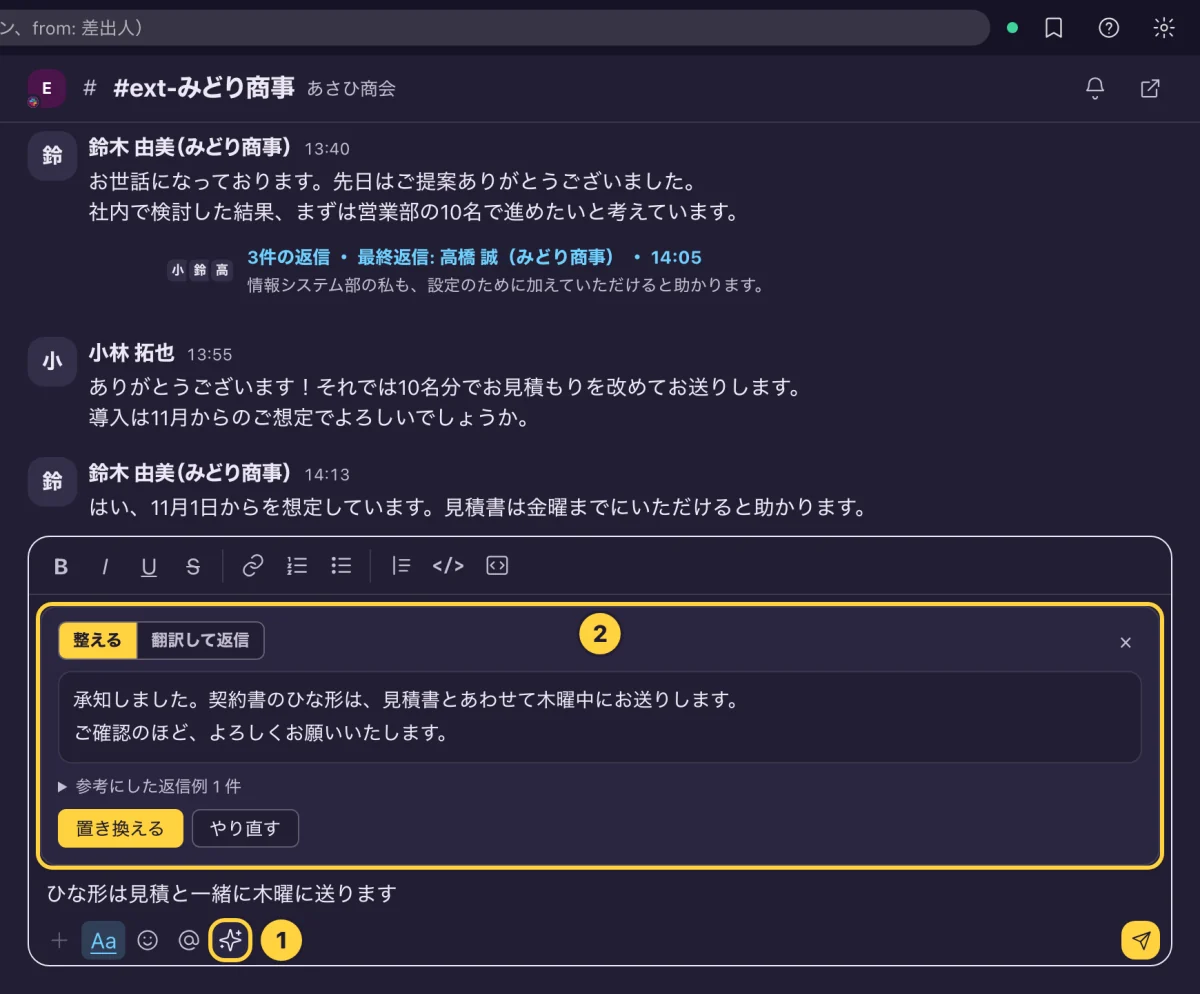
Controlli il contenuto prima di inviarlo. Il testo dell'IA non viene mai inviato così com'è.
Tradurre e rispondere
Per una persona che scrive in un'altra lingua, passi a "Traduci e rispondi" e scelga una lingua per trasformare la bozza in un testo nella lingua dell'interlocutore. Può anche controllare il significato del testo tradotto nella Sua lingua.
Promemoria di stile e promemoria per conversazione
La prima volta che lo usa, Le viene chiesto se creare un "Promemoria di stile". Se sceglie "Crea", le risposte inviate finora vengono inviate al provider per riassumere il Suo modo di rispondere; poi le bozze vengono rifinite con parole che suonano come le Sue. Può anche scegliere "Usa senza creare".
Un promemoria per conversazione (il rapporto con l'altra persona e le questioni in corso) viene creato la prima volta che usa l'IA in quella conversazione. Quando la conversazione procede dopo la creazione del promemoria, nel pannello compare "Aggiorna il promemoria di questa conversazione" e premendolo il promemoria viene aggiornato. Può rivedere entrambi i tipi di promemoria nella scheda "IA" di Impostazioni. Se ne riscrive e ne salva uno, viene usato quel contenuto (fino a 4.000 caratteri per il promemoria di stile e 1.500 caratteri per un promemoria per conversazione). Modifichi il promemoria di stile con "Salva", "Ricrea" ed "Elimina". Per un promemoria per conversazione, scelga la conversazione dall'elenco e prema "Salva", "Ricrea" o "Elimina". Per rimuoverli tutti in una volta, usi "Elimina tutto". Nelle conversazioni in cui ha inviato meno di 3 risposte, non viene creato alcun promemoria per conversazione.
Esempi di risposte passate
Quando "Usa esempi di risposte passate" nella scheda "IA" di Impostazioni è attivo (all'inizio lo è), gli scambi passati simili alla situazione attuale vengono forniti all'IA come modelli. Può controllare gli esempi usati in "esempi di risposta utilizzati" nel pannello. In Impostazioni, "Ricrea" raccoglie di nuovo gli esempi ed "Elimina" li rimuove.
Modello di valutazione
Il modello di valutazione è disponibile con il piano IA. Entrambe le caselle sono disattivate per impostazione predefinita.
- "Usa il modello di valutazione per ordinare e valutare gli esempi di risposta, controllare i suggerimenti e rivedere i promemoria": quando è attivo, viene usato per ordinare e valutare gli esempi di risposta e per controllare i suggerimenti di risposta.
- "Valuta la priorità delle menzioni": quando è attivo, può ordinare le "Menzioni" nell'elenco a sinistra per "Da rispondere prima". Questa opzione funziona anche senza una chiave API.
Quando attiva una delle due, Le viene chiesto di acconsentire all'invio dei contenuti a TypeSafe AI, Inc. negli Stati Uniti.
Cosa viene inviato
- Con l'assistente di risposta, la bozza, i messaggi precedenti di quella conversazione, il promemoria di stile e il promemoria della conversazione, oltre agli scambi passati simili alla situazione attuale, vengono inviati al provider scelto (Anthropic o OpenAI). Non vengono inviati ai server di ChatMansion.
- I numeri di telefono e gli indirizzi e-mail vengono oscurati prima che i messaggi della conversazione vengano inviati.
- I contenuti vengono inviati a TypeSafe AI, Inc. per il modello di valutazione solo quando lo ha attivato. ChatMansion non conserva i contenuti. Le conversazioni di Google Chat non vengono inviate, quindi il modello di valutazione non viene usato con Google Chat.
Per i dettagli, vedere Come vengono trattati i contenuti delle chat.