
Inviare
Aprire una conversazione, scrivere nella casella dei messaggi in basso e premere Invio. Usare Maiusc+Invio per andare a capo. Un Invio che conferma la conversione del testo in un metodo di input (come l'input giapponese) non invia il messaggio.
Se si vuole che Invio vada a capo, disattivare "Invia con Invio" nella scheda "Comportamento" delle Impostazioni. Quando è disattivato, si invia con ⌘Invio (Ctrl+Invio su Windows).
Rispondere in un thread
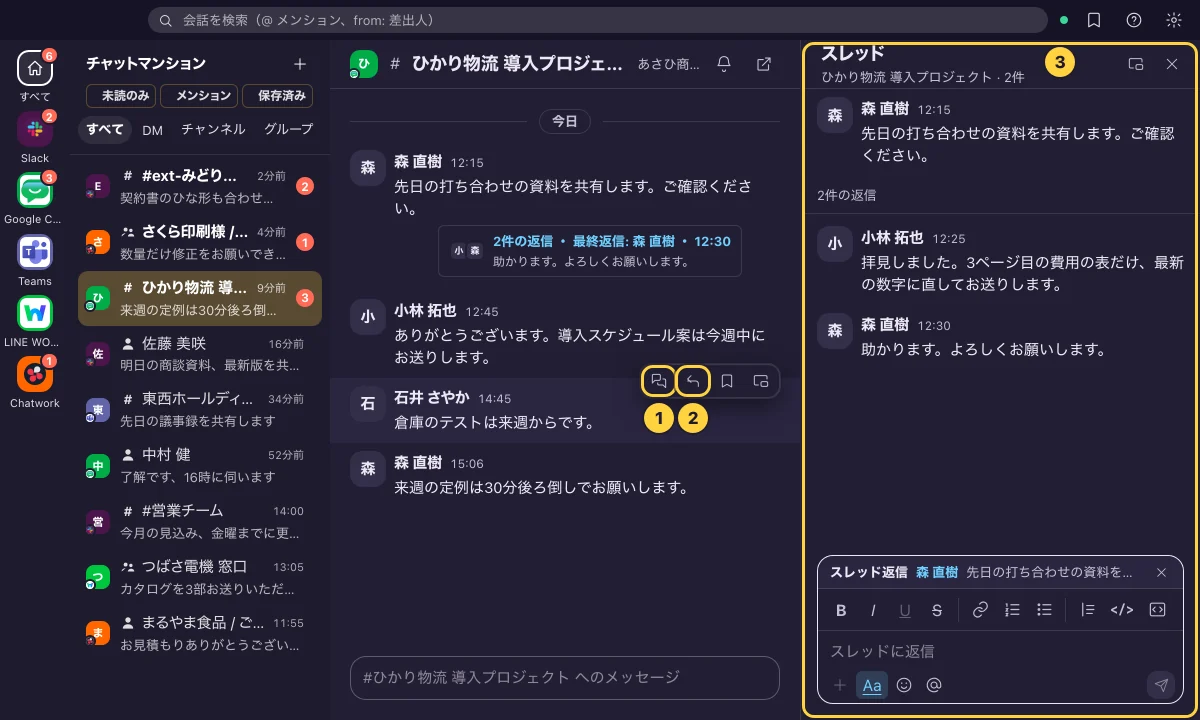
Passare il mouse su un messaggio e fare clic sul pulsante "Thread" per aprire il thread nella colonna di destra. Ciò che si scrive nella casella dei messaggi sotto viene inviato come risposta a quel thread.
In Slack, selezionare "Invia anche a" nella casella dei messaggi del thread per mostrare la risposta anche nel canale.
I thread sono disponibili in Slack, Google Chat (spazi con thread) e Teams (canali).
Rispondere con una citazione
Passare il mouse su un messaggio e fare clic sul pulsante "Rispondi": sopra la casella dei messaggi compaiono "Risposta con citazione" e il messaggio originale. Scrivere e inviare come al solito, e la risposta cita il messaggio originale. Per annullare, fare clic sulla ×.
Se si cita un messaggio all'interno di un thread, la risposta viene inviata nello stesso thread (Slack e Google Chat).
Nelle chat di Teams si possono citare fino a 10 messaggi in una sola risposta. Se durante una citazione si fa clic su "Rispondi" su un altro messaggio, quella citazione viene aggiunta. Per rimuoverle una alla volta, fare clic sulla × di quella riga; per annullarle tutte, fare clic sulla × accanto a "… risposte con citazione".
In Messenger e Instagram non si può rispondere con una citazione. Per Teams è disponibile solo nelle chat; per DingTalk, per i messaggi che non fanno parte di un thread, nelle conversazioni diverse da quelle per argomento. Una citazione e un file allegato non si possono inviare insieme.
Aggiungere una menzione
Digitare "@" oppure fare clic sul pulsante "@" nella casella dei messaggi per vedere i suggerimenti. Scegliere con ↑↓ e inserire con Invio o Tab.
Per notificare tutti nella conversazione, digitare "everyone", "all", "channel" o simili: nei suggerimenti compare "Tutti in questa conversazione". La menzione di tutti è disponibile nelle conversazioni, come gruppi e canali, in cui il servizio supporta la notifica a tutti.
Nei canali di Teams, la menzione di tutti compare nei suggerimenti sotto il nome del canale (si ottiene anche digitando "channel"). Digitare il nome del team o "team" e nei suggerimenti compare il nome del team. Sceglierlo per menzionare e notificare tutti in quel team.
Applicare la formattazione
Con i pulsanti di formattazione sopra la casella dei messaggi (usare "Aa" per nasconderli o mostrarli) si possono applicare grassetto, corsivo, sottolineato, barrato, link, elenchi numerati, elenchi puntati, citazioni e codice. Si possono applicare anche con i tasti. Nelle conversazioni di Teams, "Altre formattazioni" permette di usare anche titoli, colore del testo, tabelle e altro (Usare la casella dei messaggi).
| Formattazione | Mac | Windows |
|---|---|---|
| Grassetto | ⌘B | Ctrl+B |
| Corsivo | ⌘I | Ctrl+I |
| Sottolineato | ⌘U | Ctrl+U |
| Barrato | ⌘⇧X | Ctrl+Shift+X |
| Link | ⌘K | Ctrl+K |
La formattazione utilizzabile cambia a seconda del servizio. I pulsanti per le formattazioni non utilizzabili sono disattivati. In DingTalk e LINE WORKS non si può applicare la formattazione.
Un a capo all'interno di un elenco puntato avvia la voce successiva, e un altro a capo su una voce vuota fa uscire dall'elenco.