
Con la casella di ricerca nella barra superiore si può cercare contemporaneamente nelle conversazioni e nei messaggi di tutti i servizi collegati. Premere ⌘F (Ctrl+F su Windows) per passare alla casella di ricerca.
Cercare per parole
Digitando delle parole, la ricerca guarda nei nomi delle conversazioni e nel testo dei messaggi, nei nomi degli allegati e nei nomi dei mittenti. Digitando più parole separate da spazi si restringono i risultati a quelli che le contengono tutte. L'elenco delle conversazioni mostra un estratto del messaggio trovato e il numero di risultati.
I messaggi di cui la traduzione automatica ha mostrato la traduzione si possono trovare anche con il testo tradotto.
Filtrare per mittente o menzione
| Cosa digitare | Cosa trova |
|---|---|
from:nome | Messaggi scritti da quella persona |
@nome | Messaggi che menzionano quella persona nel testo |
Iniziando a digitare un nome compaiono suggerimenti di persone. Premere Invio per sceglierne una e il filtro resta nella casella di ricerca come "chip". Premere il testo del chip per passare tra "Mittente" e "Menzione". Si rimuove con la × sul chip.
Esempio: digitare from:Alex preventivo per trovare i messaggi scritti da Alex che contengono "preventivo".
Filtrare per servizio
Quando sono collegati due o più servizi, premendo la casella di ricerca vuota compaiono i pulsanti dei servizi sotto "Filtra per servizio". Viene cercato solo nei servizi premuti. Quando nella barra a sinistra è selezionato un servizio, la ricerca è limitata fin dall'inizio a quel servizio.
Spostarsi tra i risultati all'interno di una conversazione
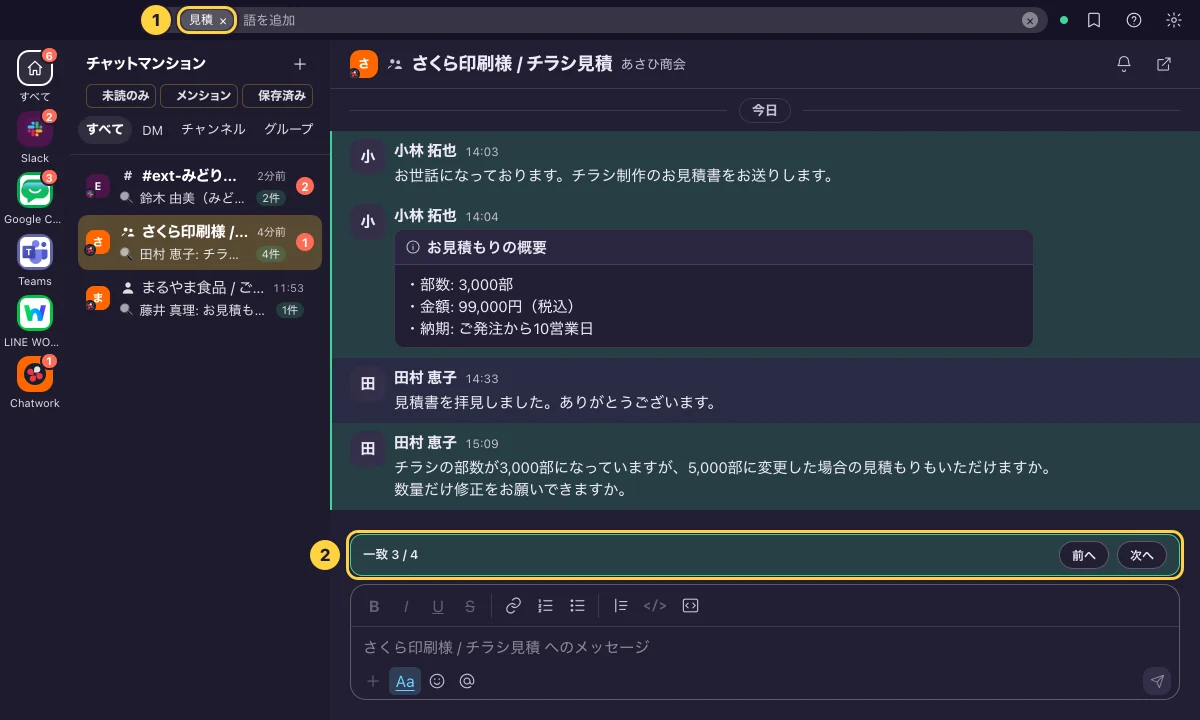
Se si apre una conversazione mentre una ricerca è attiva, si viene portati al messaggio trovato e sopra la casella dei messaggi compaiono "Risultato n / m" con "Precedente" e "Successivo". I messaggi più vecchi che non si trovano su questo computer vengono cercati caricando ancora più indietro.
Trovare i messaggi vecchi in Teams
Quando Teams è collegato, cercando per parole compare "Cerca altro in Teams" sotto l'elenco delle conversazioni. Premerlo per cercare anche dal lato di Teams, il che trova anche i messaggi vecchi non caricati sul computer. I risultati elencano il mittente, la data e l'ora, la conversazione e una parte del messaggio.
- Premere un risultato per andare a quel messaggio se la conversazione è nell'app. Le conversazioni che non sono nell'app, e i messaggi vecchi che non si raggiungono risalendo, si aprono in Teams.
- Vengono mostrati al massimo 25 risultati alla volta. Se compare "ci sono altri risultati", aggiungere parole per restringere la ricerca.
- Funziona solo per le ricerche per parole. Non compare quando c'è un chip di mittente o menzione, o quando non c'è alcuna parola di 2 o più caratteri.
- Se compare "Impossibile cercare in Teams.", premere "Cerca di nuovo in Teams".
Ricerche recenti e cancellazione
Premere la casella di ricerca vuota per vedere le ricerche recenti (si cancellano con "Cancella cronologia"). Premere la × nella casella di ricerca oppure Esc per cancellare tutti i filtri (quando sono mostrati i suggerimenti di persone o le ricerche recenti, il primo Esc li chiude).
Se non si trova qualcosa
- La ricerca riguarda i messaggi caricati sul computer. I messaggi vecchi potrebbero non essere trovati.
- Cercare i messaggi più vecchi nel servizio stesso. Per Teams si può usare "Cerca altro in Teams".