
Da sinistra a destra, la schermata di ChatMansion è composta dalle parti seguenti.
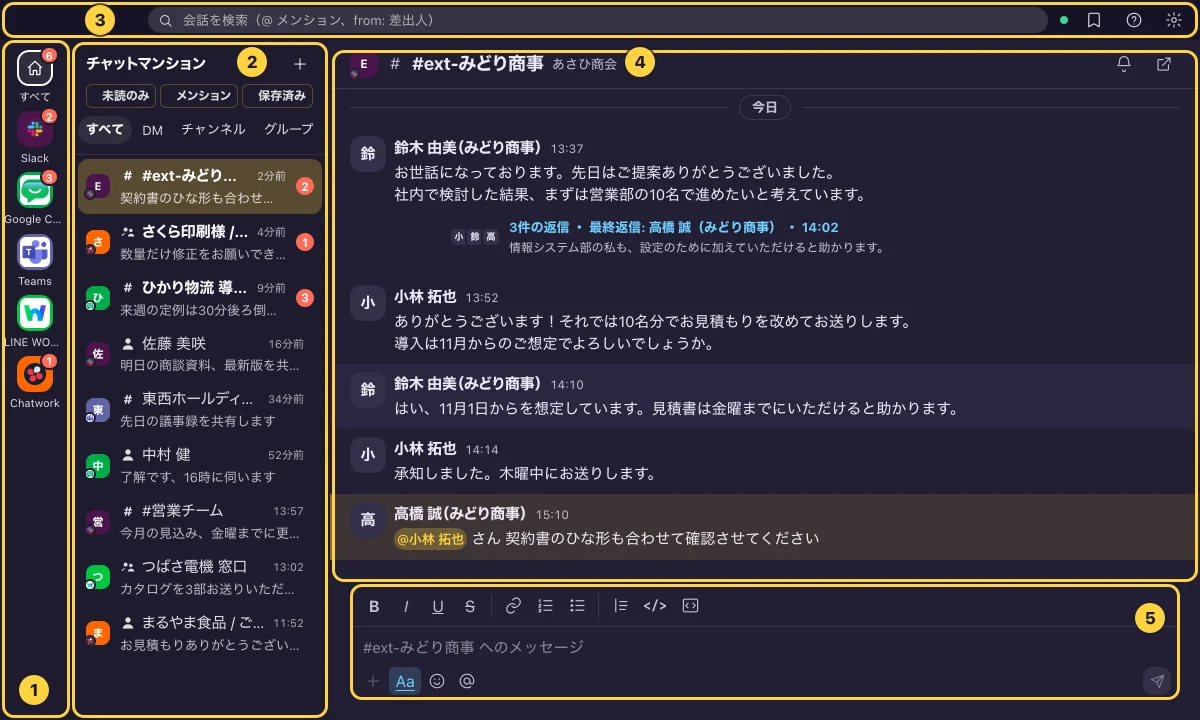
Barra laterale (all'estrema sinistra)
Le icone dei servizi collegati sono disposte in verticale.
- "Tutte": mostra insieme le conversazioni di tutti i servizi.
- Icona di ciascun servizio: mostra solo le conversazioni di quel servizio. Il numero in alto a destra è il conteggio dei non letti (le conversazioni silenziate non vengono conteggiate).
- Si possono riordinare le icone trascinandole, oppure selezionando un'icona e premendo Maiusc+↑↓.
Quando sono collegati due o più account dello stesso servizio, a destra della barra compare una colonna di account per filtrare per account.
Elenco delle conversazioni
Le conversazioni del servizio selezionato sono elencate dalla più recente.
- "Solo non lette": mostra solo le conversazioni con messaggi non letti.
- "Menzioni": mostra solo le conversazioni in cui si è menzionati.
- "Salvati": apre l'elenco dei messaggi salvati (Salvare i messaggi da rivedere (Salvati)).
- "Tutte", "Messaggio diretto", "Canali", "Gruppi": filtrano per tipo di conversazione.
- "+": crea una nuova conversazione.
- Quando è selezionato Teams, sotto i pulsanti del tipo di conversazione possono comparire i nomi delle sezioni create in Teams (Collegare Microsoft Teams).
- Quando sta per iniziare una riunione di Teams, in cima all'elenco compaiono "Inizia alle" (oppure "In corso" quando è iniziata) e il nome della riunione. Premere "Partecipa" per entrare nella riunione.
Ogni riga mostra il nome della conversazione, l'ora e una parte dell'ultimo messaggio. Mostra anche il nome dell'account quando sono collegati due o più account dello stesso servizio, un contrassegno "Silenziata" sulle conversazioni silenziate e il numero di risultati durante la ricerca.
- Il punto in basso a destra dell'icona di una conversazione uno a uno: lo stato dell'altra persona in Teams e Slack (Collegare Microsoft Teams, Collegare Slack).
- "Esterno": una conversazione di Teams che comprende persone esterne alla propria organizzazione.
- "Mostra N conversazioni nascoste": compare in fondo all'elenco quando si sono nascoste chat di Teams (Cosa si può fare con il clic destro).
Barra superiore
- Casella di ricerca: trova conversazioni e messaggi (Cercare nei messaggi).
- Segno rotondo: lo stato della connessione. Passandoci sopra con il mouse si vede un messaggio come "sincronizzata".
- Pulsante a forma di persona ("Il mio stato"): cambia la presenza (ad esempio "Disponibile" od "Occupato" in Teams, oppure "Automatico" o "Assente" in Slack) e lo stato. Il colore del punto indica la presenza attuale. Compare quando si usa la presenza di Teams o si è collegato Slack (Cambiare la presenza e lo stato).
- I pulsanti Salvati, Guida (?) e Impostazioni (Usare la Guida, Elenco delle impostazioni).
- Il pulsante a forma di fumetto tra Salvati e Guida (?) ("Invia feedback"): invia una segnalazione di un problema o una richiesta (Contattarci).
Vista della conversazione
Selezionando una conversazione, i suoi messaggi compaiono al centro.
- Riga superiore: il nome della conversazione, il numero di membri, il silenziamento, l'interruttore della traduzione e il pulsante "Apri nel servizio". Le conversazioni che lo supportano mostrano anche "Segna come non letta", e le chat di riunione di Teams mostrano "Partecipa alla riunione" (a forma di videocamera). Premere il nome della conversazione o il numero di membri per rinominare la conversazione o aggiungere membri (Rinominare una conversazione o aggiungere membri). Le conversazioni di Chatwork mostrano anche il pulsante "Panoramica e attività" (Panoramica e attività di Chatwork).
- Le menzioni di sé sono evidenziate in giallo.
- I messaggi fissati (chat di Teams) e gli annunci di LINE WORKS compaiono in cima alla conversazione. Premerne uno per andare a quel messaggio. Un messaggio fissato si toglie con "Rimuovi" e un annuncio con "Rimuovi".
- Quando ci sono messaggi non letti, in alto compaiono pulsanti come "N non letti · Vai al primo non letto" (Controllare i messaggi non letti e le menzioni).
- Passando il mouse su un messaggio si vedono i pulsanti per reazioni, risposta, salvataggio, mini finestra e altro (Aprire un messaggio o un thread in una mini finestra).
- Premere il nome o l'icona di un mittente per vederne il profilo (Aprire un messaggio diretto, un huddle o una chiamata dal nome di una persona).
Cosa si vede all'interno di una conversazione
- "Non letti da qui": tutto ciò che sta sotto questa linea non è stato letto.
- "Carica i messaggi precedenti": premerlo quando si è in cima per caricare i messaggi più vecchi.
- "Mostra altro", "Comprimi": i messaggi lunghi vengono mostrati solo in parte.
- "N risposte · Ultima risposta: nome · ora": le risposte in un thread. Premerlo per aprire il thread. Un thread il cui messaggio originale non si trova su questo computer è mostrato come "Thread il cui messaggio originale non è stato caricato".
- Riquadro della citazione: premerlo per andare al messaggio originale citato.
- Reazioni: passandoci sopra con il mouse si vedono i nomi delle persone che le hanno aggiunte.
- "Questo messaggio è stato eliminato": un messaggio eliminato (in Slack, un messaggio senza risposte scompare del tutto).
- "Visibile solo all'utente": un avviso di Slack visibile solo a sé stessi.
- "Letto", "Letto da N": in Messenger, Instagram, DingTalk e Lark, se l'altra persona ha letto il messaggio.
- Divisori di data: i messaggi sono divisi per "Oggi", "Ieri" oppure per data e giorno della settimana.
Casella dei messaggi
Scrivere il messaggio in fondo.
- "+": allega un file.
- "Aa": mostra o nasconde i pulsanti di formattazione (grassetto, elenco puntato e così via).
- I pulsanti delle emoji e della menzione (@).
- Premere Invio per inviare e Maiusc+Invio per andare a capo (si può cambiare nella scheda "Comportamento" delle Impostazioni).
Thread e colonna di destra
Aprendo un thread, l'elenco delle risposte compare nella colonna di destra. Nella stessa colonna compaiono anche "Panoramica e attività" di Chatwork (Panoramica e attività di Chatwork) e "Salvati" (Salvare i messaggi da rivedere (Salvati)), quindi ne è aperto uno solo alla volta.
Per sapere come rispondere, vedere Rispondere.