
Mostrare solo le conversazioni non lette
Premere "Solo non lette" sopra l'elenco delle conversazioni per elencare solo le conversazioni con messaggi non letti. Si può cambiare anche con ⌘⇧U (Ctrl+Shift+U su Windows). Vengono mostrate anche le conversazioni con messaggi non letti solo all'interno dei thread e le conversazioni silenziate.
Segnare come non letta una conversazione già letta
Le conversazioni seguenti si possono segnare di nuovo come non lette dopo averle lette. Diventano non lette anche nel servizio stesso.
- Messaggi diretti, messaggi diretti di gruppo e canali di Slack
- Messaggi diretti e spazi di Google Chat
- Chat di Microsoft Teams (uno a uno e di gruppo)
- Chat di Chatwork
Ci sono 3 modi.
- Fare clic con il pulsante destro su una riga dell'elenco delle conversazioni e scegliere "Segna come non letta": la conversazione diventa non letta a partire dall'ultimo messaggio dell'altra persona.
- Premere il segno della busta (Segna come non letta) nell'intestazione in cima alla conversazione: la conversazione aperta diventa non letta a partire dall'ultimo messaggio dell'altra persona.
- Passare il mouse su un messaggio e scegliere "Segna come non letti da qui" da "Altro" (…): tutto da quel messaggio in poi diventa non letto. È disponibile sui messaggi degli altri. Non compare sulle risposte nei thread.
Quando si segna come non letta la conversazione aperta, resta non letta finché non si passa a un'altra conversazione o non si preme di nuovo quella conversazione. In una conversazione che ha ancora messaggi non letti, "Segna come non letta" nell'elenco e il segno nell'intestazione non compaiono.
Mostrare le conversazioni in cui si è menzionati
Premere "Menzioni" per elencare solo le conversazioni con menzioni di sé (comprese le menzioni di tutti che includono l'utente). Si può cambiare anche con ⌘⇧M (Ctrl+Shift+M su Windows). Vengono mostrate anche le menzioni già lette. Usarlo insieme a "Solo non lette" per mostrare solo le conversazioni che hanno sia menzioni sia messaggi non letti.
Spostarsi all'interno di una conversazione
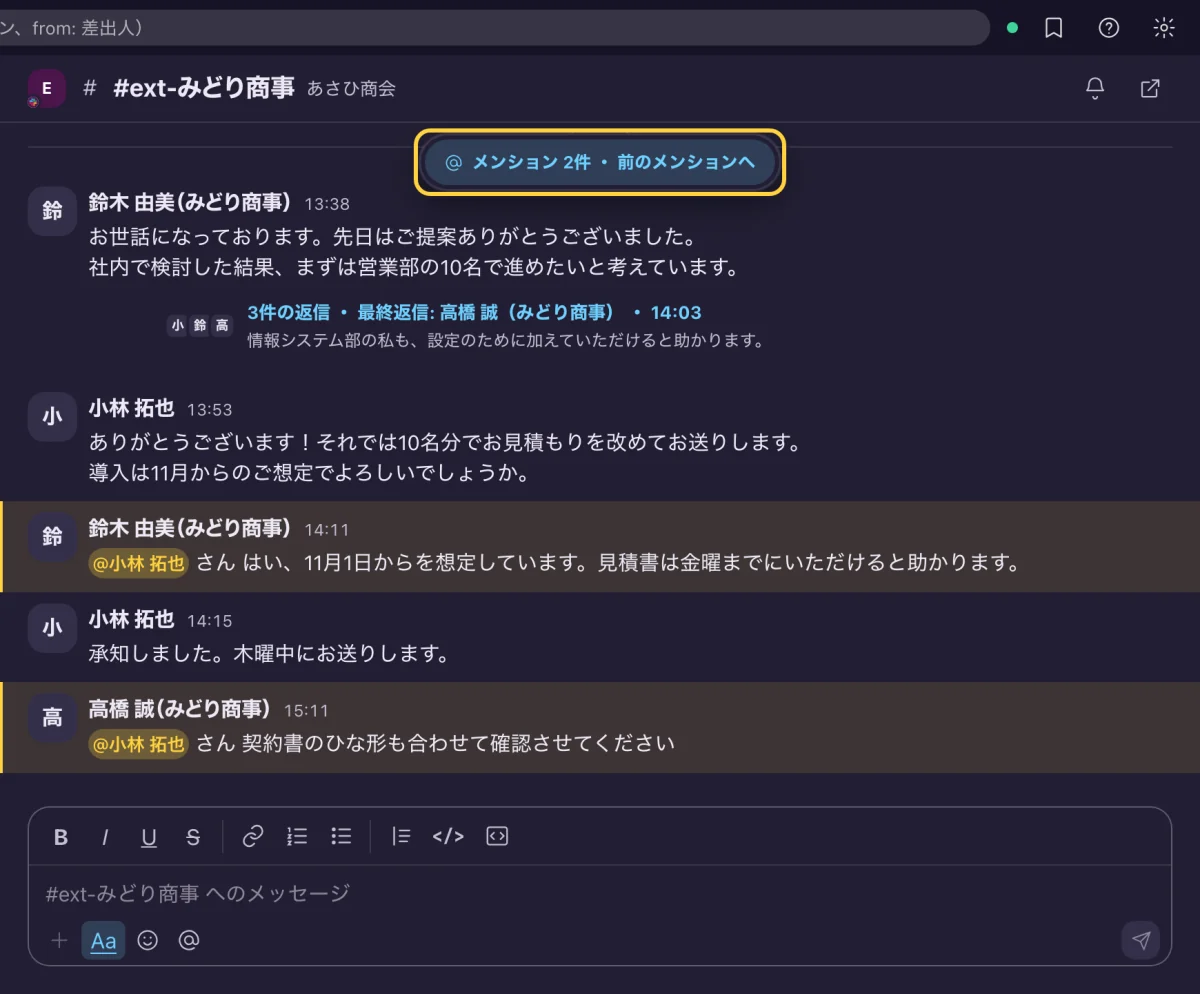
Aprendo una conversazione, in alto compaiono i pulsanti seguenti.
- "N non letti · Vai al primo non letto": porta al primo messaggio non letto. Premendo di nuovo compare "Prossimo non letto".
- "Vai a N thread non letti": porta a un thread con risposte non lette.
- "N menzioni · Menzione precedente": porta a una menzione di sé. C'è anche "Menzione successiva". Per le menzioni più vecchie non ancora caricate, "Cerca menzioni precedenti" risale nella cronologia più vecchia per cercarle.
Il pulsante dei non letti si può chiudere con × (anche Esc lo chiude). Quando si sta leggendo più in alto, il pulsante "Più recente" in basso a destra riporta in fondo. Si può fare lo stesso da "Conversazione" → "Vai al non letto", "Menzione precedente", "Menzione successiva" e "Vai all'ultimo messaggio" nel menu.
Ordinare in base a quali richiedono prima una risposta (piano IA)
Con "Menzioni" selezionato, si può scegliere l'ordine tra "Più recenti prima" e "Da rispondere prima". Con "Da rispondere prima", l'IA legge le menzioni degli ultimi 14 giorni e mette in cima quelle che richiedono una risposta.
- Le righe sono contrassegnate con etichette come "Da rispondere" e "Urgente".
- Le menzioni giudicate senza necessità di risposta e quelle a cui si è già risposto sono raggruppate in fondo.
- Da "…" su una riga, o facendo clic con il pulsante destro, si può scegliere "Segna come risposto" o "Segna come senza necessità di risposta". Per farla valutare di nuovo, scegliere "Torna alla valutazione automatica".
Per usarlo, occorre avere il piano IA e attivare "Valuta la priorità delle menzioni" nella scheda "IA" delle Impostazioni (Rifinire le risposte con l'IA). Con Standard, "Da rispondere prima" è disattivato (in grigio) e premendolo si vedono informazioni sul piano IA.
Quando i messaggi vengono segnati come letti
Una conversazione viene segnata come letta quando la si apre e si scorre fin quasi in fondo mentre la finestra di ChatMansion è in primo piano. Non viene segnata come letta mentre la finestra è dietro altre finestre o mentre si sta leggendo più in alto.
Se l'altra persona l'ha letto
In Messenger, Instagram, DingTalk e Lark, i propri messaggi mostrano "Letto" (messaggi diretti) o "Letto da N" (gruppi). Quando non è ancora possibile confermarlo, mostrano "Non letto".
Se lo stato di lettura arriva al servizio
Quando si apre una conversazione, nella maggior parte dei servizi viene segnata come letta anche lato servizio. Nei casi seguenti, però, viene segnata come letta solo all'interno di ChatMansion.
- Risposte nei thread dei canali di Slack
- All'interno dei thread di Google Chat
- All'interno dei thread di DingTalk
- Canali di Teams (comprese le risposte)