
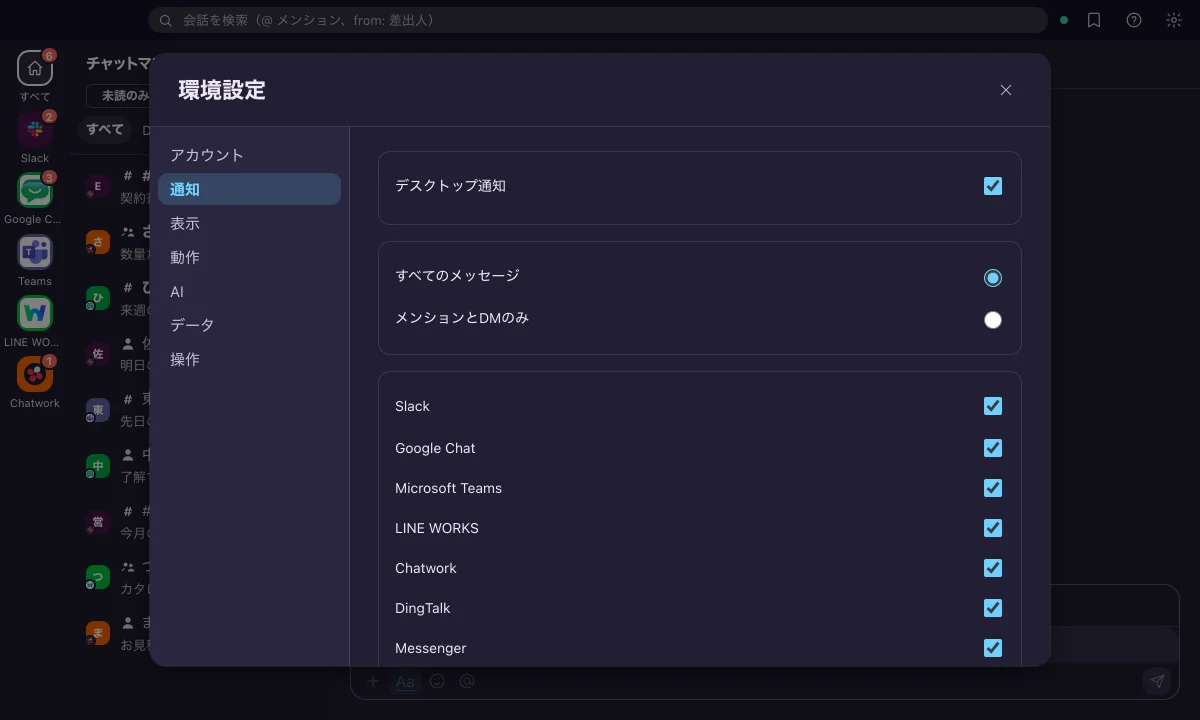
Le impostazioni delle notifiche sono raccolte nella scheda "Notifiche" delle Impostazioni. Le impostazioni principali si possono cambiare anche da "Notifiche" nel menu (Cosa si può fare dai menu).
Cosa notificare
- "Notifiche sul desktop": se disattivate, non viene mostrata alcuna notifica. Il valore predefinito è attivo.
- "Cosa notificare": scegliere "Tutti i messaggi" oppure "Solo menzioni e messaggi diretti". Il valore predefinito è "Tutti i messaggi".
- "Notifiche per servizio": si possono attivare o disattivare le notifiche per ciascun servizio. Per impostazione predefinita sono tutte attive.
- "Mostra anteprima del messaggio": se disattivata, la notifica dice solo "Nuovo messaggio". È utile quando si lavora dove altre persone possono vedere lo schermo. Il valore predefinito è attivo.
Facendo clic su una notifica, ChatMansion passa in primo piano e si apre quella conversazione (per una risposta in un thread, quel thread).
Non viene inviata alcuna notifica nei casi seguenti.
- I propri messaggi
- Quando si sta guardando la finestra di ChatMansion e quella conversazione è aperta
- I messaggi precedenti caricati tutti insieme quando la connessione torna dopo un po' di tempo
Suono di notifica
Attivare "Riproduci un suono di notifica" per sentire un suono quando arriva qualcosa di nuovo. Il valore predefinito è attivo. Finché è disattivato, i campi del suono e del volume non sono utilizzabili.
- "Suono": scegliere tra sette suoni, "Din-don", "Din", "Gong", "Bip-bip", "Pop", "Blip" e "Plop", oppure "Predefinito di macOS" ("Predefinito di Windows" su Windows). Il valore predefinito è "Din-don". Il suono viene riprodotto non appena lo si sceglie. Si può controllare anche con il pulsante di anteprima accanto (il suono predefinito del sistema operativo non può essere ascoltato in anteprima).
- "Volume": spostare il cursore a sinistra o a destra per cambiarlo. Quando si smette di spostarlo, il suono viene riprodotto a quel volume. Il valore predefinito è un po' basso (80% verso l'estremità destra). Il volume riguarda solo i suoni di ChatMansion; il suono predefinito del sistema operativo viene riprodotto al volume del sistema operativo.
- "Modifica per servizio": aprirlo per scegliere un suono diverso per ciascun servizio. "Come per tutte" indica il suono scelto in "Suono" qui sopra.
Sospendere per un po' (Non disturbare)
Durante una riunione, ad esempio, si possono sospendere le notifiche con "30 minuti", "1 ora" o "Per il resto di oggi" in "Non disturbare". "Per il resto di oggi" dura fino alle 23:59 di quel giorno. Durante la sospensione qui viene mostrato "Notifiche in pausa fino alle …". "Disattiva" le ripristina. Si può fare lo stesso da "Notifiche" → "Sospendi" nel menu e da "Non disturbare" nel menu dell'icona nella barra dei menu (l'area di notifica su Windows).
Per sospendere alla stessa ora ogni giorno, attivare "Sospendi in determinati orari" e scegliere "Inizio" e "Fine". Il valore predefinito è disattivato, con gli orari impostati su 22:00–08:00. Si possono impostare fasce che attraversano la mezzanotte, ad esempio dalla sera alla mattina. Se l'inizio e la fine coincidono, le notifiche non vengono sospese.
Attivando "Allinea lo stato di Teams e Slack a Non disturbare", durante Non disturbare Teams viene impostato su "Non disturbare" e Slack su "Sospendi le notifiche", e al termine entrambi vengono ripristinati. Il valore predefinito è disattivato. Per Teams funziona solo se si usa la "Presenza" (Collegare Microsoft Teams). Se, durante Non disturbare, si sceglie una presenza diversa in Teams o si cambia da soli la sospensione delle notifiche di Slack, per il resto di quel periodo di Non disturbare non viene più allineata e al termine non viene ripristinata. Per sapere come cambiare la propria presenza, vedere Cambiare la presenza e lo stato.
Notifiche per parole chiave
Anche con "Solo menzioni e messaggi diretti", si possono ricevere notifiche per i messaggi che contengono le parole scelte.
- Digitare una parola nel campo "Notifiche per parole chiave" (fino a 32 caratteri ciascuna).
- Fare clic su "Aggiungi" oppure premere Invio.
Se ne possono registrare fino a 20. La stessa parola non viene registrata due volte. Per rimuoverne una, fare clic sulla × accanto alla parola.
- Maiuscole e minuscole, e caratteri a larghezza piena e a larghezza ridotta, non vengono distinti. Si riceve la notifica se la parola compare in un punto qualsiasi del testo del messaggio. Per i messaggi nei canali di Teams viene controllato anche l'oggetto.
- I messaggi nelle conversazioni silenziate, durante Non disturbare, o di un servizio disattivato in "Notifiche per servizio" non vengono notificati anche se contengono una parola chiave.
Aggiungere altre grafie del proprio nome o i nomi dei progetti di cui si è responsabili aiuta a non perdere nulla.
Silenziare una conversazione
Per le conversazioni di cui non servono notifiche, si possono fermare con il pulsante a forma di campanella sopra la conversazione ("Silenzia questa conversazione"). "Conversazione" → "Silenzia notifiche" nel menu fa lo stesso. Una conversazione silenziata non invia notifiche nemmeno quando si viene menzionati. Inoltre non viene conteggiata nel numero dei non letti nella barra laterale. L'elenco delle conversazioni silenziate, e la riattivazione, si trovano in "Conversazioni silenziate" nella scheda "Notifiche".
Ricevere le notifiche a finestra chiusa
Per continuare a ricevere le notifiche mentre la finestra è chiusa, attivare "Resta nella barra dei menu quando la finestra viene chiusa" nella scheda "Comportamento" delle Impostazioni. Finché è attivo, le notifiche arrivano fino a quando non si esce completamente. Per i dettagli, vedere Avvio automatico e permanenza nella barra dei menu.
Se le notifiche non compaiono, vedere Le notifiche non arrivano.