
A IA aprimora o rascunho que você escreveu na caixa de mensagem para que ele combine com a conversa. Quando o rascunho está vazio, ela redige uma resposta para você. Este é um recurso do plano de IA (para os planos, veja Planos e o que você pode fazer).
Preparação: informe uma chave de API
A IA funciona com a sua própria chave de API da Anthropic (Claude) ou da OpenAI. Você paga o custo de uso da IA ao provedor da sua chave.
- Abra a aba "IA" em Configurações.
- Em "Assistente de resposta com IA", escolha "Anthropic (Claude)" ou "OpenAI" em "Provedor". O padrão é "Desativado". Ao escolher um provedor, aparecem os campos "Chave de API" e "Modelo".
- Cole sua chave em "Chave de API" e clique em "Salvar".
- Clique em "Verificar conexão". Quando aparecer "Conectado", está tudo pronto.
Você pode preparar sua chave e seus memorandos mesmo antes de assinar o plano de IA. Para conferir sua assinatura, use "Abrir Plano e pagamento" na aba "IA" em Configurações.
Uma chave salva é exibida com apenas os últimos 4 caracteres visíveis. Para remover a chave, clique em "Excluir". Quando você não for mais usar o assistente de resposta com IA, volte "Provedor" para "Desativado".
Modelo e quanto ele lê
- "Modelo": escolha o modelo de IA a usar. Para a Anthropic, você pode escolher entre 3 modelos, e o marcado com "(padrão, rápido)" é a configuração inicial. Para a OpenAI, a lista aparece quando você clica em "Verificar conexão", e um modelo é selecionado automaticamente (até você clicar, é exibido "Clique em "Verificar conexão" para obter a lista").
- "Número de postagens anteriores a enviar": o número de postagens imediatamente anteriores à sua, na conversa, que a IA lê. Escolha entre "Não enviar", "5", "10", "20" e "30". O padrão é "10". Um número maior faz o resultado combinar melhor com o fluxo da conversa e aumenta o custo de uso da IA.
Como usar
- Abra a conversa que você quer responder e escreva um rascunho na caixa de mensagem (você também pode redigir uma resposta sem escrever nada).
- Clique no botão de IA na caixa de mensagem ou pressione
⌘J(Ctrl+Jno Windows). - Depois de "A IA está pensando…", o texto aprimorado aparece.
- Clique em "Substituir" para substituir o rascunho na caixa de mensagem. Se não gostar, clique em "Tentar novamente".
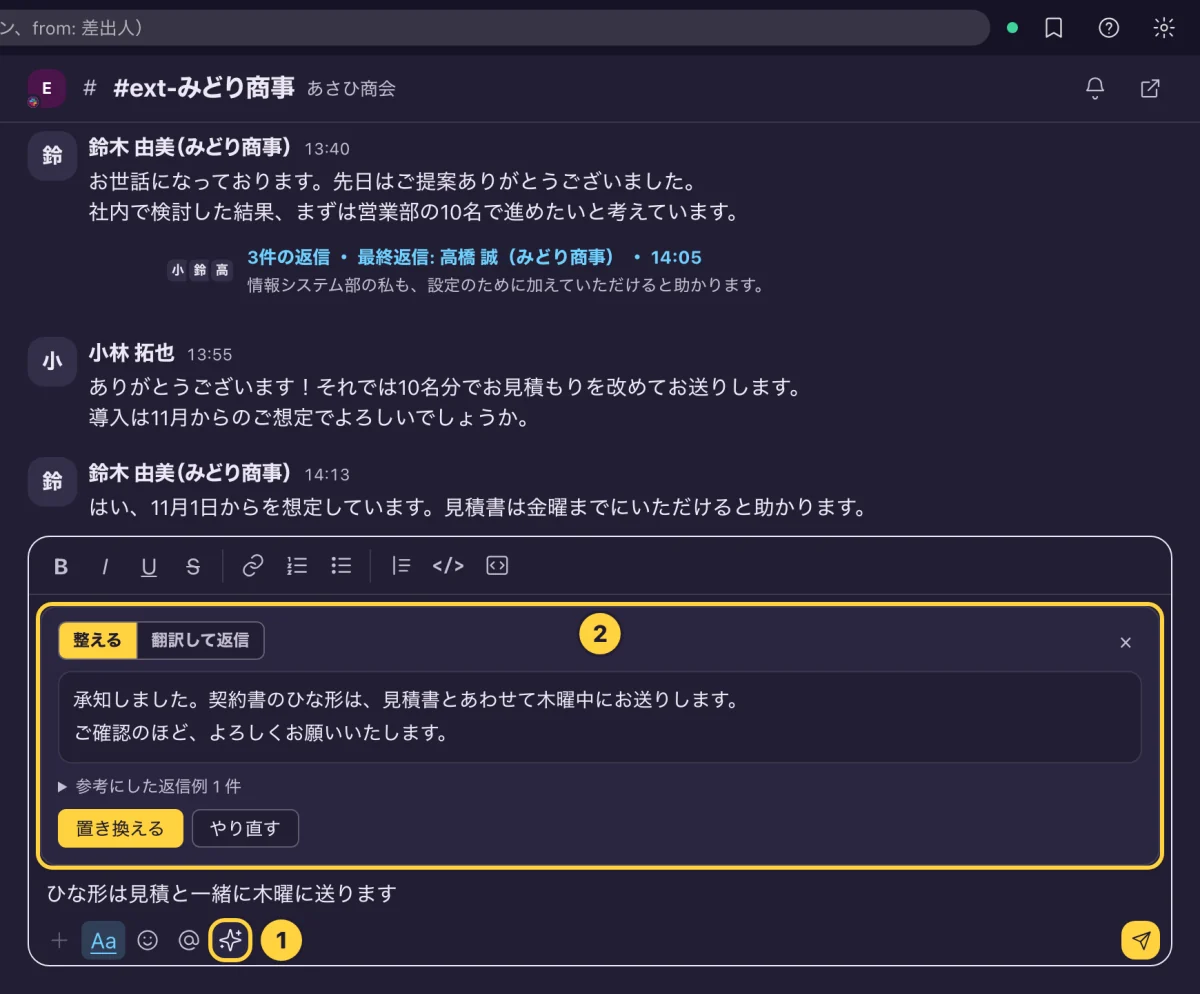
Confira o conteúdo antes de enviar. O texto da IA nunca é enviado automaticamente.
Traduzir e responder
Para quem escreve em outro idioma, mude para "Traduzir e responder" e escolha um idioma para transformar seu rascunho em um texto no idioma da pessoa. Você também pode conferir o significado do texto traduzido no seu próprio idioma.
Memorando de estilo e memorandos por conversa
Na primeira vez que você usa, o app pergunta se deseja criar um "Memorando de estilo". Se você escolher "Criar", as respostas que você já enviou são enviadas ao provedor para resumir como você escreve, e depois seus rascunhos são aprimorados com palavras que soam como você. Você também pode escolher "Usar sem criar".
Um memorando por conversa (seu relacionamento com a outra pessoa e os assuntos em andamento) é criado na primeira vez que você usa a IA nessa conversa. Quando a conversa avança depois que o memorando foi criado, "Atualizar o memorando desta conversa" aparece no painel, e clicar nele atualiza o memorando. Você pode revisar os dois tipos de memorando na aba "IA" em Configurações. Se você reescrever e salvar um deles, esse conteúdo passa a ser usado (até 4.000 caracteres para o memorando de estilo e 1.500 caracteres para um memorando por conversa). Ajuste o memorando de estilo com "Salvar", "Recriar" e "Excluir". Para um memorando por conversa, escolha a conversa na lista e clique em "Salvar", "Recriar" ou "Excluir". Para remover todos de uma vez, use "Excluir tudo". Nas conversas em que você enviou menos de 3 respostas, nenhum memorando por conversa é criado.
Exemplos de respostas anteriores
Quando "Usar exemplos de respostas anteriores" na aba "IA" em Configurações está ativado (ele vem ativado), as suas trocas anteriores mais parecidas com a situação atual são fornecidas à IA como modelos. Você pode conferir os exemplos usados em "exemplos de resposta usados" no painel. Em Configurações, "Recriar" reúne os exemplos novamente e "Excluir" os remove.
Modelo de avaliação
O modelo de avaliação está disponível no plano de IA. As duas caixas de seleção vêm desativadas.
- "Usar o modelo de avaliação para classificar e pontuar exemplos de resposta, verificar sugestões e revisar memorandos": quando ativado, ele é usado para classificar e pontuar exemplos de resposta e para verificar sugestões de resposta.
- "Avaliar a prioridade das menções": quando ativado, você pode ordenar "Menções" na lista à esquerda por "Precisa de resposta primeiro". Esta opção funciona mesmo sem uma chave de API.
Ao ativar qualquer uma delas, você precisa concordar com o envio de conteúdo para a TypeSafe AI, Inc., nos Estados Unidos.
O que é enviado
- Com o assistente de resposta, seu rascunho, as postagens anteriores dessa conversa, o memorando de estilo e o memorando da conversa, e as suas trocas anteriores parecidas com a situação atual são enviados ao provedor que você escolheu (Anthropic ou OpenAI). Nada é enviado aos servidores do ChatMansion.
- Números de telefone e endereços de e-mail são mascarados antes de as postagens da conversa serem enviadas.
- O conteúdo é enviado à TypeSafe AI, Inc. para o modelo de avaliação somente quando você o ativou. O ChatMansion não armazena o conteúdo. As conversas do Google Chat não são enviadas, portanto o modelo de avaliação não é usado com o Google Chat.
Para saber mais, veja Como o conteúdo dos seus chats é tratado.