
Da esquerda para a direita, a tela do ChatMansion é composta pelas partes a seguir.
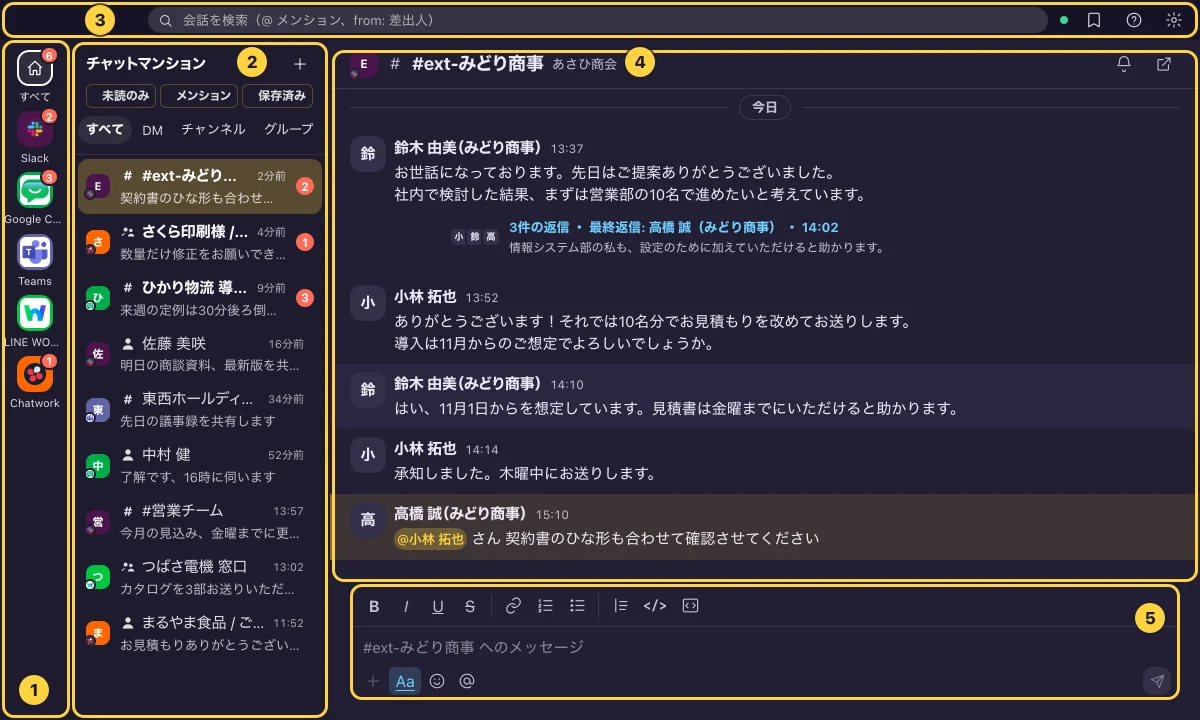
Barra lateral (extrema esquerda)
Os ícones dos serviços que você conectou ficam alinhados na vertical.
- "Todas": mostra as conversas de todos os serviços juntas.
- Cada ícone de serviço: mostra apenas as conversas daquele serviço. O número no canto superior direito é a contagem de não lidas (conversas silenciadas não são contadas).
- Você pode reordenar os ícones arrastando-os, ou selecionando um ícone e pressionando Shift+↑↓.
Quando você conectou duas ou mais contas do mesmo serviço, uma coluna de contas aparece à direita da barra lateral para que você filtre por conta.
Lista de conversas
As conversas do serviço selecionado são listadas das mais recentes para as mais antigas.
- "Somente não lidas": mostra apenas as conversas com mensagens não lidas.
- "Menções": mostra apenas as conversas em que você é mencionado.
- "Salva": abre a lista de postagens salvas (Salvar postagens e voltar a elas).
- "Todas", "DM", "Canais", "Grupos": filtram por tipo de conversa.
- "+": cria uma nova conversa.
- Quando o Teams está selecionado, os nomes das seções que você criou no Teams podem aparecer abaixo dos botões de tipo de conversa (Conecte o Microsoft Teams).
- Quando uma reunião do Teams está próxima, "Começa às" (ou "Em andamento" depois que ela começou) e o nome da reunião aparecem no topo da lista. Clique em "Participar" para entrar na reunião.
Cada linha mostra o nome da conversa, o horário e parte da última postagem. Ela também mostra o nome da conta quando você conectou duas ou mais contas do mesmo serviço, uma marca "Silenciada" nas conversas silenciadas e o número de resultados durante uma pesquisa.
- O ponto no canto inferior direito do ícone de uma conversa individual: o status da outra pessoa no Teams e no Slack (Conecte o Microsoft Teams, Conecte o Slack).
- "Externa": uma conversa do Teams que inclui pessoas de fora da sua organização.
- "Mostrar N conversas ocultas": aparece na parte inferior da lista quando você ocultou conversas do Teams (O que você pode fazer com o botão direito).
Barra superior
- Caixa de pesquisa: encontra conversas e postagens (Pesquisar postagens).
- Marca redonda: o status da conexão. Passe o mouse para ver uma mensagem como "Sincronizada".
- Botão em forma de pessoa ("Meu status"): altera sua presença (como "Disponível" ou "Ocupado" no Teams, ou "Automático" ou "Ausente" no Slack) e seu status. A cor do ponto é a sua presença atual. Ele aparece quando você usa a presença do Teams ou tem o Slack conectado (Alterar sua presença e seu status).
- Os botões Salva, Ajuda (?) e Configurações (Usar a Ajuda, Lista de configurações).
- O botão de balão de fala entre Salva e Ajuda (?) ("Enviar feedback"): envia um relato de problema ou um pedido (Fale conosco).
Visualização da conversa
Quando você seleciona uma conversa, as mensagens dela aparecem no meio.
- Linha superior: o nome da conversa, o número de membros, silenciar, a chave de tradução e o botão "Abrir no serviço". As conversas compatíveis também mostram "Marcar como não lida", e as conversas de reunião do Teams mostram "Participar da reunião" (em forma de câmera). Clique no nome da conversa ou no número de membros para renomear a conversa ou adicionar membros (Renomear uma conversa ou adicionar membros). As conversas do Chatwork também mostram o botão "Visão geral e tarefas" (Visão geral e tarefas do Chatwork).
- As menções a você são destacadas em amarelo.
- As postagens fixadas (conversas do Teams) e os avisos do LINE WORKS aparecem no topo da conversa. Clique em um para ir até aquela postagem. Remova uma fixação com "Desafixar" e um aviso com "Remover".
- Quando há mensagens não lidas, botões como "N não lidas · Ir para a primeira não lida" aparecem no topo (Verificar mensagens não lidas e menções).
- Passe o mouse sobre uma postagem para ver botões de reação, resposta, salvar, minijanela e mais (Abrir uma postagem ou thread em uma minijanela).
- Clique no nome ou no ícone de um remetente para ver o perfil dele (Abrir uma mensagem direta, huddle ou chamada pelo nome de alguém).
O que você vê dentro de uma conversa
- "Não lidas a partir daqui": tudo abaixo desta linha não foi lido.
- "Carregar mensagens anteriores": clique quando estiver bem no topo para carregar postagens mais antigas.
- "Mostrar mais", "Recolher": postagens longas são exibidas apenas em parte.
- "N respostas · Última resposta: nome · horário": respostas em uma thread. Clique para abrir a thread. Uma thread cuja postagem original não está neste computador é exibida como "Thread cuja mensagem original não foi carregada".
- Caixa de citação: clique nela para ir até a postagem original que foi citada.
- Reações: passe o mouse sobre uma para ver os nomes das pessoas que a adicionaram.
- "Esta mensagem foi excluída": uma postagem excluída (no Slack, uma postagem sem respostas desaparece por completo).
- "Visível somente para você": um aviso do Slack que só você pode ver.
- "Lida", "Lida por N": no Messenger, no Instagram, no DingTalk e no Lark, se a outra pessoa leu a sua postagem.
- Divisores de data: as postagens são divididas por "Hoje", "Ontem" ou pela data e o dia da semana.
Caixa de mensagem
Escreva a sua mensagem na parte mais inferior.
- "+": anexa um arquivo.
- "Aa": mostra ou oculta os botões de formatação (negrito, lista com marcadores e assim por diante).
- Os botões de emoji e de menção (@).
- Pressione Enter para enviar e Shift+Enter para uma nova linha (você pode alterar isso na aba "Comportamento" em Configurações).
Threads e a coluna da direita
Quando você abre uma thread, a lista de respostas aparece na coluna da direita. A "Visão geral e tarefas" do Chatwork (Visão geral e tarefas do Chatwork) e as "Salva" (Salvar postagens e voltar a elas) também aparecem na mesma coluna, então apenas uma delas fica aberta por vez.
Para saber como responder, veja Responder.