
O seu login em cada serviço pode expirar por causa de uma troca de senha, de uma revogação do lado do serviço, de um limite de tempo e assim por diante. Enquanto ele estiver expirado, as novas mensagens daquele serviço não chegam.
Como resolver
- Se "… É necessário entrar novamente" aparecer acima da lista de conversas, clique em "Entrar novamente". A seção daquele serviço em Configurações abre e o login começa.
- Entre com a mesma conta, seguindo os mesmos passos de quando você se conectou.
- Ao terminar, a sincronização daquele serviço recomeça e o aviso desaparece.
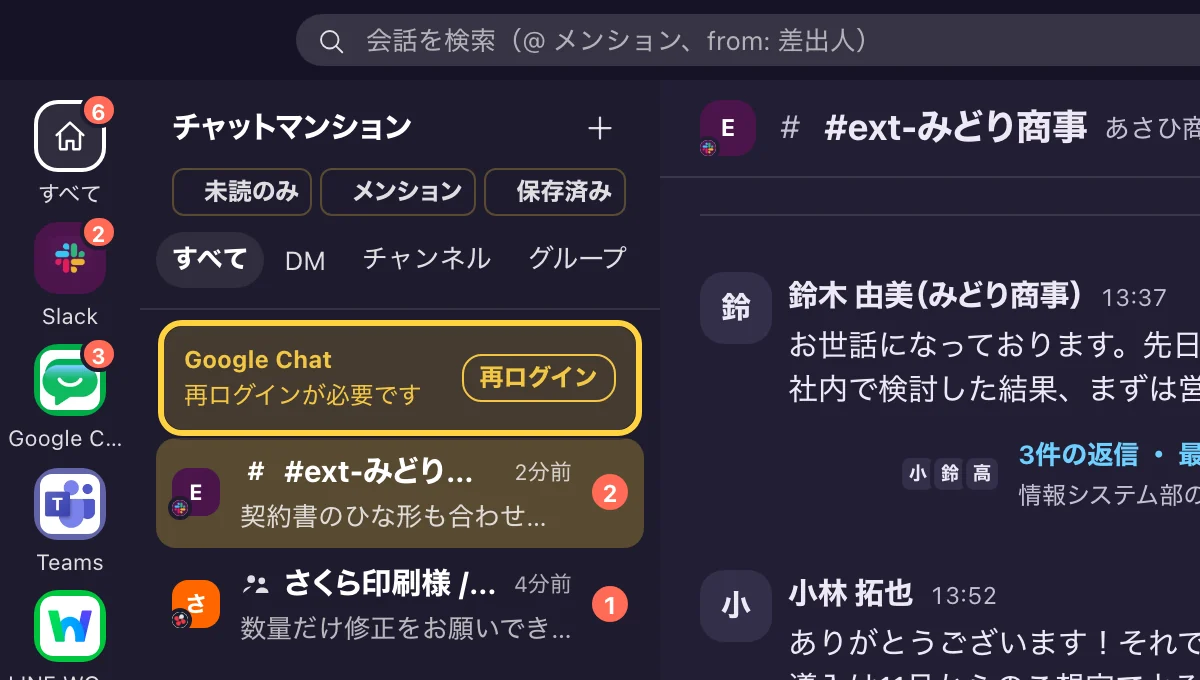
Mesmo que nenhum aviso apareça acima da lista de conversas, se a linha da conta na aba "Contas" em Configurações mostrar "Falhou", clique em "Entrar novamente" nessa linha. No DingTalk, nenhum aviso aparece acima da lista de conversas, então verifique aqui.
Quando você entra novamente com a mesma conta, a conexão atual é substituída pela nova. As conversas que você já carregou e as suas configurações são mantidas.
Como os logins expiram em cada serviço
| Serviço | Formas comuns de expirar |
|---|---|
| Chatwork | Você precisa entrar novamente a cada 14 dias |
| Google Chat e Teams | Expira quando a senha é alterada ou quando o administrador da sua organização o revoga |
| Messenger e Instagram | Expira quando você sai do lado do Facebook ou do Instagram, ou quando é solicitada a verificação da sua identidade |
| LINE WORKS | Se você entrar com outra conta, "Você entrou com uma conta do LINE WORKS diferente" é exibido |
Quando você vir "Não foi possível conectar ao servidor de login do …" ou "não está respondendo no momento", o seu login não expirou; é um problema temporário da rede ou do lado do serviço. Aguarde um pouco e ele se reconecta automaticamente.
Adicionar permissões
Alguns recursos, como criar novas conversas e tarefas do Chatwork, precisam de permissões adicionais. Quando falta uma permissão, um aviso aparece: "clique em “Entrar novamente” e adicione a permissão (…)". No Teams, adicione-a clicando em "Usar" em "Recursos adicionais" na seção do Teams em Configurações, sem entrar novamente (Conecte o Microsoft Teams).
- Na aba "Contas" em Configurações, clique em "Adicionar conta" para aquele serviço ("Conectar" para o Chatwork).
- Entre com a mesma conta e permita todas as permissões na tela de consentimento.
A conexão atual é substituída por uma com as permissões adicionadas.
Se isso não resolver, envie um log de diagnóstico e depois Fale conosco.