
As configurações de notificação ficam reunidas na aba "Notificações" em Configurações. Você também pode alterar as principais em "Notificações" no menu (O que você pode fazer pelos menus).
O que notificar
- "Notificações na área de trabalho": quando desativado, nenhuma notificação é exibida. O padrão é ativado.
- "O que notificar": escolha "Todas as mensagens" ou "Somente menções e mensagens diretas". O padrão é "Todas as mensagens".
- "Notificações por serviço": você pode ativar ou desativar as notificações de cada serviço. Por padrão, todos estão ativados.
- "Mostrar pré-visualização da mensagem": quando desativado, a notificação diz apenas "Nova mensagem". Isso é útil quando você trabalha onde outras pessoas podem ver sua tela. O padrão é ativado.
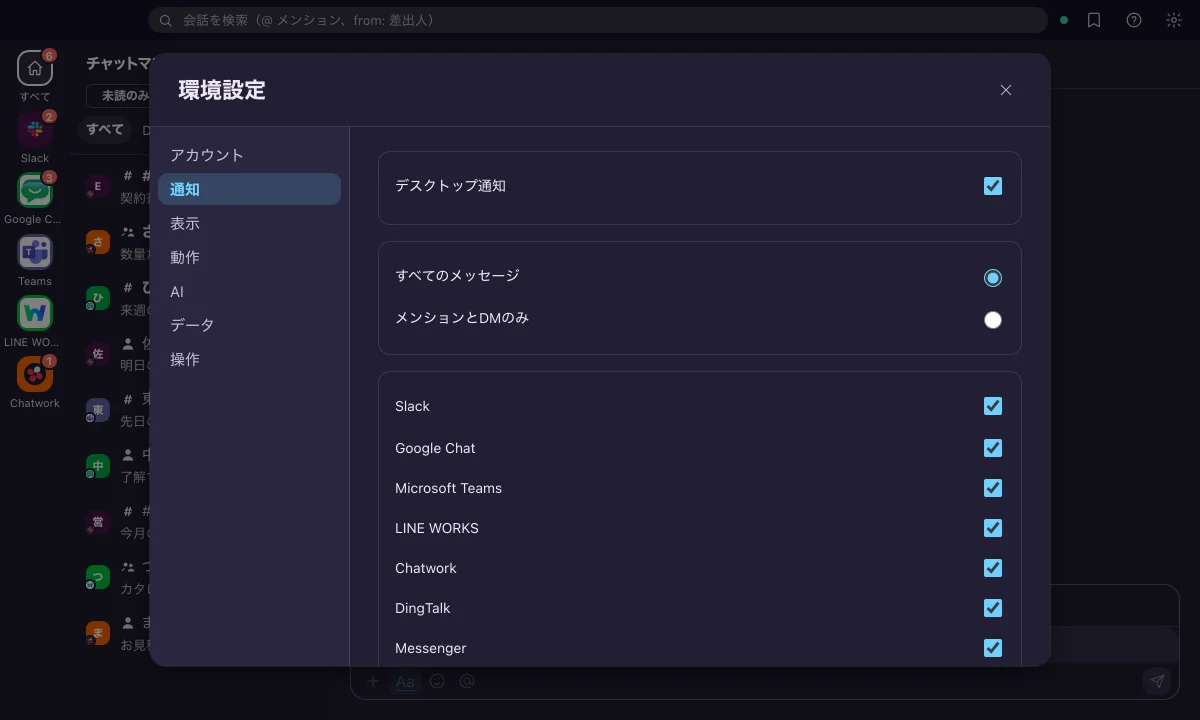
Ao clicar em uma notificação, o ChatMansion vem para a frente e aquela conversa é aberta (para uma resposta em thread, essa thread).
Nenhuma notificação é enviada nos casos a seguir.
- Suas próprias postagens
- Quando você está olhando para a janela do ChatMansion e está com aquela conversa aberta
- Postagens antigas carregadas de uma só vez quando a conexão volta depois de algum tempo
Som de notificação
Ative "Tocar um som de notificação" para ouvir um som quando algo novo chegar. O padrão é ativado. Enquanto estiver desativado, os campos de som e volume não podem ser usados.
- "Som": escolha entre sete sons, "Ding-dong", "Ding", "Sino", "Bip-bip", "Pop", "Blip" e "Plop", ou "Padrão do macOS" ("Padrão do Windows" no Windows). O padrão é "Ding-dong". O som toca assim que você o escolhe. Você também pode ouvi-lo com o botão de pré-visualização ao lado (o som padrão do sistema não pode ser pré-visualizado).
- "Volume": mova o controle deslizante para a esquerda ou para a direita para alterá-lo. Quando você termina de movê-lo, o som toca naquele volume. O padrão é um pouco baixo (80% do caminho até a extremidade direita). O volume afeta apenas os sons do ChatMansion; o som padrão do sistema toca no volume do sistema.
- "Alterar por serviço": abra para escolher um som diferente para cada serviço. "Igual ao geral" significa o som escolhido em "Som" acima.
Pausar por um tempo (Não perturbe)
Durante uma reunião, por exemplo, você pode pausar as notificações com "30 minutos", "1 hora" ou "Resto de hoje" em "Não perturbe". "Resto de hoje" dura até as 23:59 daquele dia. Enquanto estiver pausado, "Notificações pausadas até …" é exibido aqui. "Desativar" as traz de volta. Você pode fazer o mesmo em "Notificações" → "Pausar" no menu e em "Não perturbe" no menu do ícone da barra de menus (a área de notificação no Windows).
Para pausar no mesmo horário todos os dias, ative "Pausar em horários definidos" e escolha "Início" e "Fim". O padrão é desativado, com os horários definidos para 22:00–08:00. Você pode definir horários que cruzam a meia-noite, como da noite até a manhã. Se o início e o fim forem o mesmo horário, as notificações não são pausadas.
Se você ativar "Ajustar o status do Teams e do Slack ao Não perturbe", o Teams passa para "Não perturbe" e o Slack para "Pausar notificações" durante o Não perturbe, e ambos são restaurados quando ele termina. O padrão é desativado. No Teams, isso funciona apenas quando você usa "Presença" (Conecte o Microsoft Teams). Se, durante o Não perturbe, você escolher outra presença no Teams ou alterar você mesmo a pausa de notificações do Slack, ela não é ajustada de novo durante o restante daquele período de Não perturbe e não é restaurada quando ele termina. Para saber como alterar sua própria presença, veja Alterar sua presença e seu status.
Notificações por palavra-chave
Mesmo com "Somente menções e mensagens diretas", você pode ser notificado de mensagens que contenham palavras que você escolher.
- Digite uma palavra no campo "Notificações por palavra-chave" (até 32 caracteres cada).
- Clique em "Adicionar" ou pressione Enter.
Você pode registrar até 20. A mesma palavra não é registrada duas vezes. Para remover uma, clique no × ao lado da palavra.
- Letras maiúsculas e minúsculas, e caracteres de largura total e de meia largura, não são diferenciados. Você é notificado se a palavra aparecer em qualquer parte do texto da mensagem. Para postagens em canais do Teams, o assunto também é verificado.
- Postagens em conversas silenciadas, durante o Não perturbe ou de um serviço desativado em "Notificações por serviço" não são notificadas, mesmo que contenham uma palavra-chave.
Adicionar outras grafias do seu nome ou os nomes dos projetos pelos quais você é responsável ajuda a não perder nada.
Silenciar uma conversa
Para conversas das quais você não precisa de notificações, você pode interrompê-las com o botão de sino acima da conversa ("Silenciar esta conversa"). "Conversa" → "Silenciar notificações" no menu faz o mesmo. Uma conversa silenciada não notifica nem quando você é mencionado. Ela também não é contada no número de não lidas na barra lateral. A lista de conversas silenciadas e a opção de reativar ficam em "Conversas silenciadas" na aba "Notificações".
Receber notificações com a janela fechada
Para continuar recebendo notificações com a janela fechada, ative "Permanecer na barra de menus quando a janela for fechada" na aba "Comportamento" em Configurações. Enquanto estiver ativado, as notificações chegam até você sair por completo. Para mais detalhes, veja Iniciar automaticamente e continuar em execução.
Se as notificações não aparecerem, veja As notificações não chegam.