
Enviar
Abra uma conversa, escreva na caixa de mensagem na parte inferior e pressione Enter. Use Shift+Enter para uma quebra de linha. Um Enter que confirma a conversão de texto em um método de entrada (como a digitação em japonês) não envia a mensagem.
Se você quiser que o Enter faça uma quebra de linha, desative "Enviar com Enter" na aba "Comportamento" em Configurações. Quando estiver desativado, envie com ⌘Enter (Ctrl+Enter no Windows).
Responder em uma thread
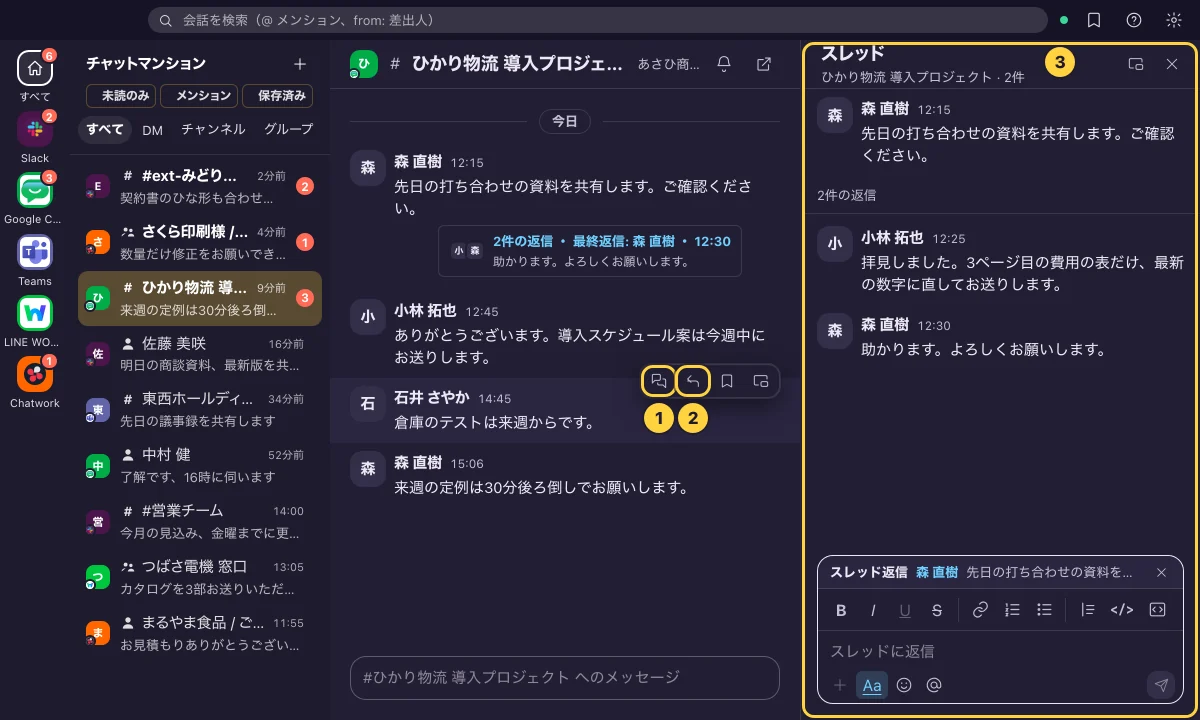
Passe o mouse sobre uma postagem e clique no botão "Thread" para abrir a thread na coluna da direita. O que você escrever na caixa de mensagem abaixo é enviado como resposta a essa thread.
No Slack, marque "Enviar também para" na caixa de mensagem da thread para que a sua resposta também apareça no canal.
As threads estão disponíveis no Slack, no Google Chat (espaços com threads) e no Teams (canais).
Responder com uma citação
Passe o mouse sobre uma postagem e clique no botão "Responder", e "Resposta com citação" e a postagem original aparecem acima da caixa de mensagem. Escreva e envie normalmente, e a sua resposta cita a postagem original. Para cancelar, clique no ×.
Se você citar uma postagem dentro de uma thread, a resposta é enviada para a mesma thread (Slack e Google Chat).
Em conversas do Teams, você pode citar até 10 postagens em uma resposta. Se você clicar em "Responder" em outra postagem enquanto cita, essa citação é adicionada. Para removê-las uma a uma, clique no × daquela linha; para cancelar todas, clique no × ao lado de "… respostas com citação".
Não é possível responder com citação no Messenger nem no Instagram. No Teams, só está disponível em conversas; no DingTalk, para postagens que não fazem parte de uma thread, em conversas que não sejam de tópico. Uma citação e um arquivo anexado não podem ser enviados juntos.
Adicionar uma menção
Digite "@" ou clique no botão "@" na caixa de mensagem para ver sugestões. Escolha com ↑↓ e insira com Enter ou Tab.
Para notificar todos na conversa, digite "todos", "all", "channel" ou algo parecido, e "Todos nesta conversa" aparece nas sugestões. Mencionar todos está disponível em conversas, como grupos e canais, em que o serviço permite notificar todos.
Em canais do Teams, a menção a todos aparece nas sugestões sob o nome do canal (digitar "channel" também a exibe). Digite o nome da equipe ou "team", e o nome da equipe aparece nas sugestões. Escolha-o para mencionar e notificar todos daquela equipe.
Aplicar formatação
Com os botões de formatação acima da caixa de mensagem (use "Aa" para ocultá-los ou exibi-los), você pode aplicar negrito, itálico, sublinhado, tachado, links, listas numeradas, listas com marcadores, citações e código. Você também pode aplicá-los com teclas. Em conversas do Teams, "Mais formatações" também permite usar títulos, cor do texto, tabelas e mais (Usar a caixa de mensagem).
| Formatação | Mac | Windows |
|---|---|---|
| Negrito | ⌘B | Ctrl+B |
| Itálico | ⌘I | Ctrl+I |
| Sublinhado | ⌘U | Ctrl+U |
| Tachado | ⌘⇧X | Ctrl+Shift+X |
| Link | ⌘K | Ctrl+K |
A formatação que você pode usar varia conforme o serviço. Os botões de formatação que não podem ser usados ficam desativados. Não é possível aplicar formatação no DingTalk nem no LINE WORKS.
Uma quebra de linha dentro de uma lista com marcadores inicia o próximo item, e outra quebra de linha em um item vazio sai da lista.