
Com a caixa de pesquisa na barra superior, você pode pesquisar de uma só vez as conversas e postagens de todos os seus serviços conectados. Pressione ⌘F (Ctrl+F no Windows) para ir até a caixa de pesquisa.
Pesquisar por palavras
Quando você digita palavras, a pesquisa procura nos nomes das conversas e no texto das postagens, nos nomes dos anexos e nos nomes dos remetentes. Digite várias palavras separadas por espaços para restringir os resultados aos que contêm todas elas. A lista de conversas mostra um trecho da postagem encontrada e o número de resultados.
As postagens cuja tradução foi exibida pela tradução automática também podem ser encontradas pelo texto traduzido.
Filtrar por remetente ou menção
| O que digitar | O que encontra |
|---|---|
from:nome | Postagens escritas por aquela pessoa |
@nome | Postagens que mencionam aquela pessoa no texto |
Ao começar a digitar um nome, sugestões de pessoas aparecem. Pressione Enter para escolher uma, e o filtro permanece na caixa de pesquisa como uma "etiqueta". Clique no texto da etiqueta para alternar entre "Remetente" e "Menção". Remova-a com o × na etiqueta.
Exemplo: digite from:Alex orçamento para encontrar postagens escritas por Alex que contenham "orçamento".
Filtrar por serviço
Quando você tem dois ou mais serviços conectados, clique na caixa de pesquisa vazia e botões de serviço aparecem em "Filtrar por serviço". Somente os serviços em que você clicar são pesquisados. Quando um serviço está selecionado na barra lateral à esquerda, a pesquisa é limitada a esse serviço desde o início.
Navegar entre os resultados dentro de uma conversa
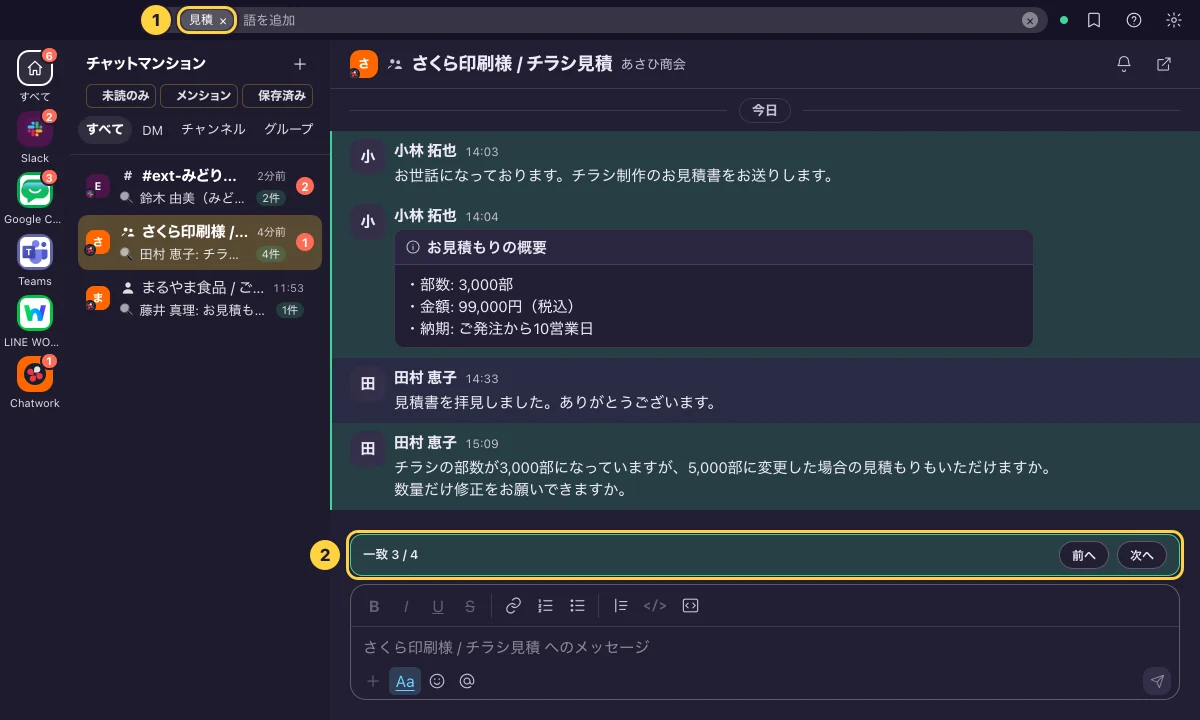
Se você abrir uma conversa enquanto uma pesquisa está ativa, você é levado à postagem encontrada, e "Resultado n / m" com "Anterior" e "Próximo" aparece acima da caixa de mensagem. Postagens mais antigas que não estão neste computador são pesquisadas enquanto se carrega mais para trás.
Encontrar postagens antigas no Teams
Quando o Teams está conectado, pesquisar por palavras mostra "Pesquisar mais no Teams" abaixo da lista de conversas. Clique nele para pesquisar também do lado do Teams, o que encontra até postagens antigas que não foram carregadas no seu computador. Os resultados listam o remetente, a data e a hora, a conversa e parte da postagem.
- Clique em um resultado para ir até aquela postagem se a conversa estiver no app. Conversas que não estão no app e postagens antigas que não podem ser alcançadas voltando no histórico abrem no Teams.
- Até 25 resultados são exibidos por vez. Se você vir "há mais resultados", adicione palavras para refinar.
- Funciona apenas em pesquisas por palavras. Não aparece enquanto há uma etiqueta de remetente ou de menção, nem quando não há nenhuma palavra com 2 ou mais caracteres.
- Se você vir "Não foi possível pesquisar no Teams.", clique em "Pesquisar novamente no Teams".
Pesquisas recentes e como limpar
Clique na caixa de pesquisa vazia para ver as suas pesquisas recentes (limpe-as com "Limpar histórico"). Clique no × na caixa de pesquisa ou pressione Esc para limpar todos os filtros (quando as sugestões de pessoas ou as pesquisas recentes estão sendo exibidas, o primeiro Esc as fecha).
Se você não encontrar algo
- A pesquisa abrange as postagens que foram carregadas no seu computador. Postagens antigas podem não ser encontradas.
- Pesquise postagens mais antigas no próprio serviço. No Teams, você pode usar "Pesquisar mais no Teams".