
Chatworkの「コンタクトに追加」とは|取引先とつながる方法と招待リンク
「今後の連絡はChatworkでお願いできますか」。取引先からこう言われた時、相手とどうつながればよいのか、少し迷うかもしれません。Chatworkは会社をまたいでやりとりしやすいツールで、取引先との連絡に使っている会社も多くあります。
この記事では、「コンタクトに追加」の意味から、取引先とつながる3つの方法、グループチャットに入ってもらう手順、フリープランで気をつけたい上限までをまとめました。画面の表記は2026年11月時点のものです。
「コンタクトに追加」とは
コンタクトは、Chatworkでやりとりできる相手の一覧です。LINEの「友だち」に近いものと考えると分かりやすいでしょう。
「コンタクトに追加」を押すと、相手に申請が届きます。相手が承認した時点で、お互いのコンタクトになります。押しただけではまだつながっていない、という点がポイントです。
コンタクトになると、次のことができるようになります。
- 相手と1対1のダイレクトチャットでやりとりできる
- 自分が管理者のグループチャットに、相手をメンバーとして追加できる
申請を受けた側には、「コンタクト管理」に「未承認」として申請が届きます。承認されないまま30日たつと、申請は自動で取り消されます(2026年2月27日に、180日から短くなりました)。同じ日から、申請や招待に添えるメッセージにはURLを入れられなくなっています。
つながり方は3つ
取引先とChatworkでつながる方法は、相手の状況によって3つに分かれます。
| 方法 | 向いている場面 |
|---|---|
| コンタクトに追加する | 相手がすでにChatworkを使っていて、担当者どうしで続けてやりとりする |
| メールで招待する | 相手がまだChatworkを使っていない |
| 招待リンクでグループチャットに入ってもらう | 先方の複数人とまとめてやりとりする |
使っているプランや所属する組織が違っても、同じチャットでやりとりできます。ただし、相手の会社が有料のプロフェッショナルプランで、組織外とのやりとりを禁止している場合は参加できません。
コンタクトに追加する(PC)
- 画面右上の「コンタクト管理」を開く
- 「利用中の知り合いを探す」で、相手の名前、Chatwork ID、メールアドレスのいずれかを入れて「検索」を押す
- 見つかった相手の「コンタクトに追加」を押し、メッセージを添えて送信する
- 相手が承認すると、コンタクトに追加される
送った申請がどうなっているかは、「コンタクト管理」に出る「承認依頼中」で確かめられます。
同じグループチャットにいるのにまだコンタクトではない人は、「コンタクト管理」の「未追加」に並びます。ここから「コンタクトに追加」を押して申請することもできます。
検索しても相手が出てこない時は、相手が自分を検索の対象から外している可能性があります。その場合は、相手から申請してもらうか、後で紹介する「つながるためのリンク」を使います。名刺交換の時に、Chatwork IDか、Chatworkで使っているメールアドレスを聞いておくと、その日のうちにつながれます。
届いた申請を承認する
取引先から申請が届いた時は、「コンタクト管理」に出る「未承認」を開き、「承認する」か「拒否する」を押します。拒否しても、相手には通知されません。心当たりのない相手からの申請は、承認しないようにしましょう。
まだChatworkを使っていない相手を招待する
相手がChatworkを使っていない時は、メールで招待します。
- 「コンタクト管理」の「招待してつながる」を開く
- 「メールで招待する」に相手のメールアドレスを入れる(複数の時は「招待するメールアドレスを追加」や「一括追加」)
- 必要なら「メッセージ(任意)」を書き、「招待メールを送信」を押す
相手が招待メールから登録すると、自動でコンタクトになります。
つながるためのリンクを渡す
「招待してつながる」の「リンクを共有して招待する」で「リンクをコピー」を押すと、自分とつながるためのリンクが取れます。自分のプロフィールの「プロフィールリンク」からも、同じリンクをコピーできます。メールの署名や、最初のメールに貼っておく使い方ができます。リンクを開いた相手が「コンタクトに追加する」か「新規登録してつながる」を押し、こちらが承認すればつながります。
スマホでコンタクトを追加する
スマホのアプリでは、画面下の「コンタクト」を開き、右上の「+」から追加します。Androidのアプリでは、「検索」か「連絡帳」で相手を見つけて「追加」を押します。「招待」からは、メールアドレスか携帯番号に招待を送れます。iPhoneのアプリでは、「招待」「検索」「アドレス帳」のタブから選びます。
グループチャットに入ってもらう
コンタクトをグループチャットに追加する
すでにコンタクトになっている相手は、グループチャットの右上の「+」(メンバーを追加)から追加します。「メンバーの追加」の画面で相手を選び、権限(管理者・メンバー・閲覧のみ)を決めて「保存する」を押します。
メンバーを追加できるのは、そのグループチャットの管理者権限を持つ人だけです。また、追加された人は、それまでの過去のメッセージも読めます。社内の相談をしていたチャットに取引先を加えるのではなく、取引先用のチャットを新しく作るほうが安全です。
招待リンクで入ってもらう
先方の担当者が複数いる案件では、招待リンクで入ってもらうほうが早く済みます。
- グループチャットの右上の「招待」を押す
- 「グループチャットに招待する」の「リンクをコピー」を押す
- 取引先にリンクを送る
承認の要否などは、グループチャットの設定(歯車)の「グループチャットの設定」にある「招待リンク」で決めます。右上の「+」(メンバーを追加)の画面の「招待リンク設定」からも開けます。招待リンクの設定を変えられるのは、そのグループチャットの管理者権限を持つ人だけです。
リンクを受け取った人は、リンクを開いて「このグループチャットへ参加する」を押します。Chatworkのアカウントを持っていない人も、「今すぐ無料で利用する」から登録すれば参加できます。
リンクが広がると、関係のない人が入ってしまうおそれがあります。取引先とのチャットでは「参加には管理者の承認が必要」をオンにしておくと、承認した人だけが参加できます。全員がそろったら、招待リンクは無効に戻しておきましょう。
フリープランの上限に気をつける
Chatworkのフリープランでは、組織外のコンタクトは1人あたり20人までです(2024年8月から)。承認待ちの人は数えません。上限に達すると、新しい申請を承認できないだけでなく、申請を送ることも、メールで招待することもできなくなります。
取引先が多い営業にとって、20人はすぐに埋まる数です。上限が近づいたら、取引の終わった相手とのコンタクトを整理するか、会社で有料プラン(スタンダード、プロフェッショナル)を検討するタイミングです。なお、Chatworkの有料プランは2026年8月から名前が変わり、ビジネスはスタンダード、エンタープライズはプロフェッショナルになっています。
フリープランでは、メッセージを見られるのも直近40日分(40日以内に投稿された最新5,000件まで)です。こちらが有料プランでも、相手がフリープランなら、相手の画面では40日より前のメッセージは見えません。取引先との取り決めは、タスクやチャットの概要に残しておくと、40日を過ぎても確認できます(タスク、ファイル、概要は閲覧制限の対象外です)。
グループチャットを作る時のポイント
取引先とのグループチャットを作る時は、最初に次の3つを整えておくと、後が楽になります。
- チャット名に先方の社名と案件名を入れる(例: さくら印刷様 / チラシ制作)
- 概要に、案件名、双方の窓口、定例の日時、共有フォルダのURLを書く
- 自社側のメンバーには、社内の相談は別のチャットで行うよう伝えておく
3つ目は特に大事です。取引先が入っているチャットに、社内向けの相談を書き込んでしまう事故は、Chatworkに限らずよく起きます。
最初の挨拶のひな形
つながった直後の最初のメッセージは、その後のやりとりの雰囲気を決めます。そのまま使える形を置いておきます。
さくら印刷株式会社
田村様

お世話になっております。あさひ商会の小林です。
本日より、こちらのチャットでご連絡させていただきます。

[info][title]今後のご連絡について[/title]・弊社の窓口: 小林(営業部)
・お急ぎの場合: 03-0000-0000
・ご連絡の目安: 平日 9:00〜18:00 は当日中にお返事します[/info]

どうぞよろしくお願いいたします。
返事の目安を書いておくと、相手は「いつまでに返事が来るか」を気にせずに済みます。
よくある質問
検索しても相手が見つかりません
相手が検索の対象から外す設定にしていると、名前やメールアドレスで検索しても出てきません。相手から申請してもらうか、プロフィールリンクを送ってもらいましょう。
申請したのに承認されません
「コンタクト管理」の「承認依頼中」に残っていれば、相手がまだ承認していない状態です。30日たつと自動で取り消されるので、メールなどで「Chatworkで申請をお送りしました」とひと言伝えておくと確実です。
申請を拒否したら、相手に分かりますか
拒否しても、相手には通知されません。
招待リンクを知らない人に使われないか心配です
「参加には管理者の承認が必要」をオンにしておけば、管理者が承認するまで参加できません。全員が参加したら、招待リンクを無効に戻します。
取引先ごとにツールが違うなら
Chatworkでつながれる取引先ばかりとは限りません。Slackの会社、Google Chatの会社、Teamsの会社。営業は相手に合わせてツールを使い分けることになります。
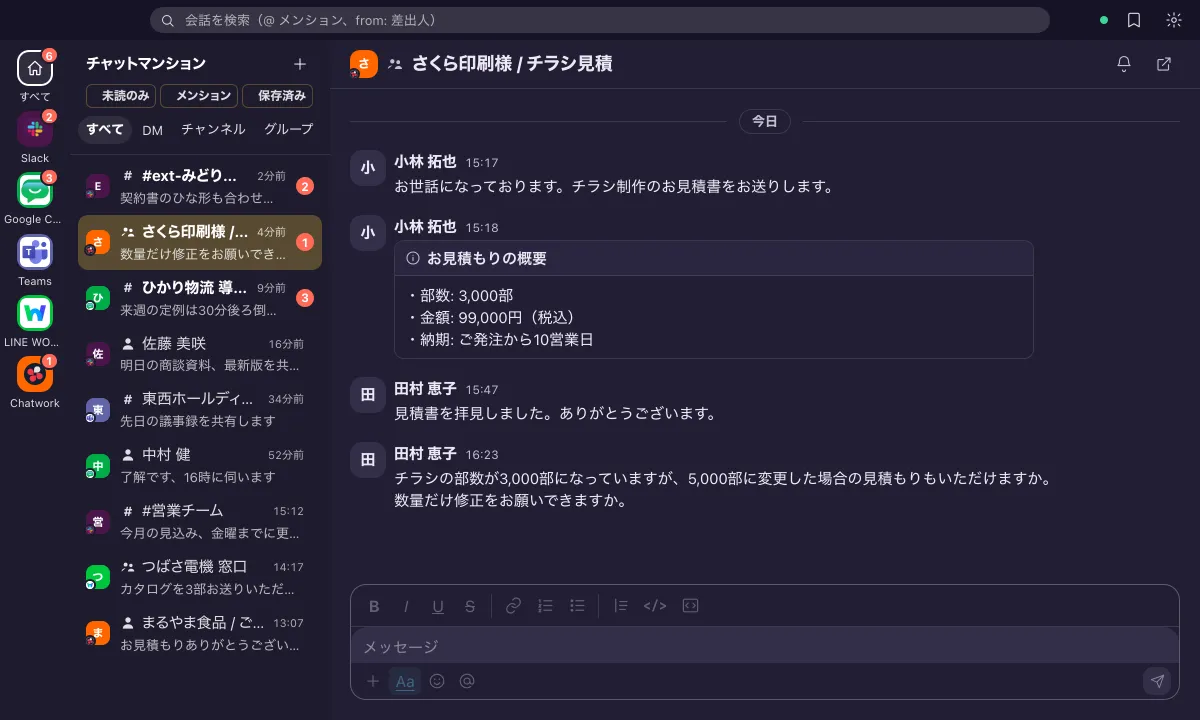
チャットマンションは、Chatwork・Slack・Google Chat・Teamsなど9つのチャットを、ひとつの受信箱にまとめるデスクトップアプリです。取引先とのChatworkのグループチャットも、Slackの共有チャンネルも、同じ一覧に届いた順に並び、その場で返信できます。
まとめ
取引先とChatworkでつながるのは、コンタクトの追加、メールでの招待、招待リンクのどれかです。「コンタクトに追加」は申請で、相手の承認でつながります。フリープランなら20人の上限、招待リンクなら承認の設定。この2つに気をつけておけば、取引先とのやりとりを安心して始められます。
手順の詳細は、Chatworkヘルプのコンタクトの追加、グループチャットへのメンバーの追加、招待リンク、組織外のコンタクトの上限の各ページで確認できます。