
Teamsで社外の人とチャットする方法|外部アクセスとゲストの違い・招待・できない時
取引先もTeamsを使っているなら、管理者が許可していれば、相手の会社の人とTeamsでそのままチャットできます。相手のメールアドレスを入れて、社内の人と同じようにチャットを始めるだけです。Teamsではこれを「外部アクセス」と呼びます。相手を自社のチームに招いて、チャネルやファイルまで一緒に使ってもらう「ゲスト アクセス」という方法もあります。
どちらも管理者の設定が関わっていて、「相手が見つからない」「チャットできない」という時は、自社か相手の会社の設定で止まっていることがよくあります。この記事では、Teamsで社外の人とやりとりする方法と、うまくいかない時に確かめることをまとめました。内容と画面の表記は、2026年11月時点のMicrosoftの日本語ヘルプに合わせています。Teamsは画面の更新が多いので、表記が少し違うことがあります。
社外の人とやりとりする方法は3つ
| 方法 | できること | 向いている場面 |
|---|---|---|
| 外部アクセス | 相手の会社の人と、1対1やグループのチャット・通話・会議 | 担当者どうしの連絡 |
| ゲスト アクセス | 相手を自社のチームにゲストとして招き、チャネルやファイルも一緒に使う | 資料をやりとりしながら進める案件 |
| 共有チャネル | 自社のチームの1つのチャネルに、相手の会社の人を招く | 相手もMicrosoft 365の組織で、チャネル単位で一緒に進める案件 |
相手が個人のTeams(Teams 無料版)を使っている場合も、管理者が許可していればチャットできます(後の節で説明します)。
外部アクセスとゲスト アクセスの違い
Microsoftの管理者向けの資料にある比較から、営業で気になるところを抜き出しました。
| できること | 外部アクセス | ゲスト |
|---|---|---|
| チャット・通話 | できる | できる |
| ファイルの共有 | できない | できる |
| 相手の不在メッセージを見る | できない | できる |
| チームやチャネルを使う | できない | できる |
| 相手の組織の人を検索する | メールアドレスかSIPアドレスでできる | できない |
ゲストは、招いた側の組織のゲスト アカウントでTeamsにサインインします。ふだん自分の会社のTeamsを使っている人は、Teamsの中で組織を切り替えて、招いた側のチームを開きます。
まず、管理者の設定を確かめる
社外の人とやりとりできるかどうかは、会社のTeamsの管理者の設定で決まります。
外部アクセスの設定
Teams 管理センターの「ユーザー」>「外部アクセス」で設定します。外部アクセスは既定で有効で、すべての外部ドメインとやりとりできる状態になっています。管理者は、これを次のどれかに変えられます。
- すべての外部ドメインを許可する(既定)
- 許可リストに入れたドメインとだけ、やりとりできるようにする
- ブロックリストに入れたドメインを除いて、やりとりできるようにする
- すべての外部ドメインをブロックする
組織全体の設定に加えて、人ごとの外部アクセス ポリシーでも許可されている必要があります。どちらも既定ではオンです。
もう1つ大事なのが、相手の会社の設定です。外部アクセスでやりとりするには、相手の会社も自社を許可していて、相手のユーザーも外部アクセスを使える状態になっている必要があります。
個人のTeams(Teams 無料版など、組織が管理していないTeamsアカウント)とやりとりできるかは、同じ「外部アクセス」の画面の別の設定で決めます。許可した上で、個人のTeamsの人のほうから自社の人へ連絡を始められるかどうかも選べます。
ゲスト アクセスの設定
相手をゲストとして招くには、Teams 管理センターでゲスト アクセスをオンにしておく必要があります。Teamsのゲスト アクセスには、Microsoft Entra ID、Microsoft 365 グループ、SharePointの設定も関わるので、うまくいかない時はまとめて管理者に確かめてもらいます。
共有チャネルの設定
共有チャネルは既定で使える状態ですが、社外の人と共有するには、Microsoft Entra IDのテナント間アクセス設定(B2B 直接接続)が必要です。この設定は自社だけでなく、共有する相手の会社でも済ませておく必要があります。招待には、Teamsのゲスト アクセスも有効にしておきます。共有チャネルを作れる人、社外の人と共有できる人は、管理者がポリシーで決められます。
社外の人と1対1でチャットする(外部アクセス)
相手の会社もTeamsを使っていて、両方の設定が許可されていれば、社内の人と同じ手順でチャットを始められます。
- チャットとチャネルの一覧の上にある「新しいメッセージ」(新しいチャットのアイコン)を選ぶ
- 相手のメールアドレスを入れる
- 相手の名前が出たら選ぶ
- 下の入力欄にメッセージを入れて、「送信」を選ぶ
相手が個人のTeams(Teams 無料版)の場合は、電話番号でも探せます。相手がTeamsのアカウントを持っていない場合は、相手に招待が届きます。相手がTeamsのアカウントを作って参加する形のほか、組織の設定によっては、招待のリンクからゲストとして参加する形もあります。
相手の側では「承諾」が要る
初めてチャットを送った相手には、メッセージの要求として届きます。相手が「承諾」すると、こちらからメッセージを送れるようになり、相手の在席状況も見えるようになります。「ブロック」を選ばれると、その相手にはメッセージを送れません。
グループ チャットや会議のチャットに招かれた側は、「メッセージのプレビュー」で中身を確かめてから「承諾」か「削除」を選びます。
知らない相手からの要求は、承諾してよいか迷うものです。1通目に会社名と名前、何の件で連絡したのかを書いておくと、相手が判断しやすくなります。
グループ チャットに社外の人を入れる
先方の数人とまとめて話す時は、グループ チャットにします。グループ チャットには最大250人まで入れられます。
- 新しく作る場合: 「新しいメッセージ」から始め、相手のメールアドレスを入れる(グループやタグも入れられる)
- 今あるグループ チャットに足す場合: チャットの右上の「ユーザーとエージェントの追加」から「ユーザーの追加」を選び、メールアドレスを入れて、チャットの履歴をどこまで見せるかを選んでから「追加」を選ぶ
ただし、今あるグループ チャットに社外の人を足せるのは、そのチャットにすでに社外の人(外部アクセスの参加者)が1人以上いる場合だけです。社内だけのグループ チャットに取引先を加えたい時は、新しくグループ チャットを作ります。
個人のTeams(Teams 無料版)の相手とやりとりする
取引先が、仕事でも個人のTeams(Teams 無料版)を使っていることがあります。自社の管理者が、組織が管理していないTeamsアカウントとのやりとりを許可していれば、外部アクセスと同じ手順でチャットできます。
相手(Teams 無料版)のほうから連絡する時は、検索欄にこちらの仕事のメールアドレスを入れ、「People」の結果から選んでメッセージを送ります。こちらがリクエストを受け入れると、チャットできるようになります。ただし、組織の人が全員検索で見つかるわけではありません。自社の管理者が、個人のTeamsの人から連絡を始めることを許可していない場合は、メールアドレスで探しても見つからないので、こちらからチャットを始めます。
個人のTeamsの相手とのチャットでは、使える機能が限られます。音声通話・ビデオ通話・画面共有は使えず、ファイルのやりとりにも制限があります。また、相手の在席状況は、相手がチャットの招待を承諾した後に表示されます。
相手をゲストとしてチームに招く(ゲスト アクセス)
資料をやりとりしながら進める案件では、相手を自社のチームにゲストとして招く方法があります。ゲストとして招くと、チャット、通話、会議、ファイルでの共同作業を、自社のチームの中で相手と一緒に進められます。OutlookやGmailなどのメールアドレスの人も、ゲストとして招けます。
チームの所有者は、次の手順でゲストを追加できます。
- チーム名にマウスを置き、「その他のチーム オプション」から「メンバーの追加」を選ぶ
- ゲストのメールアドレスを入れる
- 「ゲストとして (名前) を追加」で、ゲストの名前を入れる(後から入れるにはIT管理者の助けが要るので、ここで入れておく)
- 「追加」を選ぶ
スマホのアプリでは、チームを開いて「その他のオプション」>「メンバーの管理」をタップし、「メンバーの追加」でメールアドレスを入れ、「ゲストとして招待」をタップしてから、チェックマークをタップします。
ゲストには招待のメールが届き、招待を承諾した後でチームに入れるようになります。追加してから相手が使えるようになるまで、数時間かかることがあります。
メールアドレスを入れた時に「一致するものが見つかりませんでした」と出る場合は、自社の組織でゲストが許可されていません。管理者に相談してください。
招かれた側は、組織を切り替えて使う
デスクトップ版のTeamsでは、複数の職場・学校・個人のアカウントにサインインでき、ほかの組織にゲストとしてサインインすることもできます。切り替える時は、プロフィール画像を選んで、使うアカウントを選びます。
以前にゲストとして参加した組織の通知は、既定でオンになっています。どの組織の通知を受け取るかは、組織ごとのトグルで切り替えられます。通知が届かない時の確かめ方はTeams(チームズ)の通知が来ない・遅い時の直し方にまとめています。
共有チャネルで相手の会社の人とやりとりする
相手もMicrosoft 365の組織なら、共有チャネルという方法もあります。自社のチームの中の1つのチャネルに、相手の会社の人を直接招く仕組みです(Microsoftの開発者向けの資料では「Teams Connect」の名前でも出てきます)。ゲスト アカウントを作らずに社外の人を招けるのが、ゲスト アクセスとの違いです。
共有チャネルを作れるのはチームの所有者です。作った共有チャネルを社外の人と共有するのは、チャネルの所有者です。
- 共有するチャネルの「その他のチャネル オプション」から「チャネルの共有」を選び、「ユーザーと共有」を選ぶ
- 相手のメールアドレスを入れ、一覧から選んで「共有」を選ぶ
共有すると、相手に通知が届きます。社外の人は共有チャネルのメンバーにだけなれて、所有者にはなれません。また、ゲストとして招いた人(ゲスト アカウント)は、共有チャネルには追加できません。
社外の人の見分け方
外部アクセスの相手がいるチャットには、チャットの上部に「外部」のラベルが出ます。1対1やグループ チャットの参加者の一覧でも、社外の人の名前の横にラベルが付きます。社外の人が全員抜けた後も、そのチャットは外部のチャットのままです。
ゲストは、名前の後に「ゲスト」と表示されます。
社内の人と同じ会話にいると、つい社内向けの言葉づかいになりがちです。ラベルが付いている会話では、社外の人が読んでいる前提で書きましょう。
社外の人とのチャットでできないこと
- 外部アクセスのチャットでは、ファイルを共有・添付できない
- 外部アクセスの相手の不在メッセージは見られない(ゲストなら見られる)
- 個人のTeams(Teams 無料版)の相手とは、音声通話・ビデオ通話・画面共有ができない
- 社外の人がいない今あるグループ チャットには、社外の人を足せない
- 個人向けのSkypeとTeamsの間のやりとりは、2025年5月5日でサポートが終わっている
ファイルを一緒に扱う案件は、ゲスト アクセスか共有チャネルを使います。
チャットできない・招待できない時
社外の人が見つからない、チャットを送れない、招待できない時は、次の点を確かめます。
- 自社の外部アクセスで、相手のドメインがブロックされていないか(許可リストを使っている場合は、相手のドメインが入っているか)
- 自分に割り当てられた外部アクセス ポリシーで、社外とのやりとりが許可されているか
- 相手の会社の外部アクセスでも、自社が許可されているか
- 相手が個人のTeamsの場合、自社で組織が管理していないTeamsアカウントとのやりとりが許可されているか
- 相手の会社が、ライセンスを購入していないTeamsの試用版だけの組織ではないか(既定ではやりとりできない)
- 相手がチャットの要求を承諾したか
- 社外の人がいないグループ チャットに足そうとしていないか(新しいグループ チャットを作る)
- コンプライアンスのポリシーで、やりとりが止められていないか
- ゲストの場合、相手が招待のメールを承諾したか、追加してから数時間たっているか
管理者向けには、相手の会社のTeamsユーザーとやりとりできるかを確かめる診断ツールがあります。「テストの実行」を選ぶとMicrosoft 365 管理センターで診断が開き、SIPアドレスと相手の組織(フェデレーション テナント)のドメイン名を入れて実行すると、やりとりを止めている設定への対処が表示されます。
営業チームでの運用のコツ
社外の人とTeamsでやりとりする時に、チームで決めておくと迷わないことです。
- 連絡だけなら外部アクセスのチャット、資料も一緒に扱う案件はゲストか共有チャネル、と使い分ける
- 初めての相手には、1通目に会社名・名前・用件を書く
- 取引先とのグループ チャットは、最初から社外の人を入れて作る
- 他社のチームにゲストとして入っている人は、その組織の通知がオンになっているかを確かめておく
よくある質問
社内だけのグループ チャットに、取引先を足せますか
足せません。今あるグループ チャットに社外の人を足せるのは、すでに社外の人が1人以上いるチャットだけです。取引先を入れたグループ チャットを新しく作ってください。
外部アクセスのチャットで、ファイルを送れますか
送れません。外部アクセスのチャットでは、ファイルの共有や添付ができません。ファイルを一緒に扱う必要があるなら、相手をゲストとして招くか、共有チャネルを使います。
相手の名前で探しても見つかりません
外部アクセスで相手の組織の人を探せるのは、メールアドレスかSIPアドレスだけです。名前ではなくメールアドレスで探してください。それでも見つからない時は、自社と相手の会社の外部アクセスの設定を、それぞれの管理者に確かめてもらいます。
ゲストとして招いたのに、相手がチームに入れません
相手が招待のメールを承諾しているかを確かめてください。承諾してから使えるようになるまで、数時間かかることがあります。相手がふだん別の会社のTeamsを使っている場合は、Teamsで組織を切り替えて、招いた側のチームを開く必要があります。
取引先ごとにツールが違うなら
Teamsの取引先もいれば、SlackやChatwork、Google Chatの取引先もいる。営業の現場では珍しくありません。
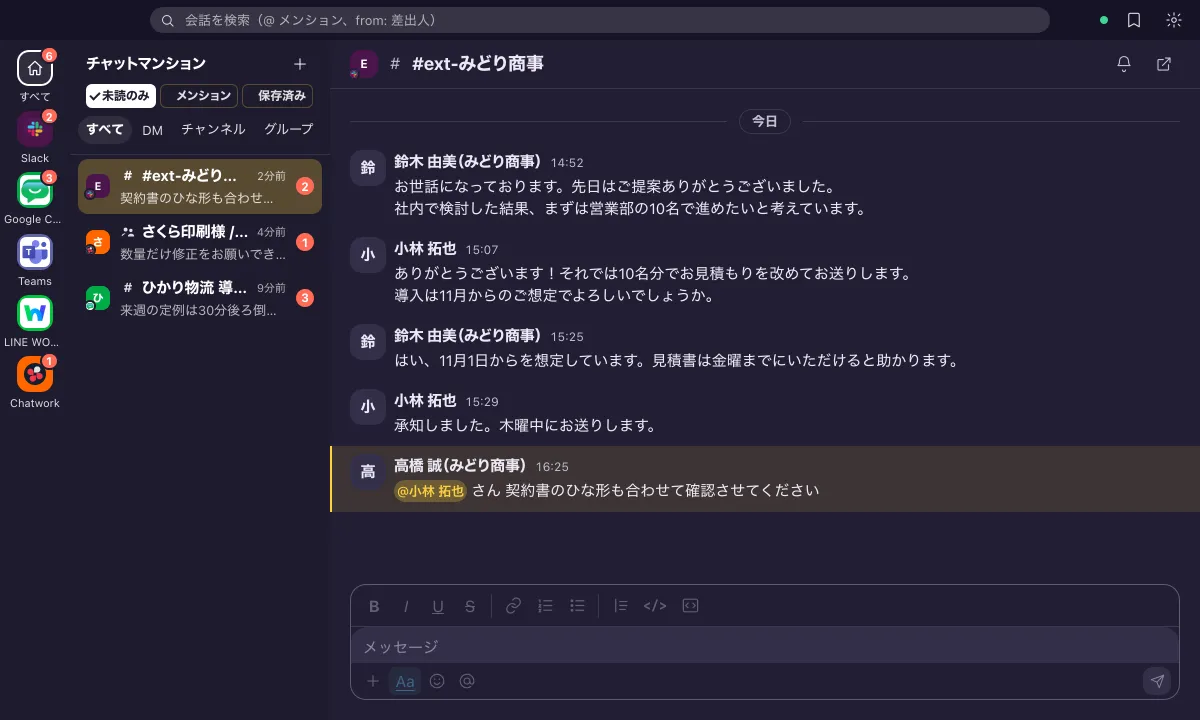
チャットマンションは、Teams・Slack・Google Chat・Chatworkなど9つのチャットを、ひとつの受信箱にまとめるデスクトップアプリです。Teamsのチャットとチームのチャネルも、ほかのチャットと同じ一覧に並び、その場で返信できます。組織の外の人(ゲストや外部の組織の人)がいる会話には、会話一覧と会話の上に「外部」と出るので、取引先が読んでいる会話かどうかがすぐ分かります。ほかのチームから招かれた共有チャネルも、一覧に出ます。
つなげるのは、会社や学校が用意したMicrosoftアカウントのTeamsです。個人用のMicrosoftアカウントのTeamsはつなげません。
Slack・Google Chat・Chatworkで社外の人とやりとりする方法は、Slackコネクトの記事、Google Chatの記事、Chatworkの記事にまとめています。SlackとTeamsを両方使う時の見逃し対策はSlackとTeamsの併用で連絡を見逃さないで紹介しています。
まとめ
Teamsで社外の人とやりとりする方法は、外部アクセス・ゲスト アクセス・共有チャネルの3つです。連絡だけなら外部アクセスのチャットで足り、ファイルやチャネルを一緒に使うならゲストか共有チャネルを使います。チャットできない時は、自社と相手の会社の両方の外部アクセスの設定と、相手が要求を承諾したかを確かめる。グループ チャットに取引先を入れる時は、最初から社外の人を入れて作る。この2つを覚えておくと、つまずきにくくなります。
詳しくは、Microsoftサポートの組織外のユーザーを Microsoft Teams のチャットに追加または招待する、組織の外部ユーザーからのチャットや会議出席依頼を承諾、ブロック、または削除する、Microsoft Teams のチームにゲストを追加する、Microsoft Teams のユーザーとチャネルを共有する、Microsoft Teams 無料版のチャットで一部の機能が使用できないのはなぜですか?と、管理者向けのゲスト アクセスと外部アクセスを使用して、組織外の人々とコラボレーションする、Microsoft ID を使用して外部会議やユーザーや組織とのチャットを管理する、Microsoft Teams でゲスト アクセスを有効または無効にする、Microsoft Teams の共有チャネルの各ページを参照してください。