
SlackとTeamsの併用で連絡を見逃さない|通知・未読・検索の設定と運用の決めごと
社内の連絡はTeams、取引先とのやりとりはSlack。あるいはその逆。営業をしていると、会社が決めたツールと、取引先が使っているツールが違うことはよくあります。両方を開いておくだけなら難しくありません。ただ、通知の届き方も未読の見え方もツールごとに違うので、片方を見ただけで「確認した」つもりになりがちです。
SlackとTeamsを併用していて見逃しを減らしたいなら、効くのは次の3つです。
- それぞれのツールで、取引先の会話は必ず通知が届き、それ以外は静かになるように設定する
- どの相手をどちらのツールで受けるか、いつ両方を確かめるかを決めておく
- 未読と自分宛ての連絡を、まとめて確かめられる場所を作る
この記事では、SlackとTeamsそれぞれで押さえる設定、ツールが分かれていることで起きる見逃しのパターン、運用の決めごと、まとめて見る方法の順に紹介します。メニュー名は2026年11月時点の日本語版の公式ヘルプに合わせています。
Slack側で押さえる設定
Slackには、通知・返信忘れ・検索のそれぞれに標準の機能があります。ここでは要点だけを挙げ、詳しい手順は個別の記事に任せます。
通知は「メンションとダイレクトメッセージ」を基準にする
プロフィール写真から「環境設定」→「通知」を開き、「通知する内容」を「メンションとダイレクトメッセージ」にします。そのうえで、取引先と共有しているチャンネルだけを、会話の上部の通知のアイコンから「すべての新しい投稿」にします。
取引先の社名や「見積」「契約」などの語は、「チャンネルのキーワード」に登録しておくと、参加しているチャンネルでその語が使われた投稿が通知されます(フォローしていないスレッドの中の投稿は対象外)。有料プランなら、主要な取引先の担当者を「VIP」に追加しておくと、その人からのDMとメンションがサイドバーの上の「未読 VIP メッセージ」に出ます。設定の詳細はSlackの通知設定を見直すにまとめています。
「あとで返す」はTo-doとリマインダーに預ける
読んだけれどすぐには返せないメッセージは、カーソルを合わせて「To-do に追加する」を押しておきます(2026年10月から順に、それまでの「後で」が「To-do」に置き換わっています)。期限があるものは、メッセージの︙(その他)から「後でリマインドする」でリマインダーを付けます。夜に書いた返事は、送信ボタンの横の矢印から送信日時を選べば、翌朝に届けられます。詳しくはSlackの返信忘れを防ぐを見てください。
検索は from: と in: で絞る
検索窓に from: で差出人、in: でチャンネルやDMを指定すると、結果を大きく絞れます。during:9月 のように月で絞ることもできます。無料プランで見られるのは直近90日分の履歴だけで、それより古い投稿は検索にも出ません。書き方の例はSlack検索のコツで紹介しています。
ワークスペースが複数あるなら番号で切り替える
取引先のワークスペースに招かれていると、自社のワークスペースと行き来することになります。⌘/Ctrl + 数字で上から◯番目のワークスペースへ移れるので、やりとりの多い順に並べておくと迷いません。追加と整理の方法はSlackのワークスペースが増えたら、取引先とチャンネルを共有する方法はSlackコネクトで取引先とやりとりするにあります。
Teams側で押さえる設定
Teamsにも、通知の範囲を分ける設定と、未読を拾う場所があります。ここでは、Microsoftの日本語版のサポートページで確かめた範囲で、営業が押さえておきたいものを挙げます。対象は、会社や学校で使うTeamsです。通知が来ない時の確かめ方はTeams(チームズ)の通知が来ない・遅い時の直し方、社外の人とのやりとりはTeamsで社外の人とチャットする方法にまとめています。
全体の通知は「通知とアクティビティ」で決める
Teamsの右上の「設定など」から「設定」→「通知とアクティビティ」を開きます。「チャットとチャネル」では、通知の種類ごとに表示する場所を選ぶか、「オフ」にできます。
Macでは、先にmacOSの通知の設定でTeamsの通知を許可しておく必要があります。フォーカスがオンの間もTeamsの通知を受け取りたい時は、フォーカスの「許可されたアプリ」にTeamsを追加します。
チャネルは「チャネルの通知」で分ける
チャネルごとの通知は、チャネル名の右にある「その他のチャネル オプション」から「チャネルの通知」を開いて変えます。「すべての新しい投稿を通知します」で、「アクティビティとバナーに表示」「アクティビティに表示」「オフ」から選べます。
取引先と使っているチャネルはバナーにも出し、社内の連絡用のチャネルはアクティビティ フィードだけにする。こう分けておくと、画面に出る通知は取引先のものが中心になります。
チャットはミュートとお気に入りで分ける
社内の雑談のように通知の要らないチャットは、チャットの「その他のチャット オプション」から「ミュート」を選びます。ミュートしても会話には参加したままで、通知は届かなくなりますが、@メンションの通知だけは届きます。未読のメッセージは太字で表示されますが、チャットのバッジの数には入りません。
反対に、よくやりとりする取引先のチャットは「お気に入り」に入れておきます。チャットとチャネルの一覧でチャットを「お気に入り」にドラッグするか、チャットにカーソルを合わせて「その他のチャット オプション」→「セクションに移動」→「お気に入り」を選びます。
「アクティビティ」の「未読」で拾う
Teamsの「アクティビティ」には、メンションや返信、リアクションなどの通知が並びます。「未読」を選ぶと、未読のものだけに絞れます。通知がフィードに残るのは30日間です。
返せないものは未開封に戻すか保存する
すぐには返せないチャットは、チャットの右上の「その他のチャット オプション」から「未開封にする」を選びます。次にそのチャットを開いた時、未読として表示されます。スマホのアプリでは、メッセージを長押しして「未読にする」を選びます。
後で見返したいメッセージは、メッセージにポインターを合わせて「その他のメッセージ オプション」から「このメッセージを保存する」を選びます。保存したメッセージは「保存済み」にまとまります。
検索はフィルターと Ctrl+F
画面の上部の検索ボックスに、キーワードか人の名前を入れて探します。結果はフィルターで、送信者・場所・日付・メンション・添付ファイルで絞り込めます。開いているチャットやチャネルの中だけを探す時は、Ctrl+F(Macは cmd+F)を押します。
スマホの通知は、パソコンを使っている間も届く
Teamsのモバイル アプリの通知は、既定では、パソコンやWebでTeamsを使っている間もオンです。パソコンとスマホで二重に鳴るのが気になる時は、アプリの左上のプロフィール画像から「通知」を開き、「通知をブロックする」の「他のデバイスでアクティブな場合」でトグルをオンにします。
Google Chat・Chatworkも使っているなら
取引先によっては、Google ChatやChatworkも加わります。どちらも通知の届き方に、SlackやTeamsとは違う決まりがあります。
- Google Chat: 通知は最後に使っていた端末に届きます。PCでChatやGmailを使っている間は、スマホには届きません。確かめる場所はGoogle Chatの通知が来ない時の直し方にまとめています。
- Chatwork: ブラウザ版は、ブラウザでChatworkを開いている間しか通知が届きません。「Toがあった時のみ通知」にすると、自分宛てのTOか返信が付いたメッセージだけが通知されます。詳しくはChatworkの見逃しを防ぐを見てください。
ツールが分かれていることで起きる見逃し
それぞれのツールを設定しても、ツールが2つあること自体から起きる見逃しがあります。よくあるのは次のパターンです。
片方の未読を片づけて「確認した」つもりになる
朝、Teamsで社内の連絡を片づけて、そのまま会議へ。Slackに届いていた取引先の連絡は、昼まで開いていなかった。アプリが分かれていると、どちらかを確かめた時点で区切りがついた気分になります。未読の数もツールごとにしか出ないので、全部でいくつ残っているかが見えません。
スマホが鳴る条件がツールごとに違う
初期設定のままだと、スマホへの通知の出方がツールによって違います。Slackは、パソコンの画面をロックして1分たつか、操作しない状態が10分続いてから、スマホに通知を送ります。Teamsは、パソコンで使っている間もスマホに通知が届きます。Google Chatは、最後に使っていた端末に届きます。
そのため、パソコンを開いたまま少し席を立った時、Teamsはスマホが鳴るのに、Slackは鳴らないことがあります。「スマホが鳴らないから何も来ていない」とは言えません。
片方で通知を止めても、もう片方は鳴る
商談の前にSlackの通知を一時停止しても、Teamsの通知は止まりません。Teamsの状態を「応答不可」にしても、Slackは鳴ります。止める時も戻す時もツールごとに操作が要るので、片方を戻し忘れると、その後の連絡に気づくのが遅れます。
同じ件が2つのツールに分かれる
取引先との話はSlack、それを受けた社内の相談はTeams、という流れはよくあります。後から経緯を追う時には、両方を探すことになります。取引先が両方のツールを使える場合は、同じ件の連絡がSlackとTeamsに分かれて届くこともあります。
「あとで返す」の置き場所が2つになる
SlackのTo-doに入れたものと、Teamsで未読に戻したり保存したりしたものは、別々の場所にあります。夕方にSlackのTo-doだけを片づけて、Teamsに残した宿題を翌日に持ち越す。置き場所が2つあると、見る場所も2つに増えます。
見逃しを減らす運用の決めごと
ツールを1つにできないなら、使い方の約束で補います。営業の個人の運用として、決めておくと効くものを挙げます。
どの相手をどのツールで受けるかを書き出す
取引先ごとに、使うツールと場所、通知の設定を一覧にしておきます。
| 相手 | ツールと場所 | 通知の設定 |
|---|---|---|
| 取引先A社 | Slack(共有チャンネル) | すべての新しい投稿 |
| 取引先B社 | Teams(チャット) | お気に入りに入れる。ミュートしない |
| 社内の営業部 | Teams(チャネル) | アクティビティ フィードだけ |
| 社内の雑談 | Teams(チャット) | ミュート |
新しい取引先とやりとりを始める時は、どちらのツールで受けるかを最初に決めて、この表に足します。相手が両方のツールを使える場合は、連絡をどちらか1つにしてもらうよう最初に伝えておくと、同じ件が2つに分かれにくくなります。担当が替わる時の引き継ぎにも、この表がそのまま使えます。
通知の基準を両方でそろえる
「取引先の会話は必ず鳴る、社内はメンションだけ、雑談はミュート」のように基準を1つ決めて、両方のツールに当てはめます。
- Slack: 全体は「メンションとダイレクトメッセージ」、取引先のチャンネルは「すべての新しい投稿」、雑談はミュート
- Teams: 取引先のチャットはお気に入りに入れてミュートしない、社内の連絡のチャネルはアクティビティ フィードだけ、雑談のチャットはミュート
スマホの通知もそろえます。外出が多く、パソコンを使っている間もスマホで受けたいなら、Slackの「デスクトップで非アクティブ状態の時」を「アクティブ状態でもモバイル通知をすぐに受け取る」にします(Teamsは初期設定のままで届きます)。反対に、パソコンの前にいる間はスマホを静かにしたいなら、Teamsで「他のデバイスでアクティブな場合」のブロックをオンにします(Slackは初期設定のままで、パソコンを使っている間はスマホに送りません)。
確かめる時間と順番を決める
通知だけに頼らず、両方を確かめる時間を決めておきます。たとえば次のような流れです。
- 朝いちばん: Slackの「未読」とTeamsの「アクティビティ」の「未読」を両方開く。すぐ返せないものは、SlackはTo-doへ、Teamsは未読に戻すか保存する
- 商談の前後: 両方の「アクティビティ」で、自分へのメンションだけを見る
- 夕方: SlackのTo-doとTeamsの「保存済み」を開き、残っているものを片づける
順番も固定します。取引先の多いほうのツールを先に開く、と決めておくと、片方だけ見て終わることが減ります。
止める時は両方止めて、終わりの時刻を決める
商談や移動の間は、両方の通知を止めます。Slackはプロフィール写真から「通知」を開き、一時停止の時間を選びます。Teamsはプロフィール画像から状態を「応答不可」にします。Teamsの状態は「期間」を決めておくと、その時間の終わりに自動で戻ります。どちらも終わりの時刻を決めて止めれば、戻し忘れが起きません。
決まったことはチャットの外にも残す
金額・納期・担当者など、決まったことは議事録や顧客管理のツールにも残しておきます。どちらのツールで決まった話かを探さずに済み、Slackの無料プランのように古い履歴が見られなくなる場合にも困りません。
SlackとTeamsをまとめて見る方法
運用で補える部分は大きいものの、確かめる場所が2つあることは変わりません。確かめる場所そのものを1つにしたい時は、複数のチャットをまとめるアプリを使う方法があります。
チャットマンションは、仕事で使うチャットをひとつの画面にまとめるデスクトップアプリです。Slack、Microsoft Teams、Google Chat、Chatwork、LINE WORKS、DingTalk、Lark、Messenger、Instagramの9つをつなぎ、会話を読んで、そのまま返信できます。SlackとTeamsを併用している場合は、次のことができます。
- 未読をまとめて見る: 「未読のみ」を押すと、つないだサービスの未読がある会話だけが、ひとつの一覧に並びます。「メンション」を押すと、自分へのメンションがある会話だけになります。
- 未読に戻す: SlackのDM・グループDM・チャンネルと、Teamsのチャット(1対1・グループ)は、読んだ後でも未読に戻せます。サービス本体でも未読になります。
- まとめて検索する: 上の検索窓で、つないだすべてのサービスの会話と投稿をまとめて探せます。
from:名前で差出人を絞り、サービスで絞り込むこともできます。Teamsは「Teamsでさらに検索」で、パソコンに取り込んでいない古い投稿もTeams側で探せます。 - 通知を1か所で決める: 「通知する範囲」(「すべてのメッセージ」か「メンションとDMのみ」)、サービスごとのオン・オフ、キーワード通知、会話ごとのミュートをまとめて設定できます。通知音はサービスごとに変えられるので、音だけでSlackとTeamsのどちらに届いたかが分かります。
- まとめて止める: 「Teams と Slack の状態もおやすみモードに合わせる」をオンにしておくと、おやすみモードの間、Teamsは「応答不可」、Slackは「通知を一時停止」になり、終わると元に戻ります(Teamsは「在席状況(プレゼンス)」の機能を使っている時だけ)。
- 複数のアカウントをつなぐ: Slackの複数のワークスペースや、Teamsの複数のアカウントもつなげます。
- 返信が必要な順に並べる(AIプラン): 「メンション」の並び順を「返信が必要な順」にすると、AIが直近14日のメンションを読み、返信が必要なものを上に並べます。
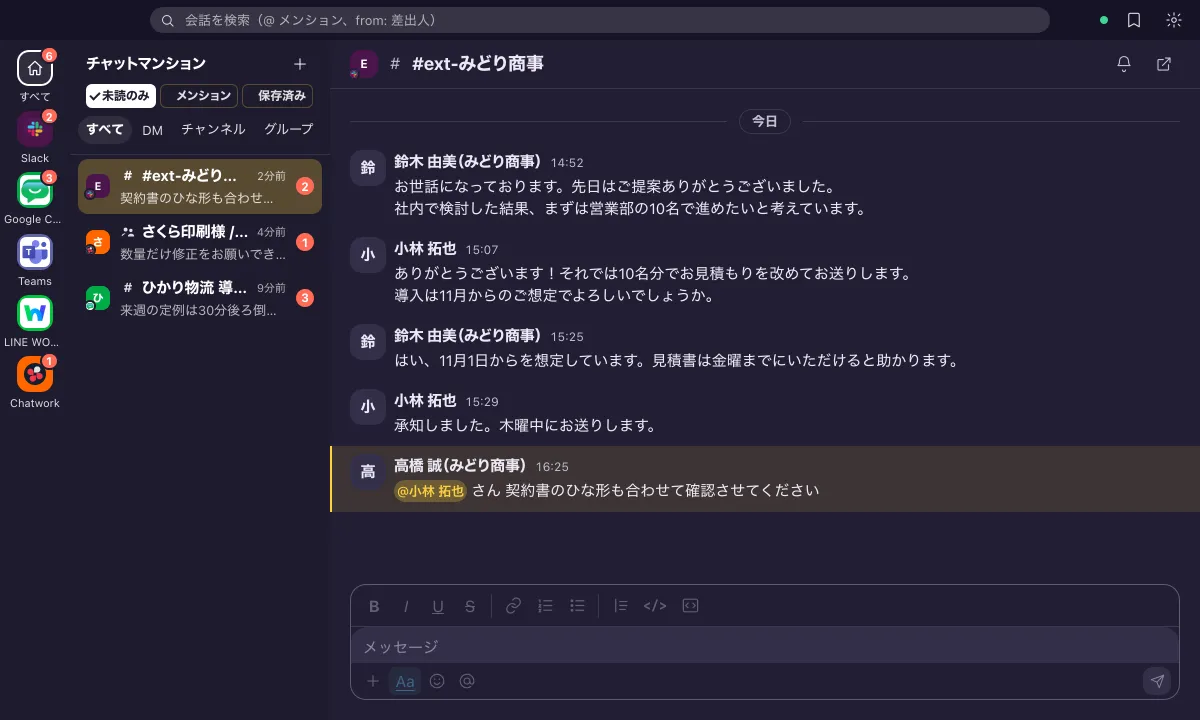
使う前に知っておきたい条件もあります。
- MacとWindowsのアプリで、スマホでは使えません。外出先では、それぞれのツールのスマホのアプリで受けます。
- つなげるTeamsは、会社や学校が用意したMicrosoftアカウント(Microsoft 365のTeams)です。組織によっては、外部のアプリを使うのに管理者の許可が必要です。
- Slackは、会社独自のシングルサインオン(SSO)でしかログインできないワークスペースは、つなげないことがあります。
- 音声・ビデオ通話と、各サービスの設定の変更(SlackのVIPやTeamsのチャネルの通知など)は、それぞれのツールで行います。Teamsの会議は、会議のチャットの「会議に参加」からTeamsで参加できます。
- チャットの本文はチャットマンションのサーバーに置かず、パソコンの中に保存します。
よくある質問
SlackとTeamsは、どちらか1つにまとめたほうがいいですか
社内のツールは会社が決め、取引先とのツールは相手の都合で決まることもあるので、自分だけでは1つにできないことがあります。その場合は、どの相手をどちらのツールで受けるかを決め、両方を確かめる時間をそろえるのが現実的です。
Teamsの通知が、パソコンとスマホで二重に鳴ります
Teamsのモバイル アプリは、既定ではパソコンで使っている間も通知が届きます。スマホのアプリで、プロフィール画像→「通知」→「通知をブロックする」の「他のデバイスでアクティブな場合」をオンにすると、パソコンで使っている間はスマホへの通知を止められます。
Teamsでミュートしたチャットでも、メンションは届きますか
届きます。ミュートしたチャットの通知は届きませんが、@メンションの通知だけは表示されます。
SlackとTeamsの投稿を、まとめて検索する方法はありますか
複数のチャットをまとめるアプリを使う方法があります。チャットマンションでは、パソコンに取り込んだ投稿をサービスをまたいでまとめて探せます。Teamsの古い投稿は、「Teamsでさらに検索」でTeams側でも探せます。
チャットマンションはスマホでも使えますか
使えません。MacとWindowsのデスクトップアプリです。
会社のTeamsをつなぐのに、管理者の許可は要りますか
組織によっては要ります。「管理者の承認が必要」などと出た時は、組織の管理者に確認してください。個人用のMicrosoftアカウントのTeamsはつなげません。
まとめ
SlackとTeamsの併用で起きる見逃しには、設定だけでは防げない、確かめる場所が2つあることから起きるものがあります。それぞれのツールで取引先の会話だけを確実に鳴らし、どの相手をどちらで受けるか、いつ両方を見るかを決める。それでも2つを行き来するのが負担なら、確かめる場所を1つにまとめる方法も検討してみてください。
Slackの設定は、Slackヘルプセンターの通知の設定、To-do、検索の各ページにあります。Teamsの設定は、Microsoftサポートの通知を管理する、チャネル通知を管理する、チャットのミュート・お気に入り・未読、メッセージを送受信および閲覧する、メッセージを保存する、状態を変更する、アクティビティ フィード、メッセージなどを検索、モバイル アプリの通知の各ページで確認できます。