
Slackのワークスペースが増えたら|切り替えとサイドバー整理のコツ
自社のワークスペースに加えて、取引先のワークスペースにゲストとして招かれ、業界のコミュニティにも参加している。営業を何年か続けていると、Slackのワークスペースは自然に増えていきます。
ワークスペースが3つを超えると、「どこに通知が来ているのか」「あの話はどのワークスペースだったか」が分かりにくくなります。この記事では、複数のワークスペースを無理なく行き来するための切り替え方と、サイドバーの整理のコツをまとめました。
ワークスペースの切り替え方
デスクトップアプリでは、画面の左端にワークスペースのアイコンが縦に並びます(表示されていない時は ⌘/Ctrl + Shift + S で出し入れできます)。アイコンを押せば、そのワークスペースに切り替わります。
キーボードで切り替えるなら、次のショートカットが便利です。
| 操作 | Mac | Windows |
|---|---|---|
| 上から◯番目のワークスペースへ | ⌘ + 数字 | Ctrl + 数字 |
| 次のワークスペースへ | Ctrl + Tab | Ctrl + Tab |
| 前のワークスペースへ | Ctrl + Shift + Tab | Ctrl + Shift + Tab |
| ワークスペースの切り替え欄の表示・非表示 | ⌘ + Shift + S | Ctrl + Shift + S |
左端のアイコンはドラッグで並べ替えられます。⌘/Ctrl + 1 が自社、2 が一番やりとりの多い取引先、という順に並べておくと、数字で迷わず移れます。
1つのワークスペースの中はセクションで整理する
ワークスペースの中でも、チャンネルが増えるとサイドバーは長くなる一方です。有料プランなら「カスタムセクション」で、チャンネルやDMを自分なりのまとまりに分けられます。
作り方は、サイドバーの「チャンネル」の︙(その他)から新しいセクションを作り、名前と絵文字を付けるだけです。チャンネルはドラッグでセクションに移せます。数が多い時は「サイドバーを管理する」の「会話を一括で管理する」でまとめて移すと早く済みます。
営業なら、こんな分け方が使いやすいはずです。
- 「🔥 今週の商談」: 動いている案件のチャンネルとDM
- 「🤝 取引先」: 社外と共有しているチャンネル
- 「🏢 社内」: 営業部・全社の連絡
- 「📚 情報収集」: 業界ニュースや勉強会のチャンネル
セクションごとに︙から「並べ替え」を選ぶと、アルファベット順・新しい順・優先度で並び方を変えられます。「今週の商談」は新しい順にしておくと、動きのあった案件が上に来ます。
なお、カスタムセクションは無料プランでは使えません。無料プランの場合は、次に紹介する「片づけ」と、チャンネル名の付け方で整理します。
使わないチャンネルを片づける
サイドバーが長くなる一番の原因は、もう見ていないチャンネルです。「サイドバーを管理する」の「チャンネルリストを整理する」を開くと、しばらく見ていないチャンネルから、まとめて退出したりミュートしたりできます。
取引が終わった案件のチャンネル、参加したきりのイベントのチャンネルは、思い切って抜けてしまいましょう。必要になったら、また参加すれば済みます。
チャンネル名でワークスペースをまたいだ整理をする
セクションはワークスペースごとの設定なので、ワークスペースをまたいだ整理はできません。そこで効くのがチャンネル名の付け方です。
- 社外と共有するチャンネルは
ext-で始める - 案件のチャンネルは
案件-社名のように社名を入れる - 期間限定のものは
2026q4-のように時期を入れる
名前の規則がそろっていると、どのワークスペースでも同じ感覚で探せます。新しいワークスペースに招かれた時も、自分のサイドバーの中だけはこの規則で並べる、と決めておくと迷いません。
ステータスで「今どこにいるか」を伝える
複数のワークスペースにいると、相手からは自分の状況が見えにくくなります。プロフィール写真から「ステータスを更新する」を選び、「商談中」「移動中」などを設定しておくと、返事が遅れる理由が伝わります。
ステータスを設定する時に、通知の一時停止を一緒にオンにすることもできます。開始と終了の時間を決めて予約しておけば(最大5件)、毎週の定例の時間に自動で切り替わります。
ワークスペースもチャットツールもまとめたいなら
Slackのワークスペースを切り替えるだけでも手間ですが、営業の場合はさらにChatworkやGoogle Chat、Teamsも並びます。ツールごと、ワークスペースごとに通知を確かめるのは、正直かなりの負担です。
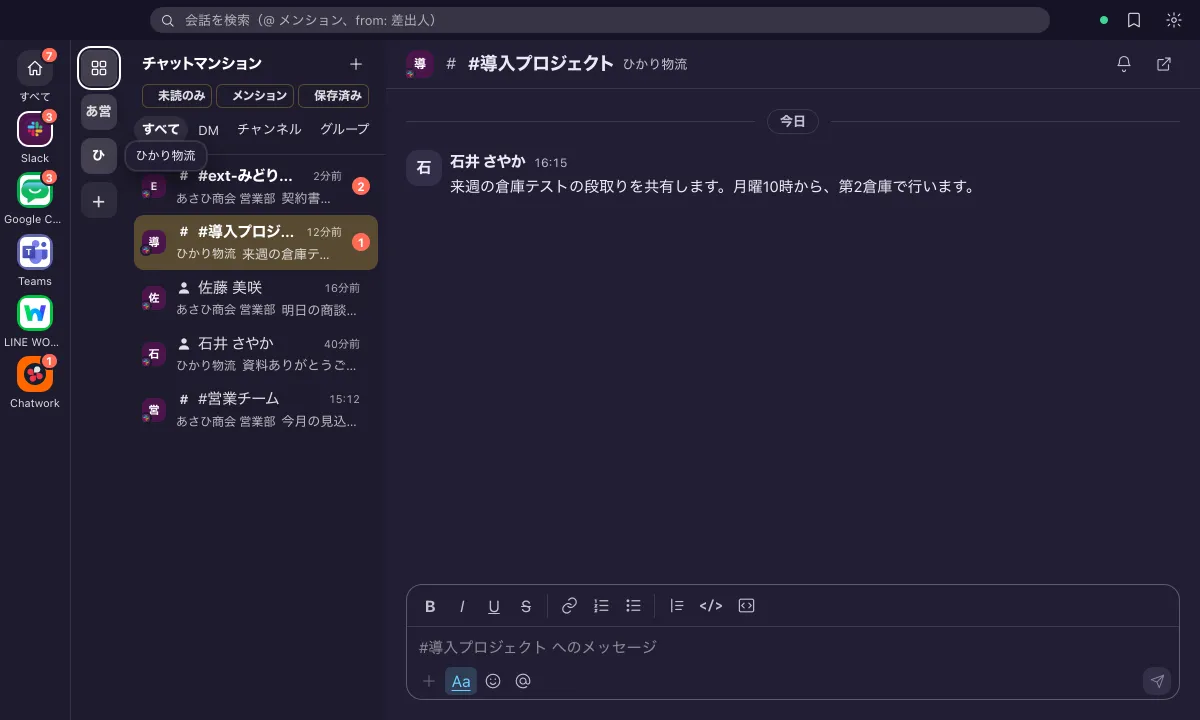
チャットマンションでは、同じサービスのアカウントを複数つなげます。Slackのワークスペースを2つつなぐと、レールの右に、ワークスペースごとのタイルが並びます。「すべて」を選べば両方のワークスペースの会話がまとめて並び、タイルを押せばそのワークスペースだけに絞れます。会話はアカウントごとに分かれているので、別の会社の話が混ざることはありません。
まとめ
ワークスペースが増えるのは、仕事の幅が広がった証拠でもあります。切り替えはショートカット、中の整理はセクションと片づけ、またいだ整理はチャンネル名。この3つを押さえておけば、ワークスペースが増えても迷子になりません。
詳しくは、Slackヘルプセンターのワークスペースの切り替えとサイドバーのセクションのページを参照してください。