
Slackの通知設定を見直す|営業が取引先の連絡を見逃さないために
商談の合間にSlackを開いたら、取引先からの「本日中にご回答いただけますか」が3時間前に届いていた。営業でSlackを使っていると、一度は経験するはずです。かといって通知を全部オンにすると、社内の雑談まで鳴り続けて、結局どの通知も開かなくなります。
この記事では、Slackの標準の設定だけで「取引先の連絡は確実に届き、それ以外は静か」という状態を作る手順をまとめました。メニュー名は2026年10月時点の日本語版Slack(デスクトップアプリ)に合わせています。
全体の通知は「メンションとダイレクトメッセージ」に絞る
最初に、全体の基準を決めます。プロフィール写真から「環境設定」→「通知」を開き、「通知する内容」で「メンションとダイレクトメッセージ」を選びます。
「すべて」を選ぶと、参加しているチャンネルの投稿がすべて通知されます。チャンネルが10を超えたあたりから、鳴っても誰も見ない通知になりがちです。全体はメンションとDMに絞っておき、取引先のチャンネルだけを個別に上げる。この順番で考えると、迷わずに設定できます。
取引先のチャンネルだけ「すべての新しい投稿」にする
チャンネルごとの通知は、会話の上部にある通知のアイコンから変えます。選べるのは「すべての新しい投稿」と「メンションのみ」の2つです。
営業なら、次のように分けておくと扱いやすくなります。
| チャンネルの種類 | 通知の設定 | 理由 |
|---|---|---|
| 取引先と共有しているチャンネル | すべての新しい投稿 | 先方はメンションを付けずに書くことが多い |
| 自分が担当する案件のチャンネル | すべての新しい投稿 | 動きがあればすぐ知りたい |
| 営業部の連絡チャンネル | メンションのみ | 全体の連絡は後でまとめて読めば足りる |
| 雑談・お知らせ | ミュート | 通知も未読の太字も要らない |
通知を完全に止めたいチャンネルには、選択肢に「オフ」が無いので「ミュートして非表示にする」を使います。1時間だけ、翌日までといった一時的なミュートもあります。
どのチャンネルを例外にしたかは、「環境設定」→「通知」の「デフォルトの例外」で一覧できます。担当を外れた案件の通知が鳴り続けていないか、四半期に一度くらい見直すと安心です。
「チャンネルのキーワード」に社名と商品名を入れる
取引先の名前や自社の商品名が出たら知りたい。そんな時は「環境設定」→「通知」の「チャンネルのキーワード」に語を登録します。以前「マイキーワード」と呼ばれていた設定で、登録した語を含む投稿が通知されます。
営業で登録しておくと役に立つのは、たとえば次のような語です。
- 担当している取引先の社名(正式名と、社内での呼び方の両方)
- 自社の商品名・プラン名
- 「見積」「契約」「至急」など、返事を急ぐ話題の語
キーワードは大文字と小文字を区別せず、語として一致した時に通知されます。「見積」「見積もり」「お見積り」のように書き方が揺れる語は、使われそうな形を並べて登録しておくと取りこぼしが減ります。なお、自分がフォローしていないスレッドの中の投稿では、キーワードがあっても通知されません。
勤務時間を決めて、夜と休日は静かにする
取引先の連絡を見逃したくないからといって、深夜まで通知が鳴るのは別の問題です。「環境設定」→「勤務時間」→「通知を許可」で、「毎日」「平日」「カスタム」から通知を受け取る時間帯を決められます。時間外は自動で通知が一時停止になります。
商談や移動の間だけ止めたい時は、プロフィール写真→「通知」から一時停止の時間を選びます。メッセージ欄に /dnd for 15 mins や /dnd until 17:00 と入力しても止められ、/dnd off で再開します。
止めている間にDMを送ってきた相手は、1日1回だけ「緊急」として通知を届けられます。本当に急ぎの連絡は、一時停止中でも届く仕組みです。
有料プランならVIPを登録する
有料プランなら「VIP」が使えます。「環境設定」→「VIP」で相手を追加し、「VIP からの通知を常に許可する」をオンにすると、通知を一時停止している間もその人からの連絡だけは届きます。最大300人まで登録でき、Slackコネクトでつながった社外の人も追加できます。
主要な取引先の窓口担当や決裁者を登録しておくと、「商談中は静か、でもこの人からの連絡だけは鳴る」という状態になります。無料プランでは使えないので、その場合は次に紹介するスマホの設定とキーワードで補います。
スマホに通知が来るタイミングを決める
外出の多い営業は、スマホにいつ通知が来るかも大事です。Slackの初期設定では、パソコンの画面がロックされて1分たつか、操作しない状態が10分続くと、スマホに通知が送られます。
この条件は「環境設定」→「通知」の「デスクトップで非アクティブ状態の時」で変えられます。パソコンを開いたまま席を外すことが多いなら、「アクティブ状態でもモバイル通知をすぐに受け取る」を選んでおくと、席にいなくてもスマホが鳴ります。
営業向けのおすすめの組み合わせ
ここまでの設定を、営業の典型的な働き方に当てはめるとこうなります。
- 全体の通知は「メンションとダイレクトメッセージ」
- 取引先と担当案件のチャンネルは「すべての新しい投稿」、雑談はミュート
- 「チャンネルのキーワード」に担当先の社名・商品名と「見積」「契約」
- 「勤務時間」を平日の営業時間に合わせる
- 有料プランなら、主要な取引先の担当者をVIPに追加
- 外出が多ければ、スマホへすぐ通知する設定に
担当が替わったら、キーワードとVIPを入れ替える。この1つを習慣にするだけでも、通知の質はかなり保てます。
Slack以外のチャットも使っているなら
取引先によってSlack、Chatwork、Google Chat、Teamsとツールが分かれていると、通知の設定もツールの数だけ必要になります。どれか1つの設定が甘いと、そこから見逃しが出ます。
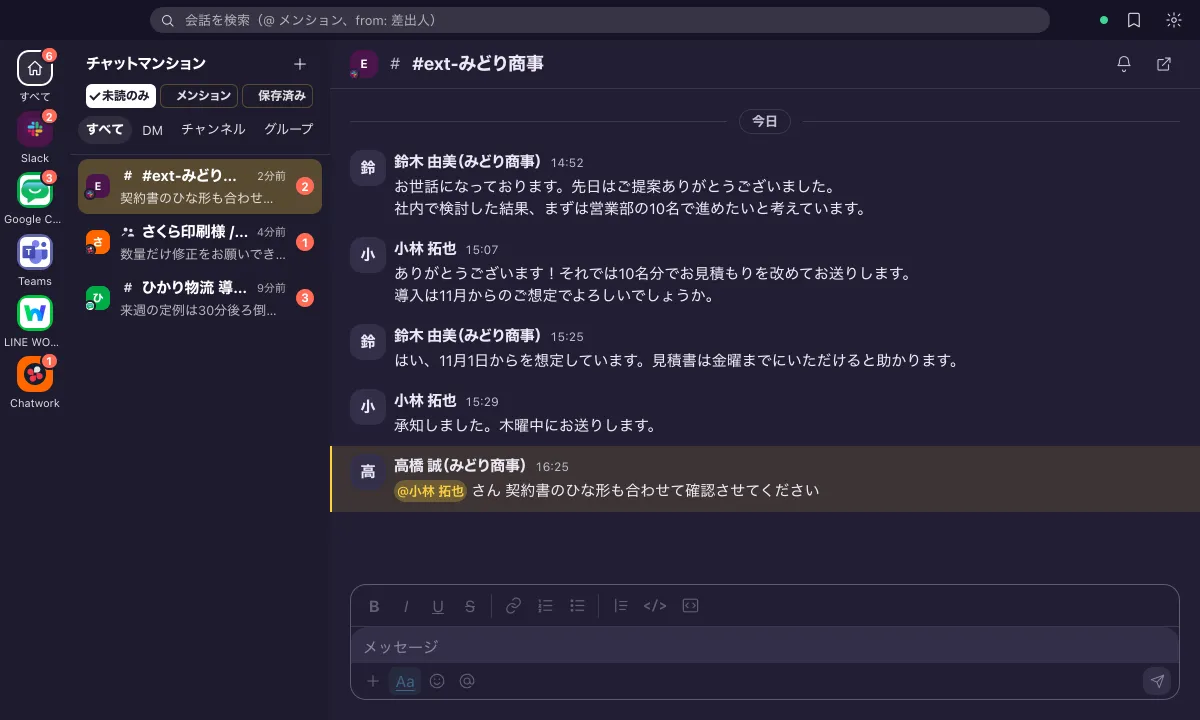
チャットマンションは、複数のチャットをひとつの受信箱にまとめるデスクトップアプリです。「未読のみ」を押すと、Slack・Chatwork・Google Chatなどの未読がある会話だけがサービスをまたいで並びます。朝と商談の合間に、この一覧を上から片づけるだけで済みます。通知音はサービスごとに変えられるので、音だけでどのチャットに届いたかも分かります。
まとめ
見逃しを防ぐには、通知を増やすより、届く通知を選ぶほうが効きます。全体は絞り、取引先のチャンネルとキーワードだけを確実に鳴らす。通知が来た時に「これは開く価値がある」と思える状態を目指してください。
設定の詳細は、Slackヘルプセンターの通知の設定、通知の一時停止と勤務時間、VIPの各ページにあります。