
Google Chatの通知が来ない・多すぎる時の設定|営業の見逃し対策
Google ChatはGmailの横で使えて手軽な反面、「通知が来なかった」「Gmailのタブを閉じていたら気づかなかった」という声もよく聞きます。逆に、参加しているスペースが増えると、今度は通知が多すぎて大事な連絡が埋もれます。
この記事では、Google Workspaceを使っている営業向けに、Google Chatの通知の設定と、見逃しを減らす画面の使い方をまとめました。Google Chatは画面の表記が更新されることがあるので、見当たらない項目は近い名前のものを探してください。
まず、パソコンに通知が届くようにする
「通知が来ない」の多くは、パソコン側の設定が原因です。次の順に確かめます。
- Google Chatの設定を開き、「お知らせ」で「チャットの通知を許可する」をオンにする。Gmailの中で使っている場合は、Gmailの設定の「チャットと Meet」から「チャットの設定を管理」を開く
- ブラウザ(Chromeなど)で、chat.google.com と mail.google.com の両方に通知を許可する
- パソコンの通知の設定(macOSの「通知」、Windowsの「通知」)で、ブラウザの通知が止められていないか確かめる
ブラウザで使っている場合、タブを閉じると通知も届かなくなります。仕事中はタブを開いたままにしておくか、ブラウザの「アプリとしてインストール」などで、独立したウィンドウとして開いておくと閉じにくくなります。
スペースごとに通知の量を決める
スペースは、それぞれ通知の量を変えられます。スペースの名前の横の「その他」から「通知」を開くと、選択肢が出ます。英語版の画面では、次の4つです(日本語の表記は画面で確かめてください)。
| 選択肢(英語版の表記) | 通知されるもの |
|---|---|
| All | すべての新しいメッセージ |
| Main conversations | 新しいメインの会話、自分へのメンション、フォロー中のスレッド |
| For you | 自分へのメンションとフォロー中のスレッド |
| None | 通知しない |
営業なら、取引先とのスペースや担当案件のスペースは All、社内の部署のスペースは Main conversations、全社のお知らせは For you か None に、と分けておくと、鳴る通知の多くが「開く価値のあるもの」になります。
DMは「すべて」か「なし」、グループの会話は「すべて」「自分」「なし」から選べます。
静かにしたいスペースはミュートする
通知だけでなく、一覧で目立つのも避けたいスペースは、同じ画面の「会話をミュートする」にチェックを入れます。ミュートした会話は、新しいメッセージがあっても太字にならず、一覧の上にも上がってきません。
参加しているだけの大きなスペースはミュートしておくと、一覧の上に来るのが自分に関係のある会話だけになります。
商談中はサイレントモードにする
商談や移動の間だけ通知を止めたい時は、サイレントモードを使います。自分のステータスから「サイレント モード」を選び、期間か「指定した時刻まで」を選んで設定します。
サイレントモードはすべての端末で通知が止まり、相手にも「通知を止めている」ことが表示されます。返事が遅れる理由が伝わるので、取引先とのやりとりでも使いやすい機能です。終わったら解除を忘れないようにしましょう。
ホームの「未読」で取りこぼしを拾う
Google Chatの「ホーム」では、会話をまたいで新しいメッセージを確認できます。右上の「未読」を選ぶと、未読のものだけに絞れます。朝と夕方にここを開けば、通知を見逃したものも拾えます。
ホームには「名前リンク」(自分へのメンション)と「スター付き」の入り口もあります。自分宛てのものだけを見たい時は「名前リンク」が便利です。
大事な会話は固定、大事なメッセージはスター
よく使う会話は、会話の「その他」から「固定」を選ぶと、一覧の上に置いておけます。取引先とのスペースのうち、今動いている案件だけを固定しておくと、通知に頼らなくても目に入ります。
スターは会話ではなく、メッセージに付けるものです。見積もりの条件や、先方の担当者の連絡先など、後で見返したいメッセージにスターを付けておくと、ホームの「スター付き」から一覧できます。
読んだけれど後で返したいメッセージは、メッセージの「その他」から「未読にする」で未読に戻せます。
スマホとパソコンで通知が重なる時
スマホにGmailとGoogle Chatの両方のアプリを入れていると、同じメッセージの通知が2回届くことがあります。Googleのヘルプでは、両方のアプリを使う場合はGoogle Chatアプリの通知をオフにする方法が案内されています。外出の多い営業は、どちらのアプリで受けるかを決めておくとすっきりします。
ほかのチャットもまとめて見るなら
取引先によってSlackやChatwork、Teamsも使っていると、Google Chatのホームを見ただけでは、未読の確認が終わりません。
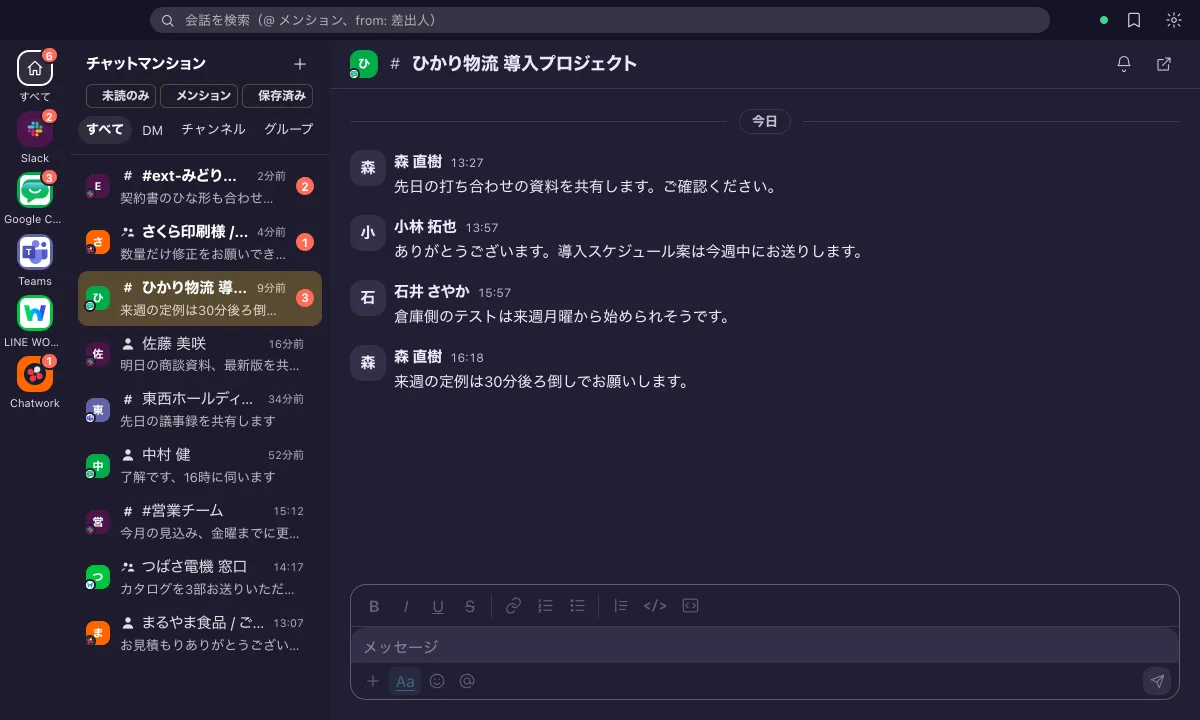
チャットマンションは、複数のチャットをひとつの受信箱にまとめるデスクトップアプリです。Google Chatのスペースやスレッドも、ほかのチャットと同じ一覧に届いた順に並び、そのまま返信やリアクションができます。ブラウザとは別のアプリとして動くので、タブを閉じたせいで通知が止まることもありません。
まとめ
Google Chatの見逃しは、通知が届く状態を作ることと、スペースごとに通知の量を分けることで、だいぶ減らせます。あとは、朝と夕方にホームの「未読」を開く習慣を足せば、通知を見逃した日も取りこぼしは残りません。