
Google Chatで案件を管理する|検索・タスク・予約送信の使い方
Google Chatのスペースを案件ごとに作っていくと、やりとりは自然に案件単位でまとまります。ただ、案件が進むにつれて「あの条件はいつ決めたか」「誰が何をやることになったか」が、流れていくメッセージの中に埋もれていきます。
Google Chatには、検索の演算子、スペースのタスク、予約送信など、案件の管理に使える機能がそろっています。この記事では、営業がGoogle Chatで案件を回すための使い方をまとめました。
検索は演算子で絞る
Google Chatの検索窓に語を入れると、参加している会話から探せます。結果が多すぎる時は、検索の絞り込みで「送信元」「特定の会話内の発言」「日付」「ファイルあり」「リンクあり」「私の名前リンクあり」などを指定できます。
検索窓に直接書ける演算子もあります。営業でよく使うものを表にしました。
| 演算子 | 意味 |
|---|---|
from: | 送信者で絞る |
in: | 会話を指定する |
has: | ファイルやリンクのあるものに絞る |
before: / after: | 日付の前後で絞る |
newer_than: | 最近のものだけに絞る |
is:unread | 未読だけ |
is:dm / is:room | DMだけ / スペースだけ |
たとえば 見積 from:mori@example.com で森さんが送った見積もりの話、is:unread is:room でスペースの未読だけ、請求 newer_than:7d で直近1週間の請求の話が探せます。
演算子の細かい書き方は、Gmailの検索と同じ考え方です。思ったとおりに絞れない時は、検索の絞り込みの画面から指定すると確実です。
ひとつ注意があります。別の組織が作った会話やスペースのメッセージは、参加していても検索できません。取引先が作ったスペースでのやりとりは、検索で後から探せないことを覚えておきましょう。
スペースのタスクで宿題を割り振る
スペースには「タスク」があり、誰が何をやるかをスペースの中で割り振れます。スペースの右上にあるタスクのアイコンを押し、「追加」からタスクの内容を書き、担当者を選びます。担当者にしたタスクは、その人のGoogle ToDoリストにも入ります。
タスクのアイコンが見当たらない時は、組織の管理者が機能を有効にしていない可能性があります。
営業の案件スペースなら、打ち合わせのあとに宿題をタスクにしておくと、次の打ち合わせの前に「何が終わっていて、何が残っているか」をすぐ確認できます。自社と取引先のどちらの宿題かが分かるように、タスクの内容の頭に社名を入れておくのもひとつの手です。
予約送信で相手の時間に届ける
Google Chatでは、メッセージの送信を予約できます。送信の矢印の右にある「その他の送信オプション」から「カスタム時間を指定」を選び、送る日時を決めます。最大120日先まで指定できます。
予約したメッセージは、左側の「下書き」から変更や取り消しができます。
夜に書いた取引先への返事を翌朝9時に届ける、週明けの定例の前に資料のリンクを送っておく、といった使い方が営業には向いています。
メッセージを転送する・リンクを残す
案件の大事なメッセージを、別の場所に共有したい時もあります。
メッセージの「その他の操作」から「メッセージを転送」を選ぶと、別の会話に転送できます。ただし、社内の会話から社外の人がいる会話へは転送できません。社外の人がいる会話から、別の社外の人がいる会話への転送もできません。
メールで共有したい時は、メッセージの「受信トレイに転送」を使うと、自分のGmailに届きます。直近のメッセージもいっしょに含まれます。
メッセージの「その他」から「リンクをコピー」を選ぶと、そのメッセージへのリンクが取れます。リンクを開けるのは、その会話の参加者だけです。案件の議事録やCRMに、決定事項のメッセージへのリンクを貼っておくと、後から経緯をたどれます。
スレッドで話題を分ける
Google Chatのスペースでは、メッセージに「スレッドで返信」すると、その話題の返信がひとまとまりになります。見積もりの話と日程の話が同じスペースで並行する時は、話題ごとにスレッドを分けると、後から読み返しやすくなります。
自分が返信していないスレッドでも、追いかけたい話題は「フォロー」しておくと、新しい返信に気づけます。
有料のエディションならGeminiで要約する
Google Workspaceの対応するエディション(Business Standard以上など)では、Geminiでスペースのやりとりを要約できます。休み明けや、途中から案件に加わった時に、スペースの「未読の要約」で流れをつかんでから読み始めると、追いつくのが早くなります。使えるかどうかは、会社の契約によります。
案件管理の型
ここまでの機能を組み合わせると、案件のスペースはこんな運用になります。
- 案件ごとにスペースを作り、名前に社名と案件名を入れる
- 話題ごとにスレッドを分ける
- 打ち合わせの宿題はタスクにして担当者を割り振る
- 決定事項のメッセージはリンクをコピーして、議事録やCRMに貼る
- 夜に書いた返事は予約送信で翌朝に届ける
ほかのチャットの案件もまとめて探すなら
案件によってGoogle Chat、Slack、Chatworkとツールが分かれていると、探し物のたびにツールを行き来することになります。
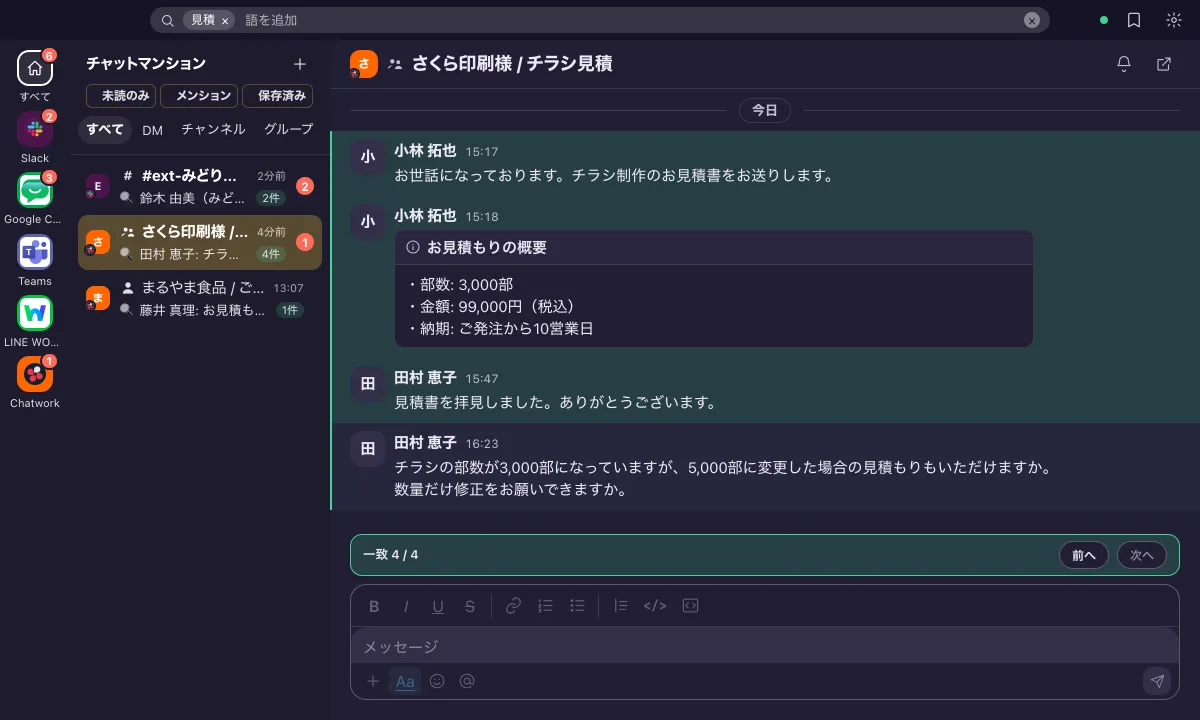
チャットマンションの検索は、つないだサービスの会話をまとめて探せます。語を入れると、Google ChatやSlack、Chatworkの会話のうち、一致した投稿のある会話が並び、会話を開くと一致した投稿へ順に移動できます。from:名前 で差出人を絞ったり、サービスで絞り込んだりもできます。探せるのは、チャットマンションがPCに取り込んだ投稿です。
まとめ
Google Chatは、スペースとスレッドで話をまとめ、タスクで宿題を残し、検索で後から探す。この流れができると、案件のやりとりがチャットの中で完結します。取引先が作ったスペースは検索できない点だけは、頭の片隅に置いておいてください。