
Google Chatで社外の取引先とやりとりする方法|DM・スペース・外部ラベル
取引先もGoogle Workspaceを使っているなら、Google Chatでそのままやりとりできます。メールより返事が早く、ファイルもGoogleドライブで共有しやすい。営業にとっては便利な連絡手段です。
ただ、Google Chatの社外とのやりとりには、作る時に決めておかないと後から変えられない設定や、管理者の許可が要る部分があります。この記事では、社外の取引先とGoogle Chatでやりとりする方法と、気をつけたい点をまとめました。
まず、組織で社外とのチャットが許可されているか
社外の人とGoogle Chatでやりとりできるかは、会社のGoogle Workspaceの管理者の設定で決まります。管理コンソールの Google Chat の「外部チャットの設定」で、組織外へのメッセージの送信が許可されている必要があります。許可するドメインを限ることもできます。
相手の会社でも、Google Chatが使える状態になっている必要があります。社外の人を招待できない時は、自社と相手の会社の両方の管理者に確認してもらうのが早道です。
社外の人とDMを始める
担当者どうしでやりとりするなら、DMが手軽です。
- 「チャットを新規作成」を押す
- 相手のメールアドレスを入力する
- 「チャットを開始」を押してメッセージを送る
初めてメッセージを送る相手には、メッセージリクエストとして届き、相手が承認するとやりとりが始まります。社外の人には、メールでも招待が届きます。
最初のメッセージは、相手が承認するかどうかを判断する材料になります。会社名と名前、何の件で連絡したのかを1通目に書いておくと、すぐに承認してもらえます。
社外の人を入れるスペースを作る
先方の複数人とやりとりする案件では、スペースを作ります。注意したいのは、社外の人を入れるかどうかを、スペースを作る時に決めることです。作成の画面で、組織外のユーザーの参加を許可する設定をオンにして作ります。この設定は後から変えられません。
社内用として作ったスペースに、後から取引先を招くことはできないので、取引先との案件のスペースは最初から「社外あり」で作るのが基本です。
社外の人を入れられるスペースは、組織内で検索できる設定や、公開の設定にはできません。
2026年7月からは、社外の人を入れたグループの会話(スペースではない複数人の会話)も作れるようになりました。こちらも、社外の人を入れられるのは新しく作る時だけで、社内だけで作った会話に後から追加することはできません。
社外の人の見分け方
Google Chatでは、社外の人の名前の横に「外部」のラベルが付きます。Googleアカウント(Google Workspaceや個人のGmail)を持っている相手は黄色の「外部」、Googleアカウントを持たない相手はゲストとして招待され、別の色のラベルが付きます。
社内のメンバーと同じスペースにいると、つい社内向けの言葉づかいになりがちです。ラベルが付いている人がいる会話では、社外の人が読んでいる前提で書きましょう。
相手が個人のGmailの場合
小さな会社や個人事業主の取引先は、仕事でも個人のGmailを使っていることがあります。その場合も、相手のGmailのアドレスで、社外のユーザーとしてやりとりできます(組織の設定で社外とのチャットが許可されている場合)。
社外とのやりとりで知っておきたい制限
社外とのやりとりには、社内の会話と違う制限がいくつかあります。営業で影響が大きいものを挙げます。
- 別の組織が作った会話やスペースのメッセージは、参加していても検索できない
- 社内の会話のメッセージを、社外の人がいる会話へ転送することはできない
- メッセージのリンクをコピーして共有しても、開けるのは会話の参加者だけ
1つ目は特に注意が必要です。取引先が作ったスペースに招かれた場合、そこでのやりとりは後から検索で探せません。大事な取り決めは、自社が作ったスペースで確認し直すか、議事録やCRMなど別の場所に残しておくと安心です。
営業チームでの運用のコツ
社外とのスペースを使う時に、チームで決めておくと迷わないことです。
- 取引先との案件スペースは自社で作る(検索の制限を避けるため)
- スペース名に社名と案件名を入れる(例: ひかり物流 導入プロジェクト)
- 社内の相談用に、別に社内だけのスペースを用意する
- 担当が替わる時は、後任をスペースに追加して紹介してから抜ける
取引先ごとにツールが違うなら
Google Chatの取引先もいれば、SlackやChatworkの取引先もいる。営業の現場では珍しくありません。
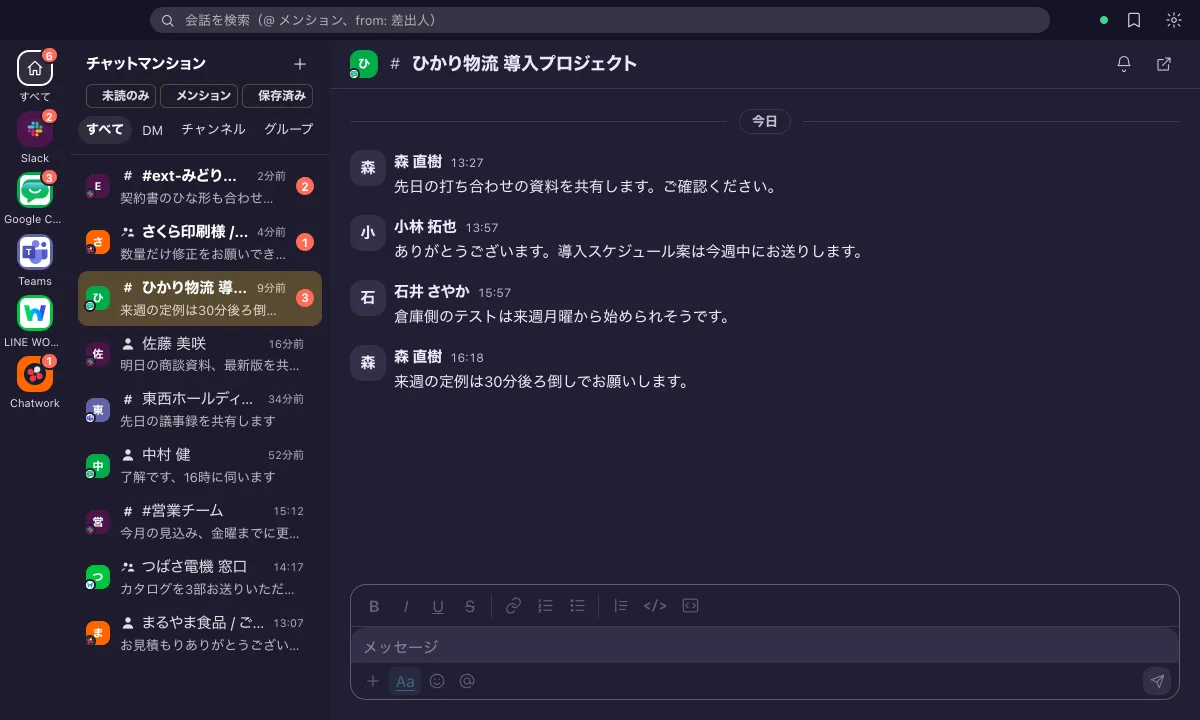
チャットマンションは、Google Chat・Slack・Chatwork・Teamsなど8つのチャットを、ひとつの受信箱にまとめるデスクトップアプリです。社外の人と作ったGoogle Chatのスペースも、ほかのチャットと同じ一覧に並び、届いた順に読んでそのまま返信できます。
まとめ
Google Chatで社外とやりとりする時のポイントは、管理者の許可と、スペースを作る時の設定です。取引先とのスペースは最初から社外ありで、自社で作る。これを決めておけば、後から困ることはほとんどありません。
詳しくは、Google Chatヘルプの社外の人とのチャット、外部のラベル、スペースの作成の各ページを参照してください。