
Chatworkの見逃しを防ぐ|通知設定・TO・未読の使い方
Chatworkで連絡を見逃す原因は、大きく2つに分かれます。1つは、通知が届いていない。もう1つは、届いていたのに他のチャットに埋もれた。前者は設定で、後者は使い方で防げます。
この記事では、取引先とのやりとりにChatworkを使う営業向けに、通知の設定と、見逃しを減らすメッセージの送り方・受け方をまとめました。
デスクトップ通知をオンにする
まず、通知がパソコンに届くようにします。画面右上のメニューから「環境設定」を開き、「通知設定」で「デスクトップ通知を表示」にチェックを入れて「保存する」を押します。
ブラウザ版のChatworkは、ブラウザでChatworkを開いている間しか通知が届きません。タブを閉じると通知も止まるので、仕事中は開いたままにしておくか、デスクトップアプリを使います。
通知が多すぎる場合は、「Toがあった時のみ通知」を選ぶと、自分宛てのTOか返信(RE)が付いたメッセージだけが通知されます。取引先とのチャットが多い営業の場合は、全部の通知を受けるか、TOと返信だけに絞るか、働き方に合わせて選びます。
メール通知で取りこぼしを拾う
外出が多い時のために、メール通知も設定しておきます。同じ「通知設定」で「未読チャットをメールで通知」にチェックを入れ、「通知タイミング」を「24時間ごと」「12時間ごと」「6時間ごと」「3時間ごと」「2時間ごと」「1時間ごと」から選びます。メールが要らなければ、チェックを外します。
ブラウザでChatworkにログインしている間はメールが送られないので、外出中の取りこぼし対策として働きます。営業なら2〜3時間ごとにしておくと、移動中にメールで気づけます。
スマホのプッシュ通知を決める
外出先ではスマホのアプリで受けることが多いはずです。iPhoneは「アカウント」→「設定」→「プッシュ通知」、Androidは「設定」→「プッシュ通知する項目」で、通知するものを「すべてのメッセージ」か「自分へのメッセージ(ToやReを含むメッセージ)」から選べます。
- グループチャットごとに、プッシュ通知のオン・オフを決められる(iPhoneは、グループチャットの右上の「…」→歯車→「プッシュ通知」→「個別に通知」)
- 夜や休日は、通知しない時間帯と曜日を決めておく
- アプリを開いている間は、プッシュ通知は届かない
TO・返信・引用を使い分ける
見逃しを防ぐには、受け取る側だけでなく、送る側の工夫も効きます。Chatworkには、相手を指名する方法が3つあります。
| 方法 | 使い方 | 相手への通知 |
|---|---|---|
| TO | 入力欄の「TO」から相手を選ぶ(複数はShiftを押しながら) | 指名された人のメッセージが強調され、通知される |
| 返信 | メッセージにカーソルを合わせて「返信」 | 返信先の人への通知になり、「RE」から元のメッセージに飛べる |
| 引用 | 「引用」で全文、文字を選んで「メッセージに引用」で一部 | 引用の中のTOや返信は通知されない |
注意したいのは引用です。2020年11月から、引用の中に入っているTOや返信は通知されなくなりました。引用して返事を書く時に相手に気づいてほしいなら、引用とは別にTOを付けます。
全員に知らせたい時は、TOの宛先で「すべてのメンバー」を選びます。ただ、全員宛ては乱用すると読まれなくなるので、取引先とのチャットでは、日程の確定や納期の連絡など、本当に全員に関わる時だけにしましょう。
後で返すメッセージは「未読」に戻す
読んだけれど、すぐには返せないメッセージもあります。そんな時は、メッセージの「…」から「未読」を選ぶと、そのメッセージから最新までが未読に戻ります。チャット一覧にも未読の数が出るので、返し忘れを防げます。ミュートしているチャットでは、この操作は使えません。
スマホのアプリでは、iPhoneはメッセージをタップして「未読」、Androidはメッセージをタップして「未読にする」で戻せます。
一覧の左上の「すべてのチャット」から「未読があるチャット」に絞れば、未読が残っているチャットだけを順に片づけられます。「自分宛ての未読があるチャット」という絞り込みもあります。
自分宛てのメッセージをまとめて見る
有料プランなら、「自分宛て」の一覧が使えます。自分へのTO、全員宛て、返信、ダイレクトチャットのメッセージが、チャットをまたいで90日分並びます。PCのブラウザとデスクトップアプリでは、画面左上の「自分宛て」タブで開きます。iPhoneのアプリでも使えます(チャット一覧の左上の絞り込みのメニューから「自分宛て」)。Androidのアプリは順次対応の予定です。チャットを1つずつ開かなくても、自分が反応すべきものだけを確認できます。
フリープランでは使えないので、その場合は「未読があるチャット」の絞り込みと、TOの通知で補います。画面上の検索欄に自分の表示名を入れて検索すると、自分へのTOや返信が付いたメッセージを探すこともできます。
既読が分からないことを前提にする
Chatworkには、相手が読んだかどうかを確かめる機能がありません。これはChatworkの方針で、公式ヘルプでは、リアクションをもらう、読んだら完了にしてもらうタスクにする、といった方法を勧めています。
営業の連絡では、確実に読んでほしいものに「ご確認いただけましたら、リアクションをお願いします」と添えておくと、相手も気軽に反応できます。期限のある確認ごとは、相手を担当者にしたタスクにしておくと、確認できたかどうかが残ります。
1日の確認の流れ
設定と使い方を、営業の1日に当てはめるとこうなります。
- 朝: 「未読があるチャット」で夜のうちの連絡を確認
- 外出中: メール通知(2〜3時間ごと)で気づく
- 返せないものは「未読」に戻しておく
- 夕方: 有料プランなら「自分宛て」で取りこぼしがないか確認
Chatwork以外の未読もまとめて見るなら
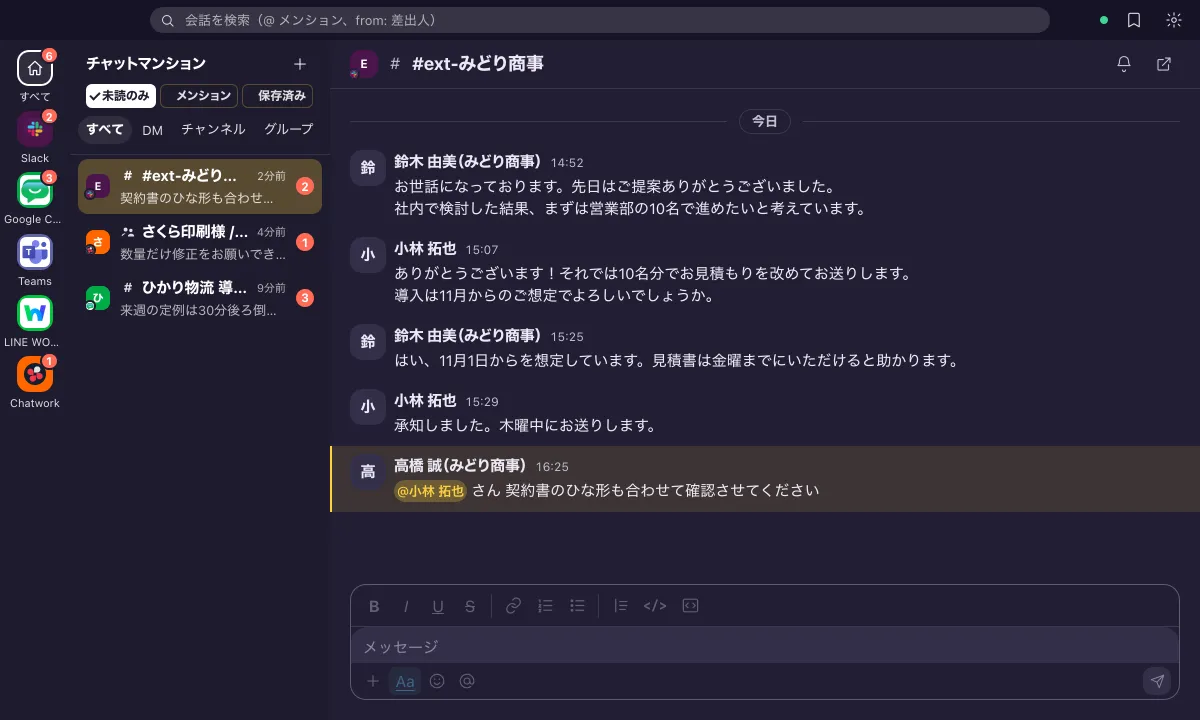
取引先によってSlackやGoogle Chat、Teamsも使っていると、未読を確かめる場所がツールの数だけ増えます。
チャットマンションは、複数のチャットをひとつの受信箱にまとめるデスクトップアプリです。「未読のみ」を押すと、Chatwork・Slack・Google Chatなどの未読がある会話だけがまとめて並びます。Chatworkの「未読があるチャット」と同じ感覚で、全部のツールの未読を上から片づけられます。
まとめ
Chatworkの見逃しは、通知の設定と、TOの付け方でかなり減らせます。とくに「引用の中のTOは通知されない」は、知らないまま使っている人が多い落とし穴です。送る側も受ける側も、相手が気づける形を意識してみてください。
設定の詳細は、Chatworkヘルプのデスクトップ通知、メール通知、引用、未読にする、プッシュ通知(iPhone)、プッシュ通知(Android)の各ページで確認できます。