
Teams(チームズ)の通知が来ない・遅い時の直し方|PC・ブラウザ・スマホ別
「Teamsの通知が来ない」「PCでは鳴るのにスマホに来ない」「通知が遅れて届く」。Microsoft Teamsの通知は、Teamsの設定、自分の状態(「応答不可」など)、チャットやチャネルごとの設定、パソコンやスマホの本体の設定が重なって決まります。どれか1か所で止まっていると、通知は出ません。
この記事では、新しいTeamsで通知が来ない・遅い時に確かめる場所を、PCのデスクトップアプリ、ブラウザ版、スマホに分けて順に紹介します。後半では、届いているのに気づかない時の拾い直し方もまとめました。メニューの名前は、2026年11月時点の公式ヘルプの表記に合わせています。
まず確かめる5つ
- スマホのTeamsで「他のデバイスでアクティブな場合」に通知をブロックしていないか。オンだと、PCでTeamsを使っている間はスマホに通知が来ない
- 自分の状態が「応答不可」になっていないか。初期設定では、画面を共有している間は自動で「応答不可」になる
- Teamsの「設定」→「通知とアクティビティ」で、その種類の通知が「オフ」になっていないか
- パソコンやスマホの本体の設定で、Teamsの通知が止められていないか(Windowsの「応答不可」、Macの集中モードも含む)
- そのチャットをミュートしていないか、そのチャネルの通知をオフにしていないか
ひとつずつ見ていきます。
PCで使っている間はスマホに届かない設定
いちばん見落としやすいのが、この設定です。Teamsのスマホアプリには、PCで使っている間はスマホへの通知を止める設定があります。iPhoneは「通知をブロックする」、Androidは「通知のブロック」の中にある「他のデバイスでアクティブな場合」です。
これがオンだと、デスクトップアプリやブラウザ版でTeamsを使っている間は、スマホに通知が来ません。PCで数分間操作がないと判断されると、スマホへの通知が始まります。席を立ってすぐにはスマホが鳴らず、少したってから届き始めるのは、この仕組みのためです。
PCを使っている間もスマホで受けたい時は、スマホのTeamsで左上のプロフィール画像から「通知」を開き、「他のデバイスでアクティブな場合」のトグルをオフにします。なおiPhoneでは、PCで使っている間も、通話の通知はスマホに届きます。
PCのTeams(デスクトップアプリ)で届かない時
Teamsの通知の設定は、右上の「設定など」から「設定」→「通知とアクティビティ」にまとまっています。通知が来ない時は、次の項目を確かめます。
- 「一般」の「すべての通知をミュートする (通話と会議を除く)」がオンになっていないか。オンの間は通話と会議以外の通知が止まる
- 「通話中と会議中に通知を表示にする」がオフになっていないか。オフにしていると、通話や会議の間は通知が出ない
- 「チャットとチャネル」で、届かない種類の通知が「オフ」になっていないか。通知の種類ごとにドロップダウンで表示する場所を選べる
Macのアプリやブラウザ版では、同じ画面の「表示する」にある「テスト通知」を押すと、通知が画面に出るかを試せます。出ない時は、後の「パソコン本体の設定」でTeamsの通知が許可されているかと、集中モードがオフになっているかを確かめます。
ブラウザ版のTeamsで届かない時
ブラウザ版のTeamsは、ウェブサイトとしてブラウザの中で動きます。そのため、ブラウザがTeamsからの通知を許可していないと、通知は出ません。ブラウザのサイトの設定で、Teamsからの通知がブロックされていないかを確かめてください。会社のPCでは、管理者がブラウザのポリシーで、ブラウザ版のTeamsの通知を自動的に許可していることもあります。
ブラウザ版を使う時は、次の点にも気をつけます。
- 対応しているのは、パソコンのMicrosoft Edge・Chrome・Firefox(最新の3つのバージョン)とSafari(最新の2つのバージョン、Mac)。スマホのブラウザには対応していない
- ブラウザ版では、複数のアカウントや組織の通知を同時に受け取れない。取引先の組織にゲストとして参加していて、そちらの通知も受けたい時はデスクトップアプリを使う
Teamsの中の「通知とアクティビティ」の設定も、前の節と同じように確かめます。
パソコン本体の設定を確かめる
Teamsの設定が合っていても、パソコン本体が通知を止めていると、画面に出ません。
Windows 11
「スタート」→「設定」→「システム」→「通知」を開き、「アプリやその他の送信者からの通知」の一覧にTeamsがあれば、通知がオンになっているか、「通知バナーの表示」がオンになっているかを確かめます。
Windowsの「応答不可」も確かめます。「応答不可」がオンの間は、通知のバナーが出ず、通知は通知センターに直接送られます(「優先通知」で許可したものを除く)。2026年5月からは、Windowsを「応答不可」にするとTeamsの通知も無音になり、「応答不可」をオフにすると再開します。
「応答不可」は、通知センターの zZ の付いたベルのアイコンで切り替えます。「通知」の画面の「応答不可を自動的にオンにする」で、次のような時に自動でオンになるよう決められます。
- 1日の特定の時間帯
- ディスプレイを複製する場合
- ゲームをプレイしているとき
- アプリを全画面表示モードで使用している場合
プロジェクターに画面を複製している時や、資料を全画面で開いている時だけ通知が来ない場合は、ここを見直します。
Mac
「システム設定」→「通知」を開き、「アプリケーション通知」で「Microsoft Teams」を選んで、「通知を許可する」をオンにします。Teamsのチャット・チャネル・メンションの通知は、Macの通知の仕組みを使って出るので、ここがオフだと画面に出ません。
集中モード(Teamsのヘルプでは「フォーカス」)がオンの間も、Teamsの通知を受けたい時は、「システム設定」の集中モードで使っている集中モードを選び、「許可されたアプリ」にTeamsを入れます。集中モードごとに設定が要ります。
Macを外部ディスプレイやドックにつないでいる時は、初期設定では通知が通知センターにだけ届きます。画面にバナーを出したい時は、「システム設定」→「通知」の「ディスプレイをミラーリングまたは共有するときに通知を許可する」をオンにします。
スマホ(iPhone・Android)で届かない時
スマホで届かない時は、上から順に確かめます。
- PCでTeamsを使っていないか(前の「PCで使っている間はスマホに届かない設定」の節)
- Teamsアプリの左上のプロフィール画像から「通知」を開く。iPhoneで一部の通知しか来ない時は「すべてのアクティビティ」をタップする。Androidは「通知の表示」がオンになっているかを確かめる
- 通知がオフになっている時は「設定を開く」をタップする。iPhoneは本体の「設定」で「Teams」→「通知」を開き、「通知を許可する」をオンにする
- 同じ「通知」の画面で、ブロックの設定を確かめる。「会議に参加する時間」は会議中の通知、「アプリ内通知」はTeamsアプリを使っている間の通知、「静かな時間中にブロック」は決めた時間帯の通知を止める
- Androidは、Teamsのアクセス許可が有効になっているかと、バッテリーの最適化が通知を妨げていないかを確かめる。妨げている時は、Teamsを「最適化しない」にする。省電力の設定の名前は機種によって違う
iPhoneの「設定」にTeamsが出てこない時は、Teamsをアンインストールして入れ直します。
特定のチャットやチャネルだけ届かない時
チャット
チャットをミュートすると、そのチャットからの通知は届かなくなり、@メンションの通知だけが届きます。ミュートしたチャットの名前の横にはミュートの記号が出て、初期設定ではチャットの一覧の下のほうの「ミュート」セクションにまとめられます。
ミュートは、チャットの「その他のチャット オプション」から切り替えます。やめる時は、同じ「その他のチャット オプション」から「ミュート解除」を選びます。スマホでは、チャットを左にスワイプして「ミュート」をタップします。もう一度タップすると元に戻ります。
チャネル
チャネルの通知は、チャネルごとに変えられます。チャネル名の右側にある「その他のチャネル オプション」から「チャネルの通知」を開きます。
- 「すべての新しい投稿を通知します」で、「アクティビティとバナーに表示」「アクティビティに表示」「オフ」から選ぶ
- スレッド形式のチャネルでは、「スレッドの返信を含めます」で、投稿への返信も通知する
アクティビティ フィードだけに出す設定だと、画面に通知のバナーは出ません。
会議のチャット
「通知とアクティビティ」の会議の設定では、出席を承諾した会議のチャットの通知は、初期設定でオンです。一方、仮の出席にした会議や、招待に返事をしていない会議のチャットの通知は、参加するかメッセージを送るまで「ミュート」になっています。会議のチャットだけ通知が来ない時は、ここを確かめます。
ゲストとして参加している取引先の組織
取引先の組織にゲストとして参加している場合、その組織からの通知は、デスクトップアプリの「設定など」→「設定」→「アカウントと組織」で、組織の横のトグルでオン・オフします。初期設定では、以前にゲストとして参加した組織の通知はオンです。ほかのアカウントや組織のアクティビティは、Teamsの左下の「他のアカウントと組織のアクティビティ」から見られます。
「応答不可」になっていないか
Teamsの状態が「応答不可」の間は、チャットのメッセージは届きますが、バナー通知は出ません。画面右上のプロフィール画像で、今の状態を確かめてください。
「応答不可」は、自分で選んだ覚えがなくてもなっていたり、思ったより長く続いたりします。
- 「設定」→「プライバシー」の「画面を共有しているときは、状態を応答不可に設定する」が初期設定でオンになっている。商談や会議で画面を共有している間は、通知のバナーが出ない
- 状態を変える時に期間を決めていないと、「応答不可」は1日そのままになる
状態を変える時は、プロフィール画像から今の状態を選び、「期間」で「次の期間の経過後にステータスをリセット」の時間を決めておくと、戻し忘れを防げます。戻す時は、別の状態か「状態のリセット」を選びます。
「応答不可」の間も、特定の人からの連絡は通知してほしい時は、「設定」→「プライバシー」の「優先する連絡先を管理」で、その人を追加しておきます。追加した人からのメッセージは、「応答不可」の間も通常どおりバナー通知が出ます。
スマホで毎日決まった時間に通知を止めたい時は、「通知」の「静かな時間中にブロック」で、「特定の時間帯」や「終日」(曜日)を決められます。静かな時間の間は、Teamsからのサウンド通知とプッシュ通知が来ません。思っていない時間に通知が止まる時は、ここも見ておきます。
通知が遅い時
通知が遅れて届くように見える時は、次の仕組みが関わっていないかを確かめます。
- スマホへの通知が数分遅れる: 「他のデバイスでアクティブな場合」がオンだと、PCで数分間操作がないと判断されてから、スマホへの通知が始まる。すぐに受けたい時はオフにする
- Androidで通知が届かないことがある: バッテリーの最適化が通知を妨げていないかを確かめ、Teamsを「最適化しない」にする
- 会議や画面共有の後にまとめて気づく: 初期設定では、画面を共有している間は「応答不可」になり、バナーが出ない。「通話中と会議中に通知を表示にする」をオフにしていると、会議の間も出ない。メッセージ自体は届いているので、終わった後にアクティビティで確かめる
届いているのに気づかない・多すぎる時
通知が届いていても、数が多すぎると大事な連絡が埋もれます。取引先とのやりとりが多い営業なら、次のように分けておくと、鳴る通知を絞れます。
- 取引先とのチャネル: すべての新しい投稿の通知をオンにし、アクティビティ フィードとバナーに出す
- 社内の大きいチャネル: アクティビティ フィードだけに出す
- 参加しているだけのグループチャット: ミュートする(@メンションは届く)
- ゲストとして参加している取引先の組織: 「アカウントと組織」で通知をオンにしておく
見逃した時に拾い直す場所も決めておきます。
- 「アクティビティ」の「未読」のフィルターで、未読の通知だけを見る
- チャットとチャネルの一覧の上のフィルターで「未読」を選び、未読の会話だけを並べる。「クイック ビュー」の「フォロー中のスレッド」では、フォローしているスレッドをまとめて見られる。どちらも表示を絞るだけで、通知の設定は変わらない
- 「通知とアクティビティ」の「不在時のアクティビティに関するメール」で、見逃したアクティビティの概要メールを受け取る頻度を決める
- すぐに返せないチャットは、チャットの「その他のチャット オプション」から「未開封にする」を選んでおく。次に開いた時に未読として表示される
よくある質問
PCでTeamsを開いていると、スマホに通知が来ません
スマホのTeamsの「通知」で、「他のデバイスでアクティブな場合」に通知をブロックする設定がオンになっていると考えられます。PCを使っている間もスマホで受けたい時は、オフにしてください。
「応答不可」の間に届いたメッセージは消えますか
消えません。チャットのメッセージは届いていて、バナー通知が出ないだけです。
ミュートしたチャットでメンションされたら通知されますか
されます。ミュートしたチャットでも、@メンションの通知は届きます。
「応答不可」にすると、取引先に伝わりますか
Teamsの状態は、初期設定ではほかのユーザーに表示されます。組織の外の人に見えるかどうかは、自分の組織の管理者の設定によって変わります。
ほかのチャットもまとめて見るなら
取引先によってSlackやChatwork、Google Chatも使っていると、Teamsのアクティビティを見ただけでは、未読の確認が終わりません。
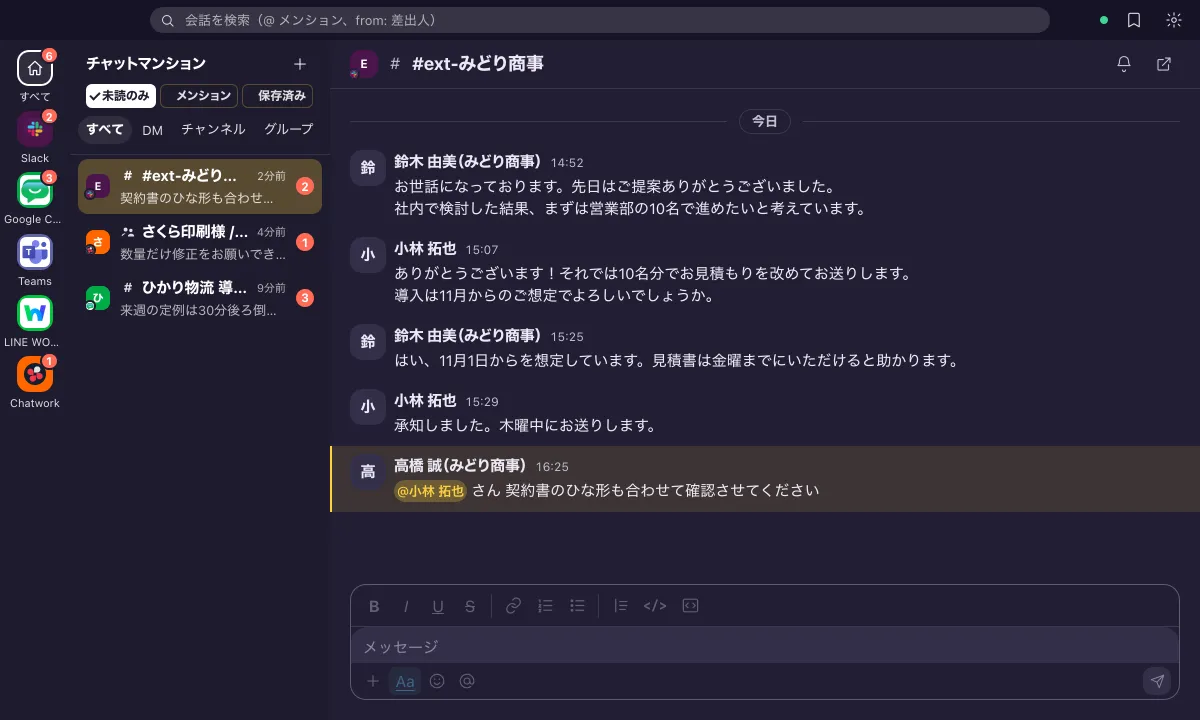
チャットマンションは、複数のチャットをひとつの受信箱にまとめるデスクトップアプリです。Teamsのチャットとチャネルも、ほかのチャットと同じ一覧に並び、そのまま返信やリアクションができます。「未読のみ」を押すと、未読がある会話だけがサービスをまたいで並びます。通知はサービスごとにオン・オフでき、通知音もサービスごとに変えられます。つなげるのは、会社や学校が用意したMicrosoftアカウント(Microsoft 365のTeams)です。組織によっては、管理者の許可が必要です。
まとめ
Teamsの通知が来ない時は、まずスマホの「他のデバイスでアクティブな場合」と、自分の状態が「応答不可」になっていないかを確かめてください。そのうえで、Teamsの「通知とアクティビティ」、パソコンやスマホの本体の設定、チャットやチャネルごとの設定の順に見ていけば、止まっている場所が見つかります。届くようになったら、チャネルごとに通知の量を分け、アクティビティの「未読」やクイック ビューで拾い直す習慣を足しておくと、見逃しはだいぶ減らせます。
ほかのチャットの通知は、Slackの通知設定を見直す、Google Chatの通知が来ない時の直し方、Chatworkの見逃しを防ぐの記事で紹介しています。Teamsで社外の人とやりとりする方法はTeamsで社外の人とチャットする方法、SlackとTeamsを両方使う時の決めごとはSlackとTeamsの併用で連絡を見逃さないにまとめています。
設定の詳細は、MicrosoftのサポートのMicrosoft Teams で通知を管理する、Microsoft Teams モバイル アプリでの通知のトラブルシューティング、Microsoft Teams でチャネル通知を管理する、Microsoft Teams で状態を変更する、Windows の通知と応答不可の各ページで確認できます。