
LINE WORKSの通知が来ない・遅い時の確かめ方|PC・ブラウザ・スマホ別
「LINE WORKSの通知が来ない」「PCには出るのにスマホに来ない」「夜になると通知が止まる」。LINE WORKSの通知は、アプリの中の設定に、パソコンやスマホの本体、ブラウザ、トークルームごとの設定が重なって決まります。どこか1か所で止まっていると届きません。
この記事では、通知が来ない時に確かめる場所を、PC版アプリ、ブラウザ版、スマホのアプリに分けて順に紹介します。LINE WORKSの公式ヘルプに載っている内容をもとに、2026年11月時点の表記でまとめました。個人向けのLINEとは別のアプリなので、設定はLINE WORKSの側で確かめます。
まず確かめる5つ
- LINE WORKSの通知の設定がオンになっている(スマホのアプリは[通知を許可]と[トーク通知]、PC版アプリは[ポップアップ通知]、ブラウザ版は[ブラウザ版ポップアップ通知])
- [通知を一時停止]を使っていない。[通知の受信時間帯]の時間外や、「祝日は通知しない」の祝日になっていない
- PCを使っている間はスマホに送らない設定(PC版アプリの[モバイルアプリの通知]など)が入っていない
- パソコンやスマホの本体、ブラウザが、LINE WORKSの通知を止めていない
- そのトークルームの通知が[通知しない]や[自分宛のメンション]になっていない
ひとつずつ見ていきます。
PCとスマホの両方で使う時の通知
PCとスマホの両方でLINE WORKSを使っているなら、まず知っておきたいのが、PCを使っている間はスマホに通知を送らないようにする設定です。
PC版アプリでは、画面左下の設定アイコンから[環境設定]を開き、[通知]タブの[モバイルアプリの通知]で決めます。これを選んでいると、PC版アプリで受け取ったトークの通知は、スマホのアプリには届きません。PC版アプリを3分以上使わないでいると、スマホへの通知の送信が再開されます。
ブラウザ版では、画面右上の歯車(設定)を押して「環境設定」を開き(新しいタブで開きます)、左の[通知]の「各サービスの通知設定」で「トーク」の右側のアイコンを押すと、次の2つを選べます。選んでいると、ブラウザ版を使っている間は、そのアプリにトークの通知が届きません。
- [ブラウザ版の使用中はPC版アプリで通知を受信しない]
- [ブラウザ版の使用中はモバイル版アプリで通知を受信しない]
そのため、次のようなすれ違いが起きます。
- 席を立ってすぐはスマホに来ない → [モバイルアプリの通知]を選んでいると、PC版アプリを使わなくなってから3分たつまでは、スマホに送られない
- PCとスマホの両方に同じ通知が来る → 逆に、[モバイルアプリの通知]を選んでおくと重ならない
- PC版アプリとブラウザ版を両方開いていて、同じ通知が2回出る → ブラウザ版で[ブラウザ版の使用中はPC版アプリで通知を受信しない]を選ぶ
なお、後で紹介する[通知を一時停止]は、すべての端末の通知を止めます。サービスごとにどの通知を受けるかの設定も、同じアカウントでログインしたすべての環境とデバイスに同じものが使われます。
PC版アプリで届かない時
- 画面左下の設定アイコンから[環境設定]を開き、[通知]タブを押す
- 「通知方法」で[ポップアップ通知]が選ばれているかを確かめる。新着のトークで音も鳴らしたい時は、[通知サウンド]も選ぶ
- [ポップアップ通知]をオンにしたら、通知方式と受け取る通知の種類を選ぶ
PC版アプリの設定が合っていても、パソコン本体が通知を止めていると画面に出ません。後の「パソコン本体の設定を確かめる」も見てください。
ブラウザ版で届かない時
ブラウザ版の通知は、別のウィンドウに出るポップアップ通知です。使うには、LINE WORKSとブラウザの両方で設定が要ります。
- 画面右上の設定アイコンから[環境設定]を開き、左のメニューの[通知]を押す
- [ブラウザ版ポップアップ通知]をオンにする。ブラウザがまだ通知を許可していない時は、[通知の設定]を押して許可する
- 通知方式と、受け取る通知の種類を選ぶ
ブラウザの側で通知を止めている時は、ブラウザの設定で notify.worksmobile.com からの通知を許可します。
- Chrome: 「設定」→「プライバシーとセキュリティ」→「サイトの設定」→「通知」を開き、「通知の送信を許可するサイト」の「追加」から notify.worksmobile.com を足す
- Microsoft Edge: 設定の上の検索欄で「通知」を探して開き、notify.worksmobile.com からの通知を許可する
- Safari: ブラウザの側で別に設定する必要はない
パソコン本体の設定を確かめる
LINE WORKSとブラウザの設定が合っていても、パソコン本体が通知を止めていると、画面に出ません。
Windows 11では、「スタート」→「設定」→「システム」→「通知」を開き、「アプリやその他の送信者からの通知」でLINE WORKSのPC版アプリ(ブラウザ版なら使っているブラウザ)がオンになっているかを確かめます。「応答不可」がオンの間は、アラームやリマインダー、選んだアプリを除いて、通知はバナーで出ずに通知センターへ送られます。応答不可には、決まった時間帯や、アプリを全画面で使っている時などに自動でオンになる設定もあります。資料を全画面で映している時に気づかない場合は、ここを見直します。
Macでは、「システム設定」→「通知」を開き、「アプリケーションの通知」でLINE WORKSのPC版アプリ(ブラウザ版なら使っているブラウザ)を選んで、「通知を許可」がオンになっているかを確かめます。集中モードがオンの間は、集中モードで通知を許可した人やアプリのもの以外は表示されません。
スマホ(iPhone・Android)で届かない時
スマホで届かない時は、上から順に確かめます。
- PCでLINE WORKSを使っていないか。[モバイルアプリの通知]などを選んでいると、PCを使っている間はスマホに届かない(「PCとスマホの両方で使う時の通知」の節)
- スマホ本体の設定で、LINE WORKSの通知が許可されているか。iPhoneは「設定」→「通知」→「LINE WORKS」で「通知を許可」をオン、Androidは「設定」→「アプリ」→「LINE WORKS」→「通知」で「通知を許可」をオン(Androidは機種によってメニューの名前が違う)
- LINE WORKSのアプリで、[ホーム]→画面右上の設定アイコン→[通知設定]の[通知を許可]がオンか。[トーク通知]を開いて、[トーク通知]もオンか
- iPhoneは「設定」→「集中モード」で、おやすみモードや仕事・睡眠などの集中モードがオンになっていないか。Androidはサイレント モードで通知が止まっていないか
スマホ本体で通知を許可していないと、LINE WORKSのアプリの中で通知をオンにしても届きません。また、[トーク通知]をオフにしていると、トークルームごとに通知をオンにしても届きません。
Androidで、ここまで合っているのに届かない時は、ヘルプが次も挙げています。
- 省電力などの電源管理の設定が、バックグラウンドで動くアプリを抑えていないか
- データセーバーで、アプリのバックグラウンドのデータ通信を抑えていないか
- 他社製の電源管理アプリを使っていないか。使っているなら、その設定を確かめるか、止めた状態で通知が届くかを試す
- 電波の状態を確かめたうえで、LINE WORKSのアプリからログアウトしてログインし直す。アプリやスマホを再起動する
特定のトークルームだけ届かない時
トークの通知は、トークルームごとに決められます。選べるのは次の3つで、スマホのアプリとブラウザ版で表記が少し違います。
| スマホのアプリ | ブラウザ版 | 通知されるもの |
|---|---|---|
| 新着トーク | すべてのトークを通知 | そのトークルームのすべてのトーク |
| 自分宛のメンション | 自分がメンションされたトークのみ通知 | 自分がメンションされたトークだけ |
| 通知しない | 通知しない | 通知されない |
- スマホのアプリ: トークルームの中のアイコンをタップし、[通知]から選ぶ
- ブラウザ版: トークルームを開き、画面右上のアイコンから[通知設定]を開いて選び、[OK]を押す
特定のトークルームだけ来ない時は、そこが[通知しない]か[自分宛のメンション]になっていないかを確かめます。
通知の一時停止と受信時間帯を確かめる
LINE WORKSには、時間を決めて通知を止める機能が2つあります。設定した覚えがなくても、通知が来ない時は一度見ておきたい場所です。
通知の一時停止
[通知を一時停止]を使うと、すべての端末の通知を一時的に止められます。止める時間は「1時間」「2時間」「午前8時まで」「解除するまで」から選びます。「解除するまで」を選んだ時は、自分で解除するまで止まったままです。
- スマホのアプリ: [ホーム]→画面右上の設定アイコン→[通知設定]→[通知を一時停止]。止めていなければ[設定しない]になっている。スマホのアプリの一覧でLINE WORKSのアイコンを長押しして[通知を一時停止]を選ぶこともできる
- PC版アプリ: 画面左下のマイプロフィール写真を押し、[通知を一時停止]にマウスポインターを合わせて時間を選ぶ
- ブラウザ版: 画面右上のプロフィール写真から[通知を一時停止]を選び、横に出る時間から選ぶ。環境設定の[通知]の「かんたん通知設定」からも選べる
途中でやめる時は、同じ[通知を一時停止]から[再び通知を受信する]を押します。
通知の受信時間帯
[通知の受信時間帯]を使うと、決めた曜日と時間帯にだけ通知を受け取ります。時間帯の外では通知が届きません。時間帯の初期の設定は、毎日午前7時から午後10時までです。夜や早朝に通知が来ない時は、ここを確かめてください。時間帯の外にいる間は、マイプロフィール写真にアイコンが付きます。
- スマホのアプリ: [ホーム]→画面右上の設定アイコン→[通知設定]→[通知の受信時間帯]
- PC版アプリ: 画面左下のマイプロフィール写真→[通知の受信時間帯]
- ブラウザ版: 画面右上の設定アイコン→左のメニューの[通知]→「通知の受信時間帯」の右側のアイコン
曜日と時間帯は複数登録できます。受信時間帯の設定を解除すれば、すべての時間に通知を受け取れます。
「祝日は通知しない」をオンにすると、受信時間帯に関係なく、祝日は1日中通知が届きません。祝日にも取引先から連絡が来る仕事なら、ここを見直しておきます。
届いているのに気づかない・多すぎる時
通知が届いていても、数が多すぎると大事な連絡が埋もれます。取引先とのやりとりが多い営業なら、トークルームの通知を次のように分けておくと、鳴る通知の多くが「開く価値のあるもの」になります。
- 取引先や担当案件のトークルーム: [新着トーク]
- 人数の多い社内のトークルーム: [自分宛のメンション]
- 読むだけでよいトークルーム: [通知しない]
見逃した時のために、拾い直す方法も決めておきます。
- トークルームの一覧を「未読優先」で並べる。トークルームの種類に関係なく、未読のトークがあるトークルームが上に来る。トークルームの一覧のアイコンから並べ替え基準を選ぶ
- よく使うトークルームは[ピン留め]で一覧の上に固定する。スマホは左にスワイプ、PC版アプリは右クリック、ブラウザ版はマウスポインターを合わせて出るアイコンを押し、[ピン留め]を選ぶ
- スマホのアプリでは、[通知設定]から通知サウンドを選べる
よくある質問
PCとスマホに同じ通知が2回来ます
PC版アプリの[環境設定]→[通知]タブで[モバイルアプリの通知]を選ぶと、PC版アプリで受け取ったトークの通知はスマホに届かなくなります。PC版アプリとブラウザ版で重なる時は、ブラウザ版で[ブラウザ版の使用中はPC版アプリで通知を受信しない]を選びます。
スマホへの通知が遅れて届く気がします
PC版アプリで[モバイルアプリの通知]を選んでいると、PCで受け取った通知はスマホに送られず、PC版アプリを3分以上使わないでいるとスマホへの送信が再開されます。Androidなら、電源管理やデータセーバーがアプリのバックグラウンドの動作を抑えていないかも確かめてください。
通知に本文を出したくありません
スマホのアプリは[通知設定]で[内容のプレビュー]をオフにします。PC版アプリは[ポップアップ通知]の右側のメニューで[送信者/件名]を、ブラウザ版は[プレビュー非表示]を選びます。
自分だけ通知が来ません
通知が届いているほかのメンバーと、スマホやアプリの設定に違いがないかを比べてみてください。複数のスマホで同じことが起きる時は、社内のLINE WORKSの管理者に連絡し、LINE WORKSへの問い合わせを頼みます。
ほかのチャットもまとめて見るなら
取引先によってSlackやChatwork、Google Chatも使っていると、通知の設定も未読の確認も、ツールの数だけ必要になります。
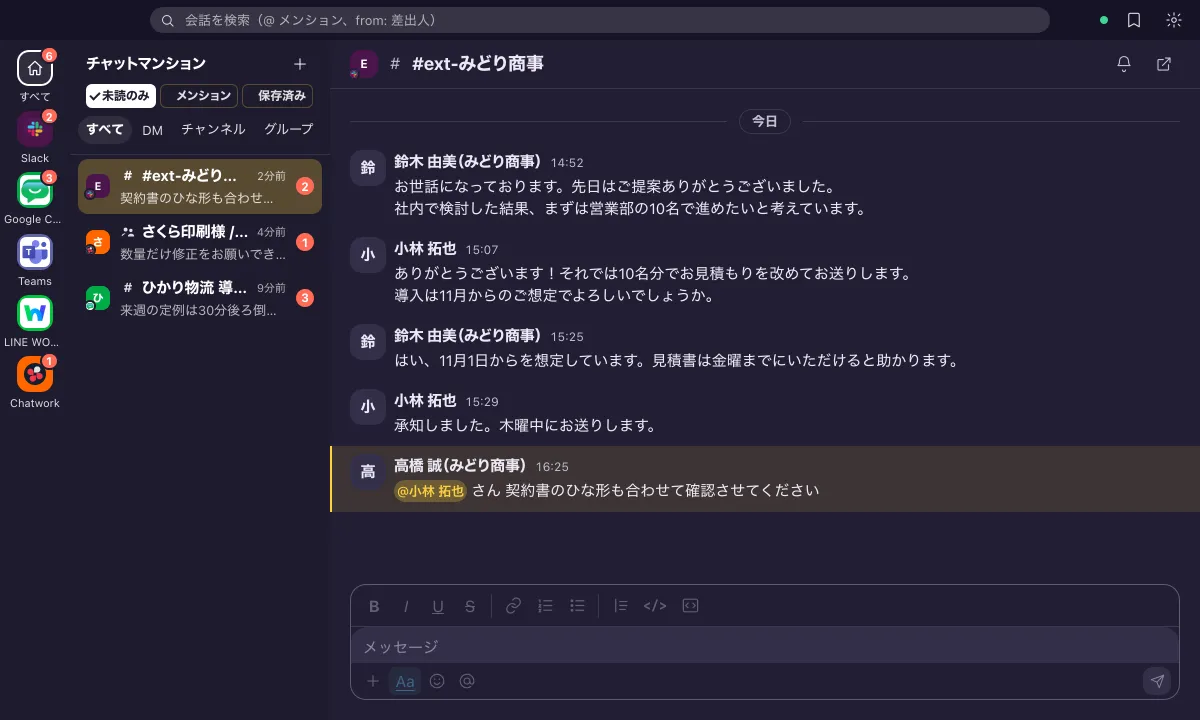
チャットマンションは、複数のチャットをひとつの受信箱にまとめるデスクトップアプリです。LINE WORKSのトークも、ほかのチャットと同じ受信箱で読めて、そのままメッセージやファイルを送ったり、リアクションを付けたりできます。「未読のみ」を押すと、未読がある会話だけがサービスをまたいで並びます。通知のオン・オフと通知音はサービスごとに変えられるので、LINE WORKSだけ別の音にしておくこともできます。
SlackとGoogle Chatの通知の設定は、Slackの通知設定とGoogle Chatの通知が来ない時の直し方でまとめています。LINE WORKSで社外の人とトークを始める方法はLINE WORKSで社外とトークする方法で紹介しています。
まとめ
LINE WORKSの通知が来ない時は、まず「PCを使っている間はスマホに送らない」設定と、[通知を一時停止][通知の受信時間帯]を確かめてください。そのうえで、LINE WORKSの通知の設定、パソコンやスマホの本体とブラウザ、トークルームごとの設定の順に見ていけば、止まっている場所を絞り込めます。届くようになったら、トークルームごとに通知の量を分け、「未読優先」で拾い直す習慣を足しておくと、見逃しはだいぶ減らせます。
設定の詳細は、LINE WORKSのヘルプの通知が届きません、ポップアップ通知設定、基本通知設定、トークルームの通知設定、通知の一時停止、通知の受信時間、モバイル版アプリで通知が届かない場合の対応方法(Android端末)の各ページで確認できます。