
LINE WORKSで社外とトークする方法|外部ユーザー・LINEユーザーの追加とできない時
LINE WORKSでは、社外の人ともトークできます。相手は2種類です。別の会社でLINE WORKSを使っている人(外部LINE WORKSユーザー)と、個人のLINEを使っている人(LINEユーザー)。どちらの場合も、会社の管理者が外部とのトークを許可し、自分がそれを使えるメンバーに入っていることが前提になります。
この記事では、社外の人を追加する方法、LINEユーザーとのトークの始め方、管理者の設定、追加できない時に確かめることをまとめました。メニュー名などの表記は、2026年11月時点のLINE WORKSヘルプに合わせています。
つながり方は相手によって2つ
| 相手 | つながり方 | 先に必要なこと |
|---|---|---|
| 他社のLINE WORKSユーザー | 相手のIDや携帯番号で検索して追加する。分からなければ、自分のQRコードや招待用リンクを渡して追加してもらう | 自社と相手の会社の両方の管理者が、外部のLINE WORKSとの連携を許可している |
| LINEユーザー | 自分のQRコードやトークIDを渡し、相手にLINEで友だち追加してもらう | 自社の管理者が、LINEユーザーとのトークを許可している |
大きな違いは、LINEユーザーとは、先に相手からLINE WORKSのメンバーを友だちに追加してもらう必要があることです。
どちらも、フリー・スタンダード・アドバンストのすべてのプランで使える機能です。
まず、社外の人とトークできる設定か確かめる
自分が社外の人とトークできる状態かどうかは、次の場所で確かめられます。
- モバイル版: 画面下の[ホーム]をタップし、画面上部の自分の名前をタップする。マイプロフィールに「オンライン名刺」「QRコード」が出ていれば、社外の人とトークできる設定になっている。「LINE用プロフィール」も出ていれば、LINEユーザーとトークできる
- PC版アプリ: 左下の歯車のアイコンから[環境設定]を開き、左のメニューに[外部ユーザーとのトーク]があれば使える
- ブラウザ版: [トーク]を開き、右上のプロフィール画像から[外部ユーザーとのトーク]を選ぶ。開いた「環境設定」の[個人情報]に「外部ユーザーとのトーク」が出ていれば使える
出ていない時は、管理者に設定を頼みます。
管理者の設定
管理者は、管理者画面で次のように設定します。LINEユーザーとのトークと、他社のLINE WORKSユーザーとのトークは、それぞれ別に設定します。
- 左のメニューで[サービス]→[トーク]を開き、[外部ユーザーとのトーク]を選ぶ
- 「連携設定」を「許可」にして、画面上部の[保存]を押す
- 「連携機能の利用権限」で、「すべてのメンバー」か「特定のメンバー」を選ぶ
- 「特定のメンバー」にした時は、「管理」から「利用メンバーの管理」を開き、[LINE]タブか[外部LINE WORKS]タブで[追加]を押してメンバーを選び、[OK]を押す
使えるメンバーは、[セキュリティ]→[外部ユーザーとのトーク権限]の画面からも追加・削除できます。
管理者が知っておきたい点が3つあります。
- LINEユーザーとのトークは、LINE WORKSに登録した直後は「許可しない」になっていて、登録から168時間(7日)たつまで「許可」に変えられない。その間は、プランを変えても許可にできない
- 「許可」から「許可しない」に戻すと、メンバーのトークルームの一覧から社外の人とのトークルームが消え、相手の画面ではそのメンバーが退会したユーザーとして表示される。それまでのトークは、管理者画面の[監査/ログ]で確かめられる
- 社外の人がいるトークで、ファイルの送信や添付を制限する設定もある
他社のLINE WORKSユーザーとトークするには、相手の会社の管理者も、外部のLINE WORKSとの連携を許可している必要があります。
他社のLINE WORKSユーザーを追加する
相手のIDか携帯番号が分かる時
モバイル版では、アドレス帳から追加します。
- [アドレス帳]を開き、「+」のアイコンをタップする
- [顧客/取引先の情報を追加]→[外部LINE WORKSユーザーの追加]をタップする
- 相手のID、携帯番号、QRコードのいずれかで相手を見つけ、連絡先に追加する
PC版アプリでは、環境設定から追加します。
- 左下の歯車のアイコンから[環境設定]を開き、[外部ユーザーとのトーク]を選ぶ
- 「連絡先を追加する」の[トークID/携帯番号を検索]を押す
- [トークID]か[携帯番号]を選んで検索する
- [アドレス帳に追加]を押す。[トーク]を押すと、そのままトークを始められる
ブラウザ版では、右上のマイプロフィール画像から[外部ユーザーとのトーク]を開き、[トークID/携帯番号を検索]から同じように検索して、[追加]を押します。
携帯番号で探すには、相手が自分の設定で[電話番号による検索を許可]をオンにしている必要があります。
相手のIDが分からない時は、自分の情報を渡す
相手のIDも携帯番号も分からない時は、自分のトークID、QRコード、招待用リンクのどれかを相手に送り、追加してもらいます。
- モバイル版: [ホーム]で自分の名前かプロフィール写真をタップし、[ID]の横のアイコンでIDをコピーする。[QRコード]をタップすると、その場でQRコードを見せるか、[保存]で画像にして送れる
- PC版アプリ: [環境設定]の[外部ユーザーとのトーク]で、「自分のトークID」か「招待用リンク」をコピーする。QRコードは「QRコード」の[保存]で画像にできる
- ブラウザ版: 右上のマイプロフィール画像から[外部ユーザーとのトーク]を開き、「自分のトークID」か「招待用リンク」をコピーする。QRコードは[QRコード保存]で画像にできる
招待を受けた側の操作
リンクを受け取った相手は、メールやSMSのリンクをタップし、[LINE WORKSを開く]を押します。LINE WORKSが開いたら[アドレス帳に追加]を押します。追加すると、両方のトークにトークルームが自動でできます。
LINEユーザーとトークする
LINEユーザーとトークするには、相手にLINEで友だち追加してもらいます。
- 前の節と同じ方法で、自分のQRコードかトークIDを相手に渡す。PC版アプリとブラウザ版では、招待用リンクも渡せる。近くにいるなら、QRコードをその場で読み取ってもらってもよい
- 相手は、LINEの友だち追加の画面でQRコードを読み込むか、トークIDで検索して友だち追加する
- 友だち追加されると、LINE WORKSとLINEの両方にトークルームが自動でできる
モバイル版では、[アドレス帳]の「+」→[顧客/取引先の情報を追加]→[LINEユーザー]からも、QRコードやオンライン名刺を共有できます。
相手のLINEでは、友だちに追加したLINE WORKSのメンバーは「公式アカウント」の一覧に出ます。表示されるのは、社内のアドレス帳の写真と名前です。ステータスメッセージには会社名が出て、これは自分では変えられません。相手が見つけられない時は、「公式アカウント」の一覧を見てもらってください。
友だち追加の後にできたトークルームから、相手をアドレス帳の顧客/取引先に追加できます。LINEの表示名は本名でないこともあるので、名前や会社名などを足しておくと、誰なのか分かりやすくなります。
反対に、LINE WORKSのメンバーが、LINEで作られたグループに招待されることもあります。その場合は、そのグループとつながったトークルームができ、通知が届きます。
複数人でトークする
他社のLINE WORKSユーザーを含める
他社のLINE WORKSユーザーを含めて複数人のトークルームを新しく作ると、外部グループトークルームとして作られます。
案件ごとに、トークに加えてノート、予定、フォルダも使いたい時は、「外部ユーザーとのグループ」を作ります。モバイル版では、[アドレス帳]の「+」→[グループの追加]→[外部ユーザーとのグループ作成]から作ります。作った人がグループマスターになり、設定とメンバーを管理します。
外部ユーザーとのグループには、気をつけたい決まりがあります。
- メンバーは全員、外部のLINE WORKSとの連携を使えるメンバーである必要がある。使えないメンバーは、自動でグループから外れる
- メンバーは、自分でグループのトークルームから退室できない
- グループを削除すると、トーク、ノート、予定、フォルダのデータがすべて消え、戻せない
- 複数人のトークルームをグループに切り替えると、元のトークルームには戻せない
LINEユーザーを含める
LINEユーザーとは、1対1のほか、複数人のトークルームでもトークできます。参加できるのは、LINEユーザーと社内のメンバーを合わせて100人までです。LINEユーザーを含むグループは作れません。
LINEユーザーが全員退室した後も、そのトークルームはLINEユーザーとの複数人トークルームのまま扱われます。LINE WORKSのユーザーどうしで使える機能の一部は、使えないままです。
トークルームの作り方
追加した社外の人とトークを始める時は、次の場所から[外部ユーザーとトーク]を選び、相手を選んで[OK]を押します。
- モバイル版: [トーク]のアイコン
- ブラウザ版: [トーク]のトークルームリストの上の[新規作成]
- PC版アプリ: トークルームリストの下のアイコン
複数人を選んだ時は、選んだメンバーが参加しているトークルームが出るので、そこを開くか、[別トークルーム作成]を押します。新しく作る時は、名前、写真、説明を入れて[作成]を押します。
社外の人の見分け方
- 他社のLINE WORKSユーザーが入っているトークルームは、トークルーム名の前にアイコンが付く
- LINEユーザーとのトークルームにも、アイコンが付く。アドレス帳の顧客/取引先では、LINEのアイコンが付く
社外の人に見える自分の情報も知っておきましょう。他社のLINE WORKSユーザーには、社内のアドレス帳に登録された写真、名前、会社情報が表示されます。
反対に、他社のLINE WORKSユーザーのニックネームと会社は、相手の情報と同期されるので、こちらでは編集できません。LINEユーザーのプロフィール写真とニックネームも、LINEの情報がそのまま出るので編集できません。
社外の人とのトークでできないこと
LINEユーザーとのトークには、社内のトークと違う制限があります。
- LINE WORKSからLINEに送ったトークは、送信を取り消せない
- LINEで買ったスタンプは、LINE WORKSのアプリでは使えない(LINEスタンプのやりとりはできる)
- 複数人のトークルームでは、返信の機能を使えない(1対1なら使える)
- LINE WORKSのユーザーどうしのメンションは、LINEユーザーの画面ではふつうの文字として表示される
- トークルームの名前を変えても、LINEユーザーの画面には反映されない
LINE WORKSのヘルプには、LINEヤフー株式会社のサービスの仕様により、LINEユーザーとのトークを使うメンバーの情報が、検索エンジンを含めてインターネット上で公開される場合がある、という注意書きもあります。
他社のLINE WORKSユーザーとは、トークのほかに音声通話とビデオ通話もできます。ただし、管理者がファイルの送信や添付を制限していると、社外の人がいるトークでは使えない送り方が出ます。他社のLINE WORKSユーザーがいるトークなら、写真や動画、Driveのファイルなどを送れなくなります。
追加できない・トークできない時
うまくいかない時は、次の順に確かめます。
- 自分が社外の人とトークできる設定か(「まず、社外の人とトークできる設定か確かめる」の節)。アドレス帳の「+」を押しても、社外の人を追加する項目が出ない時は、管理者の設定がまだか、自分が使えるメンバーに入っていない可能性がある
- 他社のLINE WORKSユーザーなら、相手の会社の管理者も、外部のLINE WORKSとの連携を許可しているか
- 携帯番号で見つからない時は、相手が[電話番号による検索を許可]をオンにしているか
- LINEユーザーなら、相手が先に友だち追加しているか。自社がLINE WORKSを使い始めてから、7日(168時間)たっているか
- IDの横にコピーのアイコンが出ず、IDをコピーできない時は、管理者がテキストのコピーを制限している可能性がある
- 相手をブロックしていないか。ブロックした相手は、ブラウザ版かPC版アプリの環境設定の[ブロックリストの管理]で確かめて解除できる
追加した社外の人が、連絡先から消えた
自分や相手が外部とのトークを使えるメンバーから外れたり、相手の会社が連携の設定を無効にしたりすると、相手の連絡先はトークできないふつうの連絡先に変わります。使えるメンバーに戻っても元には戻らないので、もう一度追加します。
間違えて削除した時は、顧客/取引先のゴミ箱に残っていれば、戻すとトークできる連絡先として戻ります。完全に削除した後や、保管の期間を過ぎた後は戻せません。
営業で使う時のポイント
- 他社の担当者に見えるのは、社内のアドレス帳の写真、名前、会社情報。取引先とつながる前に、整えておく
- LINEユーザーは表示名が本名でないことがあるので、顧客/取引先に名前と会社名を足しておく
- 顧客/取引先の連絡先は、ほかのメンバーと共有できる。担当が替わる時の引き継ぎに使える
- 他社と続けて進める案件は、外部ユーザーとのグループにまとめると、ノートや予定も一緒に使える。グループを削除するとデータがすべて消えるので、案件が終わっても削除は慎重に
よくある質問
フリープランでも社外の人とトークできますか
できます。他社のLINE WORKSユーザーとのトークも、LINEユーザーとのトークも、すべてのプランで使える機能です。ただし、LINEユーザーとのトークは、LINE WORKSに登録してから168時間(7日)たつまで、管理者が許可に変えられません。
社外の人の連絡先を削除すると、トークはどうなりますか
相手によって違います。他社のLINE WORKSユーザーは、連絡先を削除するとトークできなくなります。LINEユーザーは、顧客/取引先から消えるだけで、トークはそのまま続けられます。削除した連絡先は、顧客/取引先のゴミ箱に入ります。削除できるのは、自分が登録した連絡先だけです。
社外の人をブロックすると、相手に分かりますか
通知はされません。ブロックすると、相手からのトークが届かなくなり、こちらからも送れなくなります。相手は送信できてしまうので、ブロックに気づきません。
LINE WORKS以外のチャットも使っているなら
社内はLINE WORKS、取引先とはSlackやChatwork、Google Chat、Teams。相手に合わせてツールが増えると、確かめる場所がツールの数だけ増え、どこかで見落としが出ます。
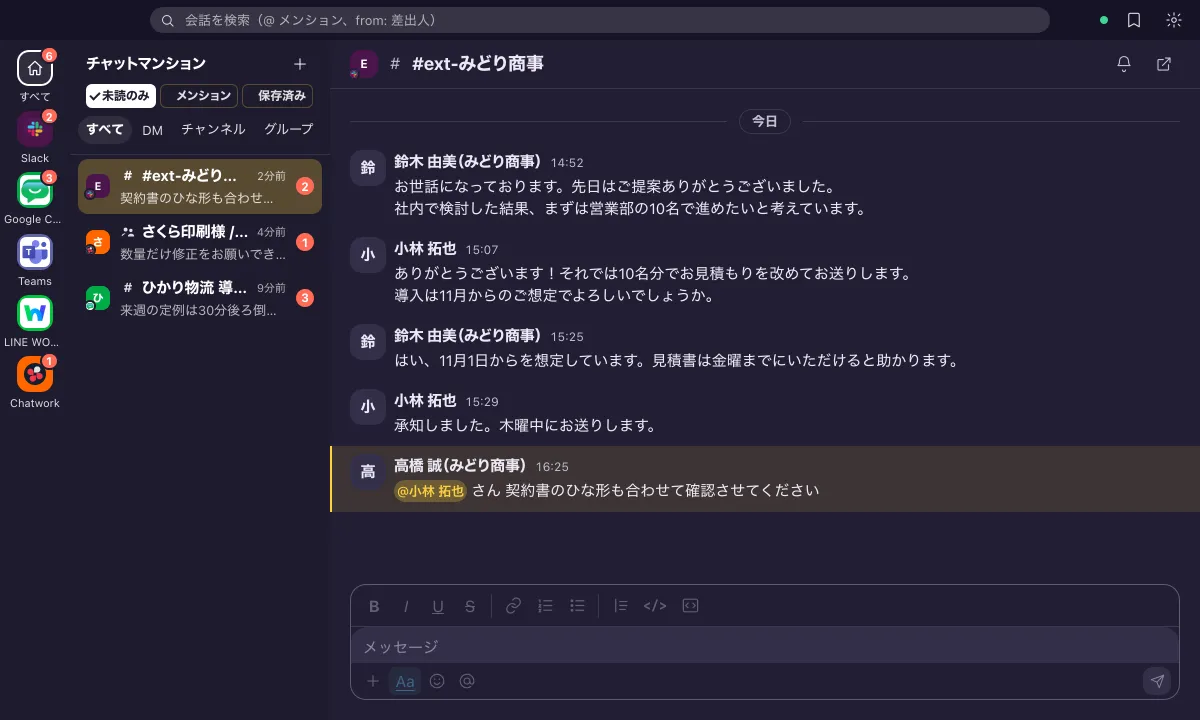
チャットマンションは、LINE WORKS・Slack・Chatwork・Google Chat・Teamsなど9つのチャットを、ひとつの受信箱にまとめるデスクトップアプリです(個人向けのLINEは対象外です)。「未読のみ」を押すと、サービスをまたいで未読がある会話だけが並びます。
ほかのツールで取引先とつながる方法は、Chatworkの「コンタクトに追加」、Google Chatで社外の人とやりとりする方法、Slackコネクトの記事にまとめています。LINE WORKSの通知が届かない時はLINE WORKSの通知が来ない・遅い時の確かめ方を見てください。
まとめ
LINE WORKSで社外の人とトークするには、まず管理者の許可と、使えるメンバーへの追加が要ります。他社のLINE WORKSユーザーは、IDや携帯番号、QRコードで追加する。LINEユーザーには、自分のQRコードかトークIDを渡して友だち追加してもらう。うまくいかない時は、自社と相手の会社の設定と、LINEなら最初の7日の待ち期間を確かめてください。
手順の詳細は、LINE WORKSヘルプの外部LINE WORKSユーザーの追加と管理、外部LINE WORKSユーザーとのトーク、LINEユーザーとのトーク、外部ユーザーとのトーク(個人の設定)、外部ユーザーとのグループと、管理者向けの外部ユーザーとのトーク設定の各ページで確認できます。