
Chatworkのチャットを整理する|ピン・カテゴリー・ミュートと検索のコツ
取引先ごと、案件ごとにグループチャットを作っていくと、Chatworkのチャット一覧はあっという間に50、100と増えていきます。一覧は基本的に更新順で並ぶので、大事な取引先のチャットが、動きの多い社内のチャットに押し流されてしまいます。
Chatworkには、一覧を手で並べ替える機能はありません。そのかわり、ピン、カテゴリー、絞り込み、ミュートを組み合わせると、見たいチャットだけを手前に出せます。この記事では、営業がチャットを整理するための手順と、過去のやりとりを探すコツをまとめました。
一覧の並び方を知っておく
最初に、Chatworkの一覧がどう並ぶかを押さえておきます。自分宛てのTOや返信があるチャットが上に来て、それ以外は更新の新しい順です。つまり、何もしなければ「動きの多いチャット」が上を占めます。ここから先の整理は、この並びに逆らうための工夫です。
よく使うチャットはピンで上に固定する
毎日やりとりする取引先や、今動いている案件のチャットは、ピンで一覧の上に固定します。チャット一覧で対象のチャットにカーソルを合わせ、右に出る「ピン」を押すだけです。チャットを開いて、チャット名の横の「ピン」を押しても同じです。もう一度押すと外れます。
ピンを付けすぎると、結局ピンの中で埋もれます。営業なら「今月中に動きがある案件」だけに絞り、月初に付け替えるくらいがちょうどよいはずです。
カテゴリーで取引先ごとにまとめる
チャットを自分なりのまとまりに分けたい時は、カテゴリーを使います。一覧の左上にある「+」からカテゴリー名を付け、入れたいチャットにチェックを入れて「作成する」を押します。グループチャットもダイレクトチャットも入れられます。
カテゴリーは自分にだけ見える整理なので、相手に影響はありません。PC、デスクトップアプリ、スマホで同じカテゴリーが使えます。
営業での分け方の例です。
- 「重点顧客」: 売上の大きい取引先のチャット
- 「提案中」: 見積もりや提案を出している案件
- 「社内」: 営業部・全社の連絡
- 「協力会社」: 外注先や代理店とのチャット
一覧の左上の「すべてのチャット」を押すと、作ったカテゴリーや「未読があるチャット」「タスクがあるチャット」などで一覧を絞り込めます。朝は「未読があるチャット」、夕方は「タスクがあるチャット」と切り替えると、見るべきものだけが残ります。
静かでいいチャットはミュートする
全社のお知らせや、参加しているだけの大きなグループチャットは、ミュートしておきます。チャットの設定(歯車)から「グループチャットの設定」を開き、「ミュート」タブで「グループチャットをミュート」にして保存します。
ミュートしたチャットは、新しいメッセージが来ても未読になりません。ただし、自分宛てのTOとタスクの依頼は未読になるので、名指しの連絡まで見逃すことはありません。ミュートできるのはグループチャットだけで、ダイレクトチャットやマイチャットはミュートできません。
チャット名と概要の付け方をそろえる
整理の土台になるのは、チャットの名前です。チームで規則をそろえておくと、カテゴリーにも検索にも効きます。
- 社外と一緒のチャットは【社名】を先頭に(例: 【さくら印刷】チラシ制作)
- 案件の種類が分かる語を入れる(【見積】【定例】【導入】など)
- 終わった案件は、名前の頭に「済」を付けてカテゴリーから外す
チャットの概要(右上の鉛筆の「チャット情報の編集」)には、案件名、先方の窓口、定例の曜日、よく使う資料のURLを書いておきます。概要を変えられるのはチャットの管理者権限を持つ人だけなので、案件チャットを作った人が最初に書いておくのが確実です。
過去のやりとりを探す
整理しても、「あの見積もりの話、いつだったか」と探す場面は必ず来ます。
画面の上の検索欄に語を入れ、「"キーワード"でメッセージを検索」を選ぶと、参加しているチャットのメッセージから探せます。結果は「新着順」「チャット別」「ユーザー別」で並べ替えられ、「このメッセージへ移動」で、そのメッセージの前後のやりとりに飛べます。開いているチャットの中だけを探したい時は、チャット右上の虫眼鏡を使います。
有料プランなら「検索オプション」で、発言者、発言日、除外するキーワードを指定できます(ブラウザ版)。結果は最大200件まで表示されます。
ファイルを探す時は、チャット右上の「ファイル」から、そのチャットでやりとりしたファイルの一覧を開くほうが早いことがあります。自分がアップロードしたものは「ファイル管理」にまとまっています。
フリープランでは、検索できるのも直近40日分のメッセージだけです。40日より前のメッセージは見えなくなるだけで、削除はされません。ファイル、タスク、概要はこの制限の対象外です。
チャットツールをまたいで探すなら
Chatworkの検索は、Chatworkの中しか探せません。取引先によってSlackやGoogle Chatも使っていると、「あの話はどのツールだったか」から探すことになります。
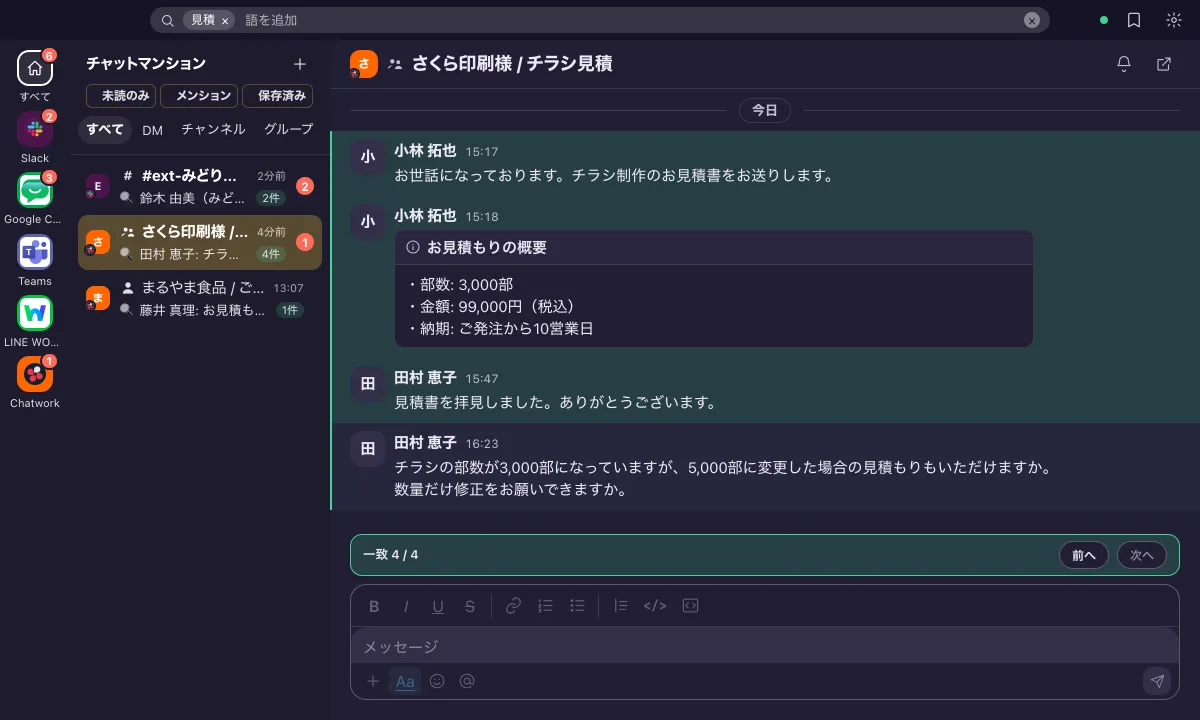
チャットマンションの検索は、つないだサービスの会話をまとめて探せます。「見積」と入れると、ChatworkとSlackなど、一致した投稿のある会話が並び、会話を開けば一致した投稿へ順に移動できます。探せるのは、チャットマンションがPCに取り込んだ投稿です。
まとめ
Chatworkの一覧は、放っておくと「動きの多い順」になります。今の案件はピン、取引先はカテゴリー、静かでいいものはミュート。名前と概要の規則をそろえておけば、チャットが100を超えても、見たいものにすぐたどり着けます。