
Slackの返信忘れを防ぐ|To-do(旧「後で」)・リマインダー・予約送信の使い方
Slackの返信忘れは、たいてい「読んだけれど、すぐには返せなかった」メッセージから起きます。見積もりの数字を確認してから返そう、上司に相談してから返そう。そう思って閉じた瞬間に、そのメッセージは未読の太字ではなくなり、一覧の下へ流れていきます。
営業にとって、取引先への返事が1日遅れるのは小さくない損失です。この記事では、Slackに最初から入っている機能で「あとで返す」を確実に回す方法をまとめました。
なお、Slackの「後で」は、2026年10月から順に「To-do」に置き換わっています。この記事は新しい「To-do」の画面を中心に、まだ「後で」の画面を使っている人向けの手順も添えています。画面の表記は2026年11月時点の日本語版ヘルプに合わせています。
返信忘れはどこで起きるか
先に、どこで抜けるのかを整理しておきます。
- 開いて読んだので既読になり、どこにあったか分からなくなる
- スレッドの中で頼まれて、チャンネルの一覧からは見えない
- 夜や休日に気づいて、取引先に今送るのはためらい、そのまま忘れる
1つ目と2つ目はTo-doとリマインダー、3つ目は予約送信で防げます。
「後で」は「To-do」と「ブックマーク」に分かれた
新しい画面では、これまでの「後で」が、やることを管理する「To-do」と、とっておくだけの「ブックマーク」の2つに分かれました。「後で」に入れていたものは、次のように移ります。
- 「進行中」でリマインダーが付いていたもの → To-do
- 「完了済み」のもの → To-do(完了済みとして)
- 「進行中」でリマインダーが無かったもの、「アーカイブ済み」のもの → ブックマーク
自分の画面がどちらかは、左端のタブで分かります。「To-do」があれば新しい画面、「後で」があれば古い画面です。
読んだけれど今は返せない時は「To-do」に入れる
メッセージにカーソルを合わせて「To-do に追加する」を押すと、そのメッセージが「To-do」タブに入ります。返事が済んだら「完了にする」を押します。To-doに残っているものが、そのまま自分の宿題の一覧になります。
To-doが増えてきたら、並べ替えと絞り込みを使います。
- 「並べ替え」: 「期限日」「最も早い作成日」「最も遅い作成日」から選ぶ。期限の近い順に片づけたい時は「期限日」
- 「フィルター」: リマインダーの期限や、「ステータス」(「進行中」「完了済み」)で絞る
- 「整理」のアイコン: まとめて完了にするなど、複数のTo-doをまとめて操作する
返事は要らないけれど、後で見返したいメッセージ(先方の担当者の連絡先、決まった条件など)は、︙(その他)から「ブックマークに追加する」を選びます。「ホーム」の「ブックマーク」に入ります。
おすすめは、取引先からの「確認してから返す」系のメッセージを、読んだその場でTo-doに入れる癖をつけることです。夕方にTo-doを開いて、残っているものを上から片づける。これだけで、既読にしたまま忘れるパターンはほとんど無くなります。
まだ「後で」の画面の場合
古い画面では、メッセージにカーソルを合わせると出るブックマークのアイコンを押すと、そのメッセージが「後で」に入ります。「後で」の画面は「進行中」「アーカイブ済み」「完了済み」の3つに分かれていて、返事が済んだら完了にすれば、「進行中」が宿題の一覧になります。
期限があるものはリマインダーを設定する
「金曜までに見積書を」のように期限があるものは、リマインダーを使います。
- メッセージの︙(その他)から「後でリマインドする」を選ぶ
- リストから時間を選ぶか、「カスタム」で日時を指定する
指定した時間になると通知が届き、新しい画面では「To-do」と「アクティビティ」のタブにバッジが付きます。「明日」などを選んだ時の時刻は、初期設定では午前9時です。「環境設定」の「リマインダー通知時間のデフォルトを設定」で変えられます。
メッセージに付けるリマインダーはすべてのプランで使えます。メッセージに関係のない自分用の覚え書きは、「To-do」タブの右上の「To-do を追加する」から「リマインダーを追加する」で作れます。
チャンネル全体に定期的に知らせたい時は、/remind コマンドを使います。
/remind #営業チーム 今週の見込みを金曜17時までに更新してください every Friday at 10am日時の部分は英語で書くのが確実です。繰り返しは日単位なら設定できますが、1時間ごとのような時間単位はできません。ゲストは、チャンネルのリマインダーを作れません。チャンネルのリマインダーは後から編集できないので、変える時は /remind list から削除して作り直します。
スレッドの返信は「フォロー」で追いかける
取引先とのやりとりがスレッドに入ると、チャンネルの一覧を見ているだけでは新しい返信に気づきにくくなります。Slackでは、自分が始めたスレッド、返信したスレッド、メンションされたスレッドの新しい返信が通知されます。
それ以外のスレッドでも追いかけたい時は、スレッドの︙から「新しい返信の通知を受け取る」を選びます。逆に、もう自分の手を離れた話題は「返信の通知をオフにする」で外しておくと、通知が溜まりません。
フォローしているスレッドは、「ホーム」の「スレッド」(⌘/Ctrl + Shift + T)にまとまり、未読の返信があるスレッドが上に並びます。サイドバーの「アクティビティ」では、メンションやスレッド、リマインダーを絞り込んで見られます(⌘/Ctrl + Shift + M)。午後に一度どちらかを開くと、スレッドで頼まれていたことを拾えます。
返す順番が決められない時は「未読にする」
一度開いたメッセージを、あとで目に留まるようにしたい時は「未読にする」が手軽です。メッセージの︙から選ぶか、Option(WindowsはAlt)を押しながらメッセージをクリックすると、未読に戻ります。スマホでは、メッセージを長押しして「未読にする」を選びます。
サイドバーの上にある「未読」を開けば、未読の会話だけを並べて読めます(⌘/Ctrl + Shift + A)。To-doが宿題の一覧なら、「未読にする」は付箋のような使い方です。
夜に気づいた返事は予約送信で朝に届ける
夜や休日に取引先への返事を書いた時、そのまま送ると相手の通知を鳴らしてしまいます。かといって朝まで寝かせると、今度は送るのを忘れます。
そこで予約送信です。メッセージを書いたら、送信ボタンの横の矢印から送信日時を選びます。翌営業日の9時などを指定しておけば、書いたのは夜でも、相手には朝に届きます。スマホでは、送信ボタン(紙飛行機)を長押しすると日時を選べます。
予約したメッセージは、サイドバーの上にある「下書き&送信済み」の「送信日時を設定済み」に並びます。カーソルを合わせると、編集や削除などができます。スマホでは「ホーム」→「下書き&送信済み」の「スケジュール済み」タブでメッセージを長押しすると、編集、送信日時の再設定、送信、キャンセル、削除を選べます。
営業の現場で使いやすい場面を挙げると、こんなところです。
- 金曜の夜に書いたお礼や議事録を、月曜の朝に届ける
- 海外の取引先に、相手の営業時間に合わせて届ける
- 打ち合わせの前日に、資料のリンクを朝いちばんに届ける
1日の流れに組み込む
機能を知っていても、見る時間を決めないと宿題は溜まります。営業の1日に当てはめると、たとえばこんな流れになります。
- 朝: 「未読」で夜のうちに届いた連絡を確認。すぐ返せないものはTo-doに入れる
- 商談の合間: アクティビティでメンションとスレッドだけを見る
- 夕方: To-doを「期限日」で並べて上から片づけ、期限のあるものにはリマインダー
- 夜に書いた返事: 予約送信で翌朝に
よくある質問
「後で」のタブが見当たりません
新しい画面に切り替わり、「To-do」タブに変わった可能性があります。「後で」に入れていたものは、リマインダーの有無などに応じてTo-doかブックマークに移っています。
To-doを期限の近い順に並べたい
To-doの「並べ替え」で「期限日」を選びます。期限を過ぎたものだけを見たい時は、「フィルター」のリマインダーの期限で絞ります。
予約したメッセージを取り消したい
デスクトップでは「下書き&送信済み」の「送信日時を設定済み」から、スマホでは「スケジュール済み」のタブから、メッセージを選んで取り消せます。
複数のチャットで「あとで返す」を管理するなら
To-doやリマインダーはSlackの中でしか使えません。取引先によってChatworkやGoogle Chatも使っていると、宿題の一覧がツールごとに分かれてしまいます。
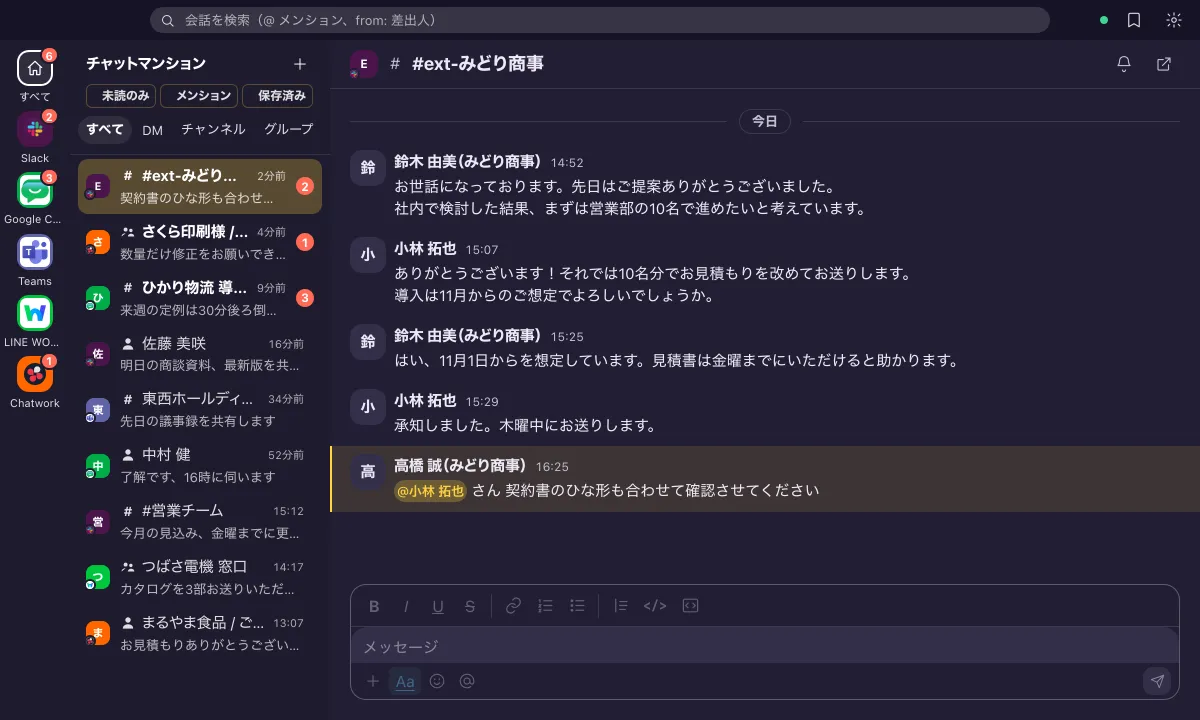
チャットマンションでは、どのサービスの投稿でも「保存」しておけば、サイドバーの「保存済み」にまとめて並びます。メンションされた投稿は会話の中で目立つ色になり、「メンション」で自分宛ての会話だけに絞ることもできます。SlackのTo-doに入れたものはSlackで、ほかのチャットの宿題はここで、と分けて使うこともできます。
まとめ
返信忘れは、記憶に頼った瞬間に起きます。読んだその場でTo-doに入れる、期限があればリマインダー、夜の返事は予約送信。仕組みに預けてしまえば、覚えておく必要はありません。
機能の詳細は、SlackヘルプセンターのTo-do、ブックマーク、リマインダー、メッセージを送る・読む(予約送信)の各ページで確認できます。