
Chatworkのタスク機能で「やります」を抜けなく|営業の使い方
「承知しました、明日までにお送りします」。Chatworkでこう返したあと、別の商談に入って、そのまま忘れてしまった。営業なら一度はひやりとした経験があると思います。
Chatworkには、チャットの中で「誰が・何を・いつまでに」を残せるタスク機能があります。メッセージのやりとりとタスクが同じ画面にあるので、ToDoアプリに書き写す手間がありません。この記事では、営業がタスク機能を使いこなすための手順と、取引先とのやりとりで役立つ使い方をまとめました。
タスクを追加する
タスクは、チャットの右側にある「タスク追加」から作ります。
- チャットを開き、右側の「タスク追加」を押す
- タスクの内容を書く(例: 「修正版の見積書を送る」)
- 担当者の「+選択」から、チャットの参加者を選ぶ
- 期限の日付を選ぶ。時刻を決めたい時は「時間指定なし」から30分刻みで選ぶ
- 「タスクを追加」を押す
追加したタスクは、チャットにもメッセージとして流れるので、相手にも「この件はタスクになった」と伝わります。
担当者は必ず1人以上選びます。複数人を担当者にすることもでき、その場合は1つのタスクを全員で共有します。期限の初期値はその日なので、急ぎでないものは日付を変えるのを忘れずに。
メッセージからタスクを作る
取引先からの依頼メッセージを、そのままタスクにすることもできます。メッセージのメニューからタスク化すると、メッセージの本文がタスクの内容に入ります。追加先のチャットも選べるので、自分だけの「マイチャット」に入れて個人のToDoとして管理することもできます。
営業の場合、取引先とのチャットにタスクを作るか、マイチャットに作るかは、相手に見せたいかどうかで決めると迷いません。
| こんな時 | タスクを作る場所 |
|---|---|
| 相手に「対応中です」と伝えたい | 取引先とのチャット |
| 相手に依頼したことを確かめたい | 取引先とのチャット(相手を担当者に) |
| 社内の準備など、相手に見せなくてよい | マイチャット |
自分のタスクと依頼したタスクを確認する
画面右上の「タスク管理」を開くと、チャットをまたいでタスクを一覧できます。「自分のタスク」には自分が担当者のもの、「依頼したタスク」には自分が作って他の人に任せたものが並びます。
「チャットを選択」「依頼者を選択」「担当者を選択」「期限を選択」で絞り込めるほか、カレンダーの形で期限を見渡すこともできます。期限を過ぎたタスクには「期限切れ」の印が付くので、朝いちばんにここを開いて、赤くなっているものから片づけるのがおすすめです。
チャットの右側の欄では、初期設定で自分のタスクだけが表示されます。「自分のタスクのみ表示」を外すと、そのチャットの全員のタスクが見えます。取引先とのチャットでは外しておくと、先方に依頼した宿題の状況もひと目で分かります。
タスクを完了にする
対応が終わったら、右側の欄でタスクの「完了」を押します。完了にできるのは担当者です。依頼した側は、タスクの詳細から担当者ごとに完了にするか、「全員分を完了」でまとめて閉じられます。
完了にしたタスクも「タスク管理」の「完了済み」から見られます。間違えて完了にした時は「未完了に戻す」で戻せます。
営業での使い方の例
「確認して返します」は必ずタスクにする
取引先に「確認してご連絡します」と返したら、その場で自分を担当者にしたタスクを作ります。期限は先方に伝えた日付。返事を書いた流れでそのまま作れば、手間はほとんどかかりません。
先方への依頼もタスクにする
「ご担当者様の連絡先をいただけますか」のように相手にお願いしたことは、相手を担当者にしたタスクにしておくと、催促のタイミングを逃しません。「依頼したタスク」で期限切れになったものは、やわらかく確認の連絡を入れる合図です。
ただし、相手のチャットに突然タスクが増えると驚かれることもあります。最初に「この件はタスクに入れておきますね」とひと言添えると、印象がずっと良くなります。
「読んだら完了」で確認をもらう
Chatworkには既読を確認する機能がありません。大事な連絡を確かに読んでもらいたい時は、「ご確認いただけたら完了にしてください」と添えてタスクにする方法を、Chatworkの公式ヘルプも勧めています。契約条件の変更や、納期の確定連絡などに向いています。
フリープランで使う時の注意
Chatworkのフリープランでは、メッセージを見られるのは直近40日分です。ただし、タスクとファイル、チャットの概要はこの制限の対象外なので、古いタスクも残ります。やりとりの経緯は流れても、「何を約束したか」はタスクとして残せる、という使い方もできます。
複数のチャットのタスクをまとめて見るなら
取引先によってSlackやGoogle Chatも使っていると、Chatworkのタスク管理を開くのを忘れがちです。
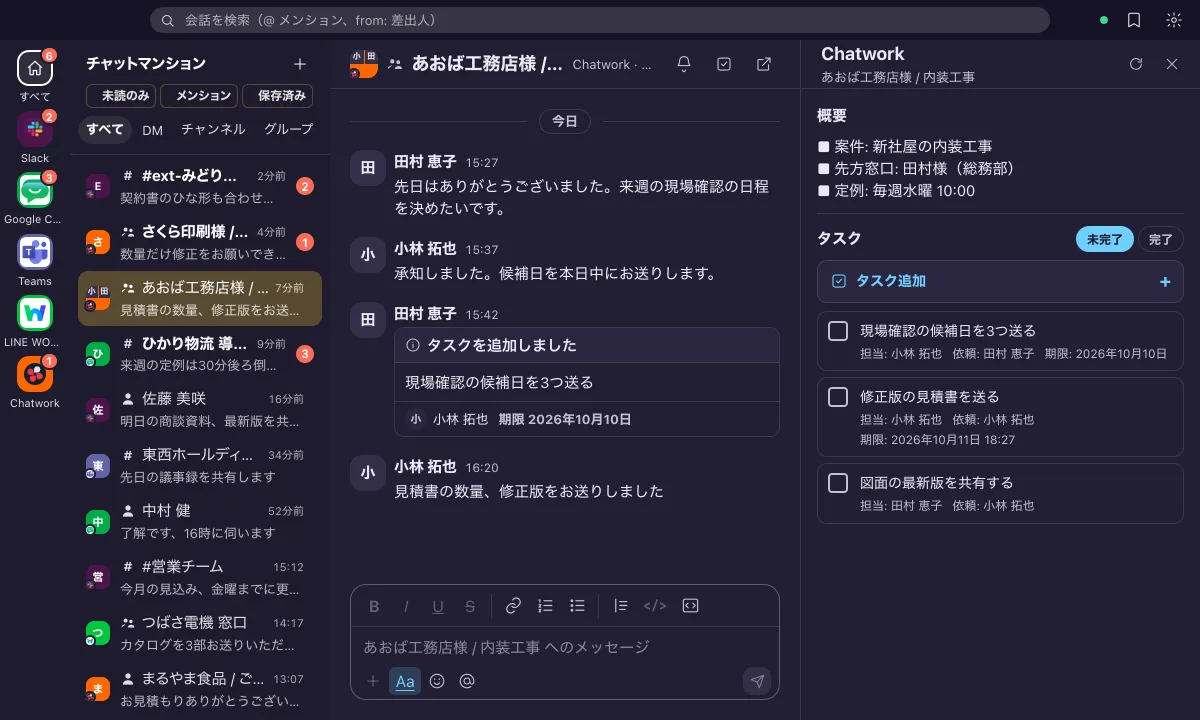
チャットマンションでChatworkの会話を開くと、右側の欄にそのチャットの概要とタスクが表示されます。未完了・完了を切り替えて見られ、タスクの追加や完了もここからできます。Slackの返事を書いた流れで、Chatworkのタスクも片づけられます。
まとめ
タスク機能のよいところは、約束したその場で、約束した相手の前で記録できることです。「確認して返します」と書いたら、そのままタスクにする。この1つを続けるだけで、返事の抜けはほぼ無くなります。