
Google Chat(グーグルチャット)の使い方|スペースの作り方・スレッド・メンション・既読
Google Chat(グーグルチャット)は、Googleのチャットです。1人や複数の人とのダイレクト メッセージ(DM)と、チームや案件ごとに作る「スペース」で、メッセージやファイルをやりとりします。個人のGoogleアカウントでも、有料のGoogle Workspaceのアカウントでも使えます。使える機能は、アカウントの種類によって違います。
この記事では、初めてGoogle Chatを使う人に向けて、次のことを順に紹介します。画面の表記は2026年11月時点のものです。
- ブラウザ・Gmail・スマホでの始め方と、画面の見方
- DMの送り方と、送ったメッセージの編集・削除
- スペースの作り方とメンバーの追加
- スレッド、メンション(名前リンク)、リアクションと引用、ファイル
- 未読・固定・ミュート・スター、スペースでの既読の確かめ方
- 通知、社外の人とのやりとり、検索とタスク
DM・グループの会話・スペースの違い
Google Chatの会話には3つの形があります。
| 形 | 向いている場面 |
|---|---|
| DM(1対1) | 1人の相手とやりとりする |
| グループの会話 | 数人と、スペースを作るほどではない話をする |
| スペース | チームや案件ごとに、名前を付けて続けてやりとりする |
グループの会話は、上部の会話名の横から「このチャットに名前を付ける」で名前を付けたり、「このチャットをスペースに切り替える」でスペースにしたりできます。ファイルを共有したりタスクを割り当てたりしたくなったら、スペースに切り替えます。
始め方(ブラウザ・Gmail・スマホ)
Google Chatは、パソコンのブラウザ、Gmailの中、スマホのアプリのどれからでも使えます。
パソコンのブラウザで使う
ブラウザで chat.google.com を開き、Googleアカウントでログインします。
Chromeを使っているなら、Chatを独立したウィンドウ(Google Chat スタンドアロン アプリ)として使うこともできます。chat.google.com にログインした状態で、アドレスバーの「インストール」アイコンを押すか、右上の「その他」から「Google Chat をインストール」を選びます。
Gmailの中で使う
パソコンでは、Gmailの中でもChatを使えます。Gmailの左側のChatを押すと、Chatの画面に切り替わります。
GmailにChatが出ていない時は、Gmailの右上の設定(歯車)から「すべての設定を表示」を開き、Chatの設定のタブで「Google Chat」を選んで「変更を保存」を押します。
スマホで使う
AndroidやiPhone、iPadでは、Chatアプリを入れてログインします。Gmailアプリから使うこともでき、その場合は画面の下のChatのアイコンを押します。
画面の見方
パソコンの画面では、左側に会話が並びます。上から次のとおりです。
- 「ショートカット」: 「ホーム」(すべての会話)、「名前リンク付き」(自分の名前が付いたメッセージ)、「スター付き」(スターを付けたメッセージ)
- 「ダイレクト メッセージ」: DMとグループの会話
- 「スペース」: 参加しているスペース。下の「スペースをブラウジング」から、ほかのスペースを探して参加できる
- 「アプリ」: Chatで使うアプリ
「ホーム」を開くと、上に「未読」のスイッチと「スレッド」が並びます。「未読」をオンにすると、未読だけを見られます。
DMを送る
パソコンの場合
- 左上の「新しいチャット」を押す
- 「ユーザーを 1 人以上追加してください」の欄に、相手の名前かメールアドレスを入れる。2人以上入れるとグループの会話になる
- 「チャットを開始」を押す
- 入力欄にメッセージを書き、送信のアイコンを押す
スマホの場合
- ChatアプリかGmailアプリを開く(Gmailアプリは下のChatのアイコンを押す)
- 下のメニューで「チャットを新規作成」のアイコンを押す
- 相手の名前かメールアドレスを入れて「完了」を押す
- 入力欄にメッセージを書き、送信のアイコンを押す
初めてメッセージを送る相手には、メッセージ リクエストとして届き、相手が承認するとやりとりが始まります。自分に届いたリクエストは、「新しいチャット」の「メッセージ リクエスト」から開き、「承認」か「無視」を選びます。無視しても、相手には伝わりません。
メッセージの文字は、太字や斜体、箇条書きにでき、色も付けられます。
送ったメッセージを直す・消す
- 直す: 自分のメッセージにカーソルを合わせて編集のアイコンを押し、直してから「更新」を押す
- 消す: メッセージにカーソルを合わせ、「その他の操作」から「削除」を選び、確認の画面で「削除」を押す
直す前の文には戻せません。消したメッセージも元に戻せないので、消す前に確かめましょう。
スペースを作る・メンバーを追加する
チームや案件ごとのやりとりには、スペースを作ります。
パソコンでスペースを作る
- 左上の「新しいチャット」を押し、「スペースを作成」を選ぶ
- 「スペース名」を入れる。「絵文字を選択」でアイコンも付けられる
- 「このスペースの用途」で「共同作業」か「お知らせ」を選ぶ
- 「アクセス設定」で、「非公開」か組織名を選ぶ
- 社外の人を入れるなら、「外部メンバーの参加を許可する」をオンにする
- 「作成」を押す
作る時の選択肢で、後から変えられないものがあります。
| 項目 | 選択肢と意味 | 後から変えられるか |
|---|---|---|
| このスペースの用途 | 「共同作業」はメンバーみんなが投稿する。「お知らせ」はオーナーと管理者だけが投稿し、メンバーはリアクションと返信だけ | 「お知らせ」にしたスペースは変えられない |
| アクセス設定 | 「非公開」は追加した人だけが入れる。組織名を選ぶと、組織の人がスペースを探せる | オーナーと管理者が、スペースの設定で変えられる |
| 外部メンバーの参加を許可する | オンにすると社外の人を入れられる。アクセス設定が組織名の間はオンにできない | 変えられない |
「お知らせ」は、仕事用か学校用のアカウントだけで選べます。取引先を入れる予定のあるスペースは、最初から「外部メンバーの参加を許可する」をオンにして作っておきます。
スマホでスペースを作る
ChatアプリかGmailアプリを開き、下のメニューの「新しいチャット」から「スペースを作成」を押します。スペース名を入れて「作成」を押せば完成です。
メンバーを追加する・外す
スペースを開き、上部のスペース名からメンバーの一覧を開いて「追加」を押します。名前かメールアドレスを入れ、「追加」を押します。Google Workspaceのアカウントなら、Googleグループごと追加することもできます。
相手によって、すぐにメンバーになる場合と、招待のメールが届く場合があります。
メンバーを外す時は、メンバーの一覧で名前の右の「その他」から「スペースから削除」を選びます。
ほかの人が作ったスペースに参加する
「新しいチャット」から「スペースをブラウジング」を選び、スペースを探します。招待されているスペースは、一覧のいちばん上に出ます。スペース名か「表示」を押し、誰でも参加できるスペースなら「参加」を押します。招待が要るスペースでは、参加をリクエストできる場合があります。
スレッドで話題を分ける
スペースで複数の話が並行すると、流れが追いにくくなります。そんな時は、メッセージにスレッドで返信して、話題ごとにまとめます。
- パソコン: メッセージにカーソルを合わせて「スレッドで返信」のアイコンを押す。右側に開いたスレッドの欄に書いて送る。スペースでは、メッセージの下の「返信」からも返信できる
- スマホ: メッセージを長押しして「スレッドで返信」を押し、下の欄に書いて送る
返信のあるメッセージには「返信 ◯ 件」と出て、そこからスレッドを開けます。1つのスレッドには、最大500件まで返信できます。
スレッドをフォローする
自分が返信していないスレッドでも、追いかけたい話題はフォローしておきます。会話の右上のスレッドのアイコンを押し、スレッドの一覧で「フォロー」を押します。やめる時は「フォロー中」を押します。
次の場合は、自動でフォローされます。
- 自分がスレッドを始めた
- スレッドに返信した、または名前リンクを付けられた
- その会話の通知を「すべて」にしている
フォロー中のスレッドは、「ホーム」の上の「スレッド」でまとめて見られます。会話のスレッドの一覧では、「未読」「フォロー中」「私の名前リンクあり」で絞り込めます。
メンション(名前リンク)で相手に知らせる
Google Chatでは、メンションを「名前リンク」と呼びます。入力欄で「@」に続けて名前を入れ、出てきた候補から選びます。相手がその会話にいれば、通知が届きます。1つのメッセージで、複数の人に名前リンクを付けることもできます。
- 全員に知らせる: 「@all」と入れる。ただし「@all」で始まるメッセージは、「名前リンク付き」の一覧に出ない
- 会話にいない人の名前を付けた時: 「メンバーを追加して送信」を選ぶと、その人を会話に足して通知する。「メッセージ送信のみ」を選ぶと、名前は付くが、会話には足されず通知もされない
- ファイルやスペース: 「@」に続けてファイル名やスペース名を入れると、Googleドライブのファイルやスペースへのリンクを入れられる
1対1のDMでは、名前を付けてもその人は会話に足されません。グループの会話やスペースに足された人は、それより前のメッセージも読めます。
自分に名前リンクが付いたメッセージは、自分の名前が強調表示され、左の「ショートカット」の「名前リンク付き」にまとまります。送った後に編集して名前リンクを足した時は、新しく足された人にだけ通知が届きます。
リアクションと引用
返事を書くほどではない時は、絵文字のリアクションが便利です。メッセージにカーソルを合わせると、よく使う絵文字が3つ並びます。ほかの絵文字は「リアクションを追加」から選びます。
前のメッセージを踏まえて返す時は、メッセージにカーソルを合わせて「返信で引用」を押すと、そのメッセージを引用して返信できます。元のメッセージが後から編集・削除されても、引用した中身は変わりません。
ファイルを送る
パソコンでは、入力欄の「ファイルをアップロード」のアイコンを押すか、ファイルを入力欄にドラッグ&ドロップします。
- 1つのファイルは200MBまで
- 画像と動画は一度に20個まで、そのほかのファイルは一度に1個
- Googleドライブのファイルは、入力欄のメニューにあるGoogleドライブのアイコンか、「@」とファイル名で入れられる
ドライブのファイルを送る時に、相手に見る権限を与える必要がある時は、送る時に知らせが出ます。会話やスペースに見る権限を与えておくと、後から入ったメンバーも開けます。
その会話で共有されたファイルは、上部の共有中のアイコンから一覧で見られます。ファイル名を押すと開きます。
未読・固定・ミュート・スターで整理する
会話が増えてきたら、次の操作で整理します。会話の「その他」は、左の一覧の会話の名前の右側にあります。
| やりたいこと | 操作 |
|---|---|
| 後で返す会話を目立たせる | 会話の「その他」から「未読にする」 |
| よく使う会話を一覧の上に置く | 会話の「その他」から「固定」 |
| 通知を止め、一覧でも目立たなくする | 会話の「その他」から「ミュート」 |
| 大事なメッセージに印を付ける | メッセージの「その他の操作」から「スターを付ける」 |
| スペースの大事なメッセージを残しておく | メッセージの「その他の操作」から「ボードに固定」 |
それぞれの補足です。
- 未読にした会話や、未読のある固定した会話には、横に丸印が付く。メッセージの「その他の操作」から「未読にする」を選ぶと、そのメッセージの上に「未読」の線が入る。スレッドも未読にできる
- ミュートした会話は、新しいメッセージが来ても目立たず、一覧の上にも上がらず、「ホーム」にも出ない。ただし、フォロー中のスレッドは「ホーム」に出て、自分に名前リンクが付いた会話にはバッジが出る
- スターを付けたメッセージは、左の「ショートカット」の「スター付き」で一覧できる
- ボードに固定したメッセージは、右上のボードのアイコンから見られる
会話名の ▾ から「履歴をオフにする」を選ぶと、その会話のメッセージは保存されず、24時間後に自動で消えます。仕事用のアカウントでは、使えるかどうかは組織の設定によります。
スペースで既読(読んだ人数)を確かめる
スペースでは、メッセージを何人が見たかを確かめられます。メッセージにカーソルを合わせ、「その他の操作」から「メッセージの閲覧数を表示」を選びます。
スレッドの中の返信では、閲覧数は見られません。全員に読んでほしい連絡は、スレッドの返信ではなく、スペースのメッセージとして送りましょう。
通知の設定
通知の量は、会話ごとに選べます。左の一覧で会話の「その他」から「お知らせ」を開き、スペースなら「すべて」「主要な会話」「自分に対するメッセージ」「なし」から選びます。1対1のDMは「すべて」「主要な会話」「なし」、グループの会話は「すべて」「自分に対するメッセージ」「なし」です。
しばらく通知を止めたい時は、右上の自分のステータスから「通知を一時的にミュート」を選びます。
なお、通知は最後に使っていた端末に届きます。パソコンでChatやGmailを使っている間は、スマホには届きません。通知が来ない時に確かめる場所は、Google Chat(グーグルチャット)の通知が来ない時の直し方にPC・Gmail・スマホ別にまとめました。
社外の人とやりとりする
取引先など社外の人とも、DMやスペースでやりとりできます。DMは、「新しいチャット」で相手のメールアドレスを入れて始めます。スペースに社外の人を入れるには、作る時に「外部メンバーの参加を許可する」をオンにしておく必要があります。
社外とのやりとりができるかどうかは、会社の管理者の設定で決まります。管理者の設定、招待の流れ、Googleアカウントを持たない相手をゲストとして招く方法は、Google Chatで社外の人とやりとりする方法で詳しく紹介しています。
検索とタスク
過去のやりとりは、上の検索窓から探せます。開いている会話の中だけを探す時は、会話名の ▾ から「このチャット内で検索」を選びます。
頼まれごとは、メッセージの「その他の操作」から「ToDo リストに追加」を選ぶと、自分のToDoリストに入ります。スペースでは、タスクを作ってメンバーに割り当てることもできます。
送る日時を決めておく予約送信もあります。送信の矢印の右の下向きの矢印から、時刻の候補か「カスタム時間を指定」を選びます。予約したメッセージは「下書き」から直したり取り消したりできます。
検索の演算子やタスクの使い方は、Google Chatで案件を管理するにまとめています。
営業で使う時のコツ
取引先とのやりとりが多い営業なら、次の使い方から始めると迷いません。
- 案件ごとにスペースを作り、スペース名に社名と案件名を入れる
- 見積もりの話と日程の話など、話題はスレッドで分ける
- 返事が欲しい相手には名前リンクを付ける
- すぐに返せない連絡は未読に戻し、決まったことはスターかボードに残す
よくある質問
個人のGmailのアカウントでも使えますか
使えます。Google Chatは、個人のGoogleアカウントでも、有料のGoogle Workspaceのアカウントでも使えます。ただし、お知らせ用のスペースのように、仕事用・学校用のアカウントだけで使える機能もあります。
送ったメッセージを取り消せますか
自分のメッセージは、「その他の操作」の「削除」で消せます。消したメッセージは元に戻せません。なお、個人のアカウントでは、別の組織が参加しているスペースのメッセージと、Google Workspaceのアカウントの人に送ったDMやグループのメッセージは消せません。
スレッドの返信に上限はありますか
1つのスレッドに返信できるのは500件までです。
作ったスペースを、あとから社外の人も入れるようにできますか
できません。「外部メンバーの参加を許可する」はスペースを作る時に決め、後から変えられないためです。社外の人を入れるスペースを新しく作ってください。
ほかのチャットもまとめて見るなら
社内はGoogle Chat、取引先とはSlackやChatwork、という使い分けをしていると、未読を確かめるだけでもツールを行き来することになります。
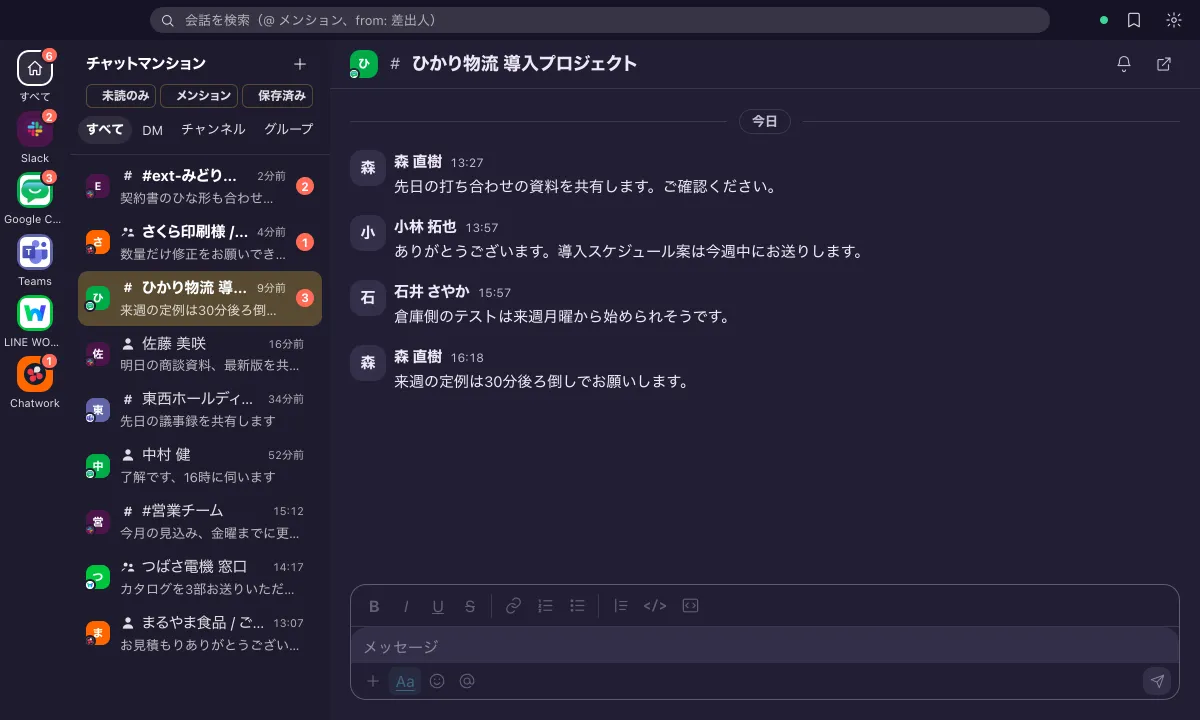
チャットマンションは、Google Chat・Slack・Chatwork・Teamsなど9つのチャットを、ひとつの受信箱にまとめるデスクトップアプリです。Google ChatのDMやスペースも、ほかのチャットと同じ一覧に届いた順に並びます。スレッドのあるスペースでのスレッドへの返信、引用しての返信、リアクション、編集と削除、ファイルの送信も、チャットマンションからそのままできます。読んだDMやスペースを未読に戻すと、Google Chatの側でも未読になります。
まとめ
Google Chatは、1対1やグループのDMと、チームや案件ごとのスペースでやりとりするチャットです。まずはDMを送り、スペースを作ってメンバーを追加するところから始めましょう。話題はスレッドで分け、知らせたい相手には名前リンクを付ける。後で返すものは未読に戻し、大事なメッセージはスターやボードに残す。この流れができれば、Google Chatのやりとりで迷うことはほとんどなくなります。
詳しくは、Google ChatヘルプのGoogle Chat にログインしてアクセスする、ダイレクト メッセージを送信する、スペースを作成する、スペースにユーザーを追加または削除する、Chat でスレッドを使用する、ユーザーの名前リンクを付ける、またはユーザーをメッセージに追加する、Google Chat のメッセージでファイルを送信、共有する、スペースでメッセージの閲覧回数を確認するの各ページを参照してください。