
AI 会把您在消息框中写的草稿润色得更贴合当前会话。草稿为空时,AI 会为您起草一条回复。这是 AI 方案的功能(方案详情请参阅方案和可以使用的功能)。
准备工作:输入 API 密钥
AI 使用您自己的 Anthropic(Claude)或 OpenAI API 密钥。AI 的使用费用由您支付给密钥所属的服务提供方。
- 在“设置”中打开“AI”标签页。
- 在“AI 回复助手”下,为“服务提供方”选择“Anthropic (Claude)”或“OpenAI”。默认为“关闭”。选择服务提供方后,会显示“API 密钥”和“模型”栏。
- 将密钥粘贴到“API 密钥”中,然后点击“保存”。
- 点击“检查连接”。出现“已连接”即表示准备就绪。
即使尚未订阅 AI 方案,也可以先准备好密钥和备忘。您可以在“设置”的“AI”标签页中,通过“打开方案和付款”查看订阅状态。
已保存的密钥只显示最后 4 个字符。要删除密钥,请点击“删除”。不再使用 AI 回复助手时,请将“服务提供方”改回“关闭”。
模型和读取范围
- “模型”:选择要使用的 AI 模型。Anthropic 可从 3 个模型中选择,标有“(默认,速度快)”的是初始设置。OpenAI 的列表会在点击“检查连接”后显示,并自动选中一个模型(点击之前显示“点击“检查连接”以获取列表”)。
- “发送之前的帖子数量”:AI 读取的、会话中您发言之前的帖子数量。可选择“不发送”“5”“10”“20”“30”。默认为“10”。数量越多,结果越贴合会话的走向,但 AI 使用费用也会增加。
使用方法
- 打开想要回复的会话,在消息框中写好草稿(也可以不写任何内容,直接起草回复)。
- 点击消息框中的 AI 按钮,或按
⌘J(Windows 为Ctrl+J)。 - 显示“AI 正在思考…”之后,润色后的文字会出现。
- 点击“替换”即可替换消息框中的草稿。如果不满意,请点击“重试”。
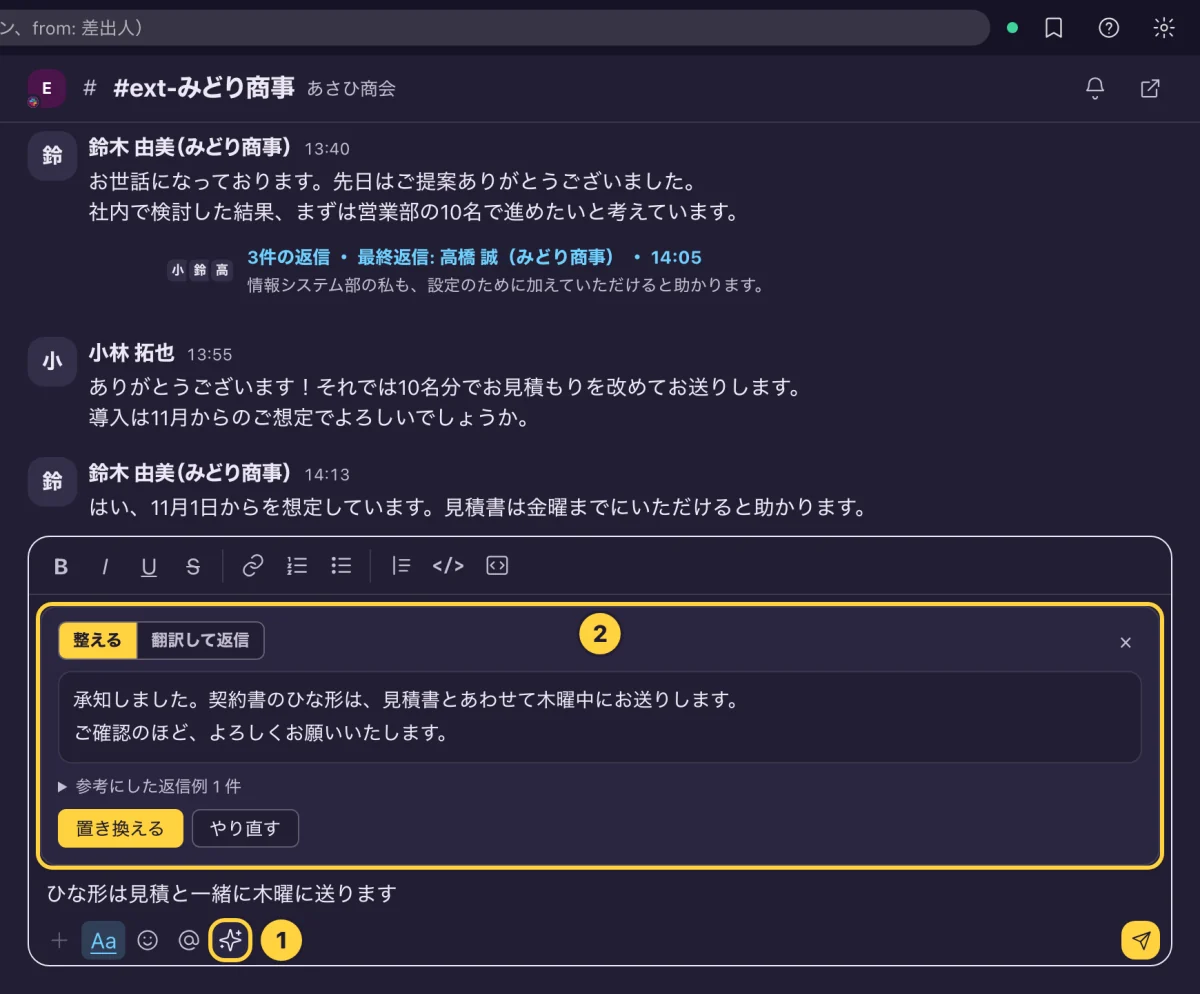
发送前请确认内容。AI 生成的文字绝不会原样直接发送。
翻译并回复
如果对方使用其他语言,请切换到“翻译并回复”,选择语言,即可把草稿变成对方语言的文字。您也可以用自己的语言确认译文的意思。
文风备忘和各会话的备忘
首次使用时,系统会询问是否创建“文风备忘”。选择“创建”后,您已发送的回复会被发送给服务提供方,用来总结您的回复写法,之后润色草稿时就会采用像您本人的措辞。您也可以选择“不创建,直接使用”。
各会话的备忘(您与对方的关系以及正在进行的事项)会在您首次于该会话中使用 AI 时创建。备忘创建之后,如果会话有了新进展,面板中会出现“更新此会话的备忘”,点击即可刷新备忘。两种备忘都可以在“设置”的“AI”标签页中查看。如果您改写并保存,就会使用您改写的内容(文风备忘最多 4,000 个字符,各会话的备忘最多 1,500 个字符)。文风备忘可通过“保存”“重新创建”“删除”来调整。各会话的备忘则先从列表中选择会话,再点击“保存”“重新创建”或“删除”。要一次性全部删除,请使用“全部删除”。在您发送的回复不足 3 条的会话中,不会创建该会话的备忘。
过去的回复示例
当“设置”的“AI”标签页中的“使用过去的回复示例”处于开启状态(初始为开启)时,与当前情形相近的过去往来内容会作为范例提供给 AI。您可以在面板的“使用了回复示例”处查看用过的示例。在“设置”中,“重新创建”会重新收集示例,“删除”会将其移除。
判断模型
判断模型在 AI 方案中可用。两个复选框默认都是关闭的。
- “使用判断模型对回复示例排序和评分、检查建议、审核备忘”:开启后,判断模型会用于回复示例的排序和评分,以及回复建议的检查。
- “判断提及的优先级”:开启后,左侧列表中的“提及”可以按“需回复优先”排序。即使没有 API 密钥,这一项也能使用。
开启其中任何一项时,系统会请您同意将内容发送给美国的 TypeSafe AI, Inc.。
会发送什么
- 使用回复助手时,您的草稿、该会话中此前的帖子、文风备忘和该会话的备忘,以及与当前情形相近的过去往来内容,会发送给您选择的服务提供方(Anthropic 或 OpenAI)。这些内容不会发送到 ChatMansion 的服务器。
- 会话中的帖子在发送之前,电话号码和电子邮件地址会被遮盖。
- 只有在您开启后,内容才会发送给 TypeSafe AI, Inc. 用于判断模型。ChatMansion 不会保存这些内容。Google Chat 的会话不会被发送,因此判断模型不适用于 Google Chat。
详情请参阅如何处理您的聊天内容。