
安装 ChatMansion 之后,请依次完成以下步骤。如果还没有安装,请参阅安装和更新。
1. 登录
从第一个界面的“登录 / 注册”开始。无论是否首次使用,步骤都相同。
- 用电子邮件开始:输入您的“电子邮箱地址”并点击“发送验证码”,然后输入您通过电子邮件收到的 8 位验证码,并点击“登录”。
- 用 Google 开始:点击“使用 Google 继续”,并在打开的浏览器中选择您的 Google 账号。
验证码的有效期为 10 分钟。如果没有收到邮件,请检查垃圾邮件文件夹,并点击“重新发送验证码”。发件人是 auth@chatmansion.jp。
用 Google 登录并不会连接 Google Chat。您之后需要在“设置”中连接 Google Chat。
2. 同意条款
首次使用时以及条款更新后,会出现同意界面。
- 打开并阅读“服务条款”“隐私政策”和“免责声明”。
- 3 项都打开之后,才可以勾选“我同意服务条款、隐私政策和免责声明”。
- 勾选后,点击“同意并继续”。
3. 登记银行卡并开始免费试用
首次使用的用户可享受免费试用。选择方案并点击“免费试用 7 天”,浏览器中会打开付款界面。登记完成后,您会回到应用,应用会自动进行确认。
- 您所选方案的计费,从免费试用结束的当天开始。
- 如果在免费试用期间取消,不会扣费。
- 免费试用每人可使用一次。
价格和免费试用的时长请见价格表,方案之间的差异请见方案和可以使用的功能。
4. 选择诊断日志的发送方式
当系统询问“自动发送诊断日志吗?”时,请选择“自动发送”或“不自动发送”。诊断日志是用于调查问题的记录,不包含消息正文或其他人的信息。您之后可以在“设置”中更改。详情请参阅发送诊断日志。
5. 连接第一个聊天
如果首次打开应用时您还没有连接任何聊天,会播放一段介绍连接方法的短视频(30 秒)。点击“连接聊天”,即可打开“设置”中的“账号”标签页。请在您所用服务的部分中登录。
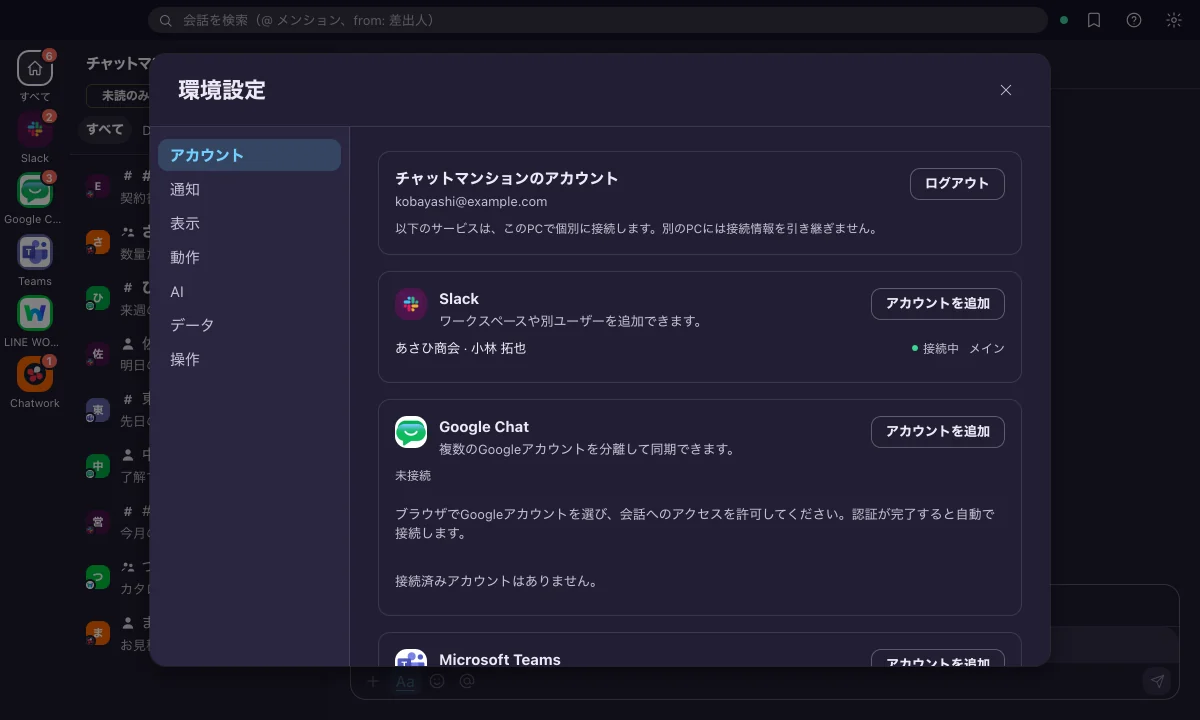
各服务的步骤请见连接聊天。您可以随时通过菜单中的“帮助”→“连接教程”再次观看视频。