
ChatMansion 的画面从左到右由以下部分组成。
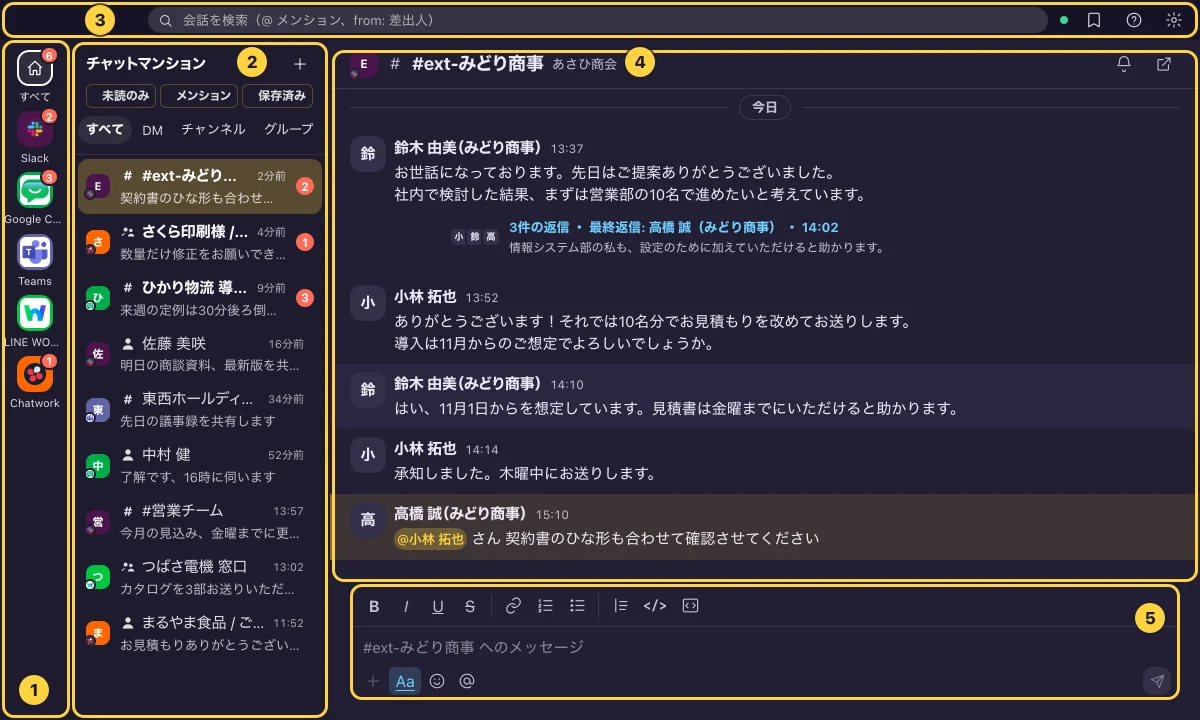
侧栏(最左侧)
已连接的服务的图标纵向排列。
- “全部”:将所有服务的会话一起显示。
- 各服务的图标:只显示该服务的会话。右上角的数字是未读数(已静音的会话不计入)。
- 可以拖动图标来调整顺序,也可以选中图标后按 Shift+↑↓。
连接了同一服务的两个或更多账号时,侧栏右侧会出现账号一列,可以按账号筛选。
会话列表
所选服务的会话按从新到旧的顺序排列。
- “仅未读”:只显示有未读消息的会话。
- “提及”:只显示您被提及的会话。
- “已保存”:打开已保存帖子的列表(保存帖子以便日后查看)。
- “全部”“私信”“频道”“群组”:按会话类型筛选。
- “+”:创建新会话。
- 选择 Teams 时,会话类型按钮下方可能会出现您在 Teams 中创建的分组的名称(连接 Microsoft Teams)。
- 即将召开 Teams 会议时,列表顶部会出现“… 开始”(开始后为“进行中”)和会议名称。点击“加入”即可进入会议。
每一行显示会话名称,以及最后一条帖子的时间和部分内容。连接了同一服务的两个或更多账号时,还会显示账号名称;已静音的会话带有“已静音”标记;搜索期间会显示匹配数。
- 一对一会话图标右下角的圆点:对方在 Teams 和 Slack 中的状态(连接 Microsoft Teams、连接 Slack)。
- “外部”:包含组织外人员的 Teams 会话。
- “显示 N 个已隐藏的会话”:隐藏了 Teams 聊天时,出现在列表底部(右键点击可以做什么)。
顶部栏
- 搜索框:查找会话和帖子(搜索帖子)。
- 圆形标记:连接状态。将鼠标悬停在上面,可以看到“已同步”等消息。
- 人形按钮(“我的状态”):更改您的在线状态(例如 Teams 的“有空”或“忙碌”,Slack 的“自动”或“离开”)和状态。圆点的颜色是您当前的在线状态。使用 Teams 的在线状态,或连接了 Slack 时才会出现(更改在线状态和状态)。
- “已保存”、帮助(?)和设置按钮(使用帮助、设置一览)。
- “已保存”和帮助(?)之间的对话气泡按钮(“发送反馈”):发送问题报告或需求(联系我们)。
会话视图
选择会话后,其消息会显示在中间。
- 顶部一行:会话名称、成员数、静音、翻译开关和“在服务中打开”按钮。支持的会话还会显示“标为未读”,Teams 的会议聊天会显示“加入会议”(摄像机形状)。点击会话名称或成员数,可以重命名会话或添加成员(重命名会话或添加成员)。Chatwork 的会话还会显示“概要和任务”按钮(Chatwork 的概要和任务)。
- 提及您的内容会以黄色高亮显示。
- 固定的帖子(Teams 聊天)和 LINE WORKS 的公告会显示在会话顶部。点击即可转到该帖子。用“取消固定”移除固定,用“移除”移除公告。
- 有未读消息时,顶部会出现“N 条未读 · 转到第一条未读”之类的按钮(查看未读消息和提及)。
- 将鼠标悬停在帖子上,会显示表情回应、回复、保存、小窗口等按钮(在小窗口中打开帖子或话题)。
- 点击发送者的名字或图标,可以查看其个人资料(从对方的名字打开私信、Huddle 或通话)。
会话中会看到的内容
- “从这里开始未读”:这条线以下的内容都是未读。
- “加载更早的消息”:在最顶部时点击,可加载更早的帖子。
- “显示更多”“收起”:较长的帖子只显示一部分。
- “N 条回复 · 最后回复:姓名 · 时间”:话题中的回复。点击即可打开该话题。原帖不在这台电脑上的话题,会显示为“尚未加载原消息的话题”。
- 引用框:点击即可转到被引用的原帖。
- 表情回应:将鼠标悬停在上面,可以看到添加者的名字。
- “此消息已被删除”:已删除的帖子(在 Slack 中,没有回复的帖子会完全消失)。
- “仅您可见”:Slack 中只有您能看到的提示。
- “已读”“N 人已读”:在 Messenger、Instagram、DingTalk 和 Lark 中,表示对方是否已读您的帖子。
- 日期分隔线:帖子按“今天”“昨天”或日期和星期分隔。
消息输入框
在最底部输入您的消息。
- “+”:添加文件。
- “Aa”:显示或隐藏格式按钮(粗体、项目符号列表等)。
- 表情和提及(@)按钮。
- 按 Enter 发送,按 Shift+Enter 换行(可以在“设置”的“行为”选项卡中更改)。
话题和右侧栏
打开话题后,回复列表会显示在右侧栏中。Chatwork 的“概要和任务”(Chatwork 的概要和任务)和“已保存”(保存帖子以便日后查看)也显示在同一栏中,因此同一时间只能打开其中一个。
关于如何回复,请参阅回复。