
发送
打开会话,在底部的消息输入框中输入内容,然后按 Enter。换行请使用 Shift+Enter。输入法(例如日语输入)中用于确认转换的 Enter,不会发送消息。
如果希望 Enter 用于换行,请在“设置”的“行为”选项卡中关闭“按 Enter 发送”。关闭后,请用 ⌘Enter(Windows 上为 Ctrl+Enter)发送。
在话题中回复
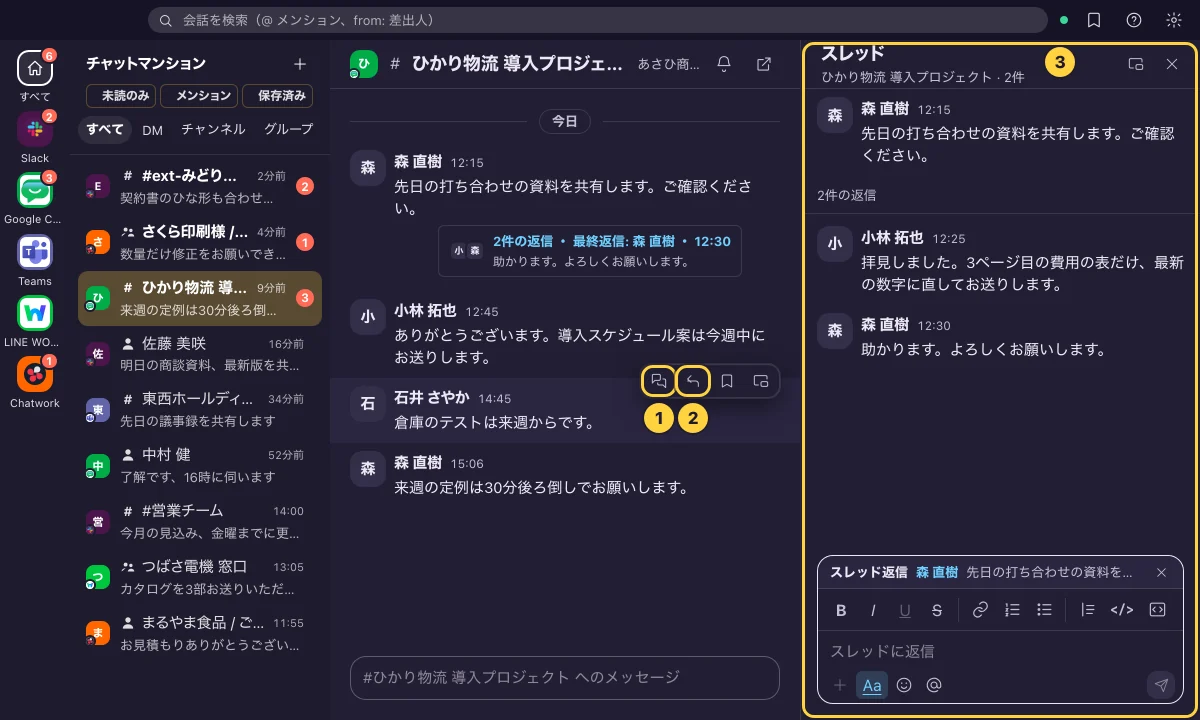
将鼠标悬停在帖子上,点击“话题”按钮,即可在右侧栏中打开该话题。在下方消息输入框中输入的内容,会作为对该话题的回复发送。
在 Slack 中,勾选话题消息输入框中的“同时发送到”,您的回复也会显示在频道中。
话题可用于 Slack、Google Chat(带话题的空间)和 Teams(频道)。
引用回复
将鼠标悬停在帖子上,点击“回复”按钮,消息输入框上方会出现“引用回复”和原帖。像平常一样输入并发送,您的回复就会引用原帖。要取消,请点击 ×。
如果引用话题内的帖子,回复会发送到同一个话题(Slack 和 Google Chat)。
在 Teams 的聊天中,一条回复最多可以引用 10 条帖子。引用的过程中,如果对另一条帖子点击“回复”,会添加该引用。要逐条移除,请点击该行的 ×;要全部取消,请点击“… 条引用回复”旁的 ×。
在 Messenger 和 Instagram 中无法引用回复。Teams 仅限聊天可用;DingTalk 仅限不属于话题的帖子,并且不能在话题会话中使用。引用和文件附件不能一起发送。
添加提及
在消息输入框中输入“@”或点击“@”按钮,会显示候选。用 ↑↓ 选择,用 Enter 或 Tab 插入。
要通知会话中的所有人,请输入“everyone”“all”“channel”或类似的词,候选中会出现“此会话中的所有人”。提及所有人适用于服务支持通知所有人的会话,例如群组和频道。
在 Teams 的频道中,提及所有人会显示在频道名称下的候选中(输入“channel”也会出现)。输入团队的名称或“team”,候选中会出现团队的名称。选择它,即可提及并通知该团队中的所有人。
应用格式
使用消息输入框上方的格式按钮(用“Aa”隐藏或显示),可以应用粗体、斜体、下划线、删除线、链接、编号列表、项目符号列表、引用和代码。也可以用按键应用。在 Teams 的会话中,还可以通过“更多格式”使用标题、文字颜色、表格等(使用消息输入框)。
| 格式 | Mac | Windows |
|---|---|---|
| 粗体 | ⌘B | Ctrl+B |
| 斜体 | ⌘I | Ctrl+I |
| 下划线 | ⌘U | Ctrl+U |
| 删除线 | ⌘⇧X | Ctrl+Shift+X |
| 链接 | ⌘K | Ctrl+K |
可以使用的格式因服务而异。无法使用的格式,其按钮会置灰。在 DingTalk 和 LINE WORKS 中无法应用格式。
在项目符号列表中换行,会开始下一项;在空的项目上再次换行,则会退出列表。