
使用顶部栏中的搜索框,可以一次性搜索所有已连接服务的会话和帖子。按 ⌘F(Windows 上为 Ctrl+F)可以移到搜索框。
按词语搜索
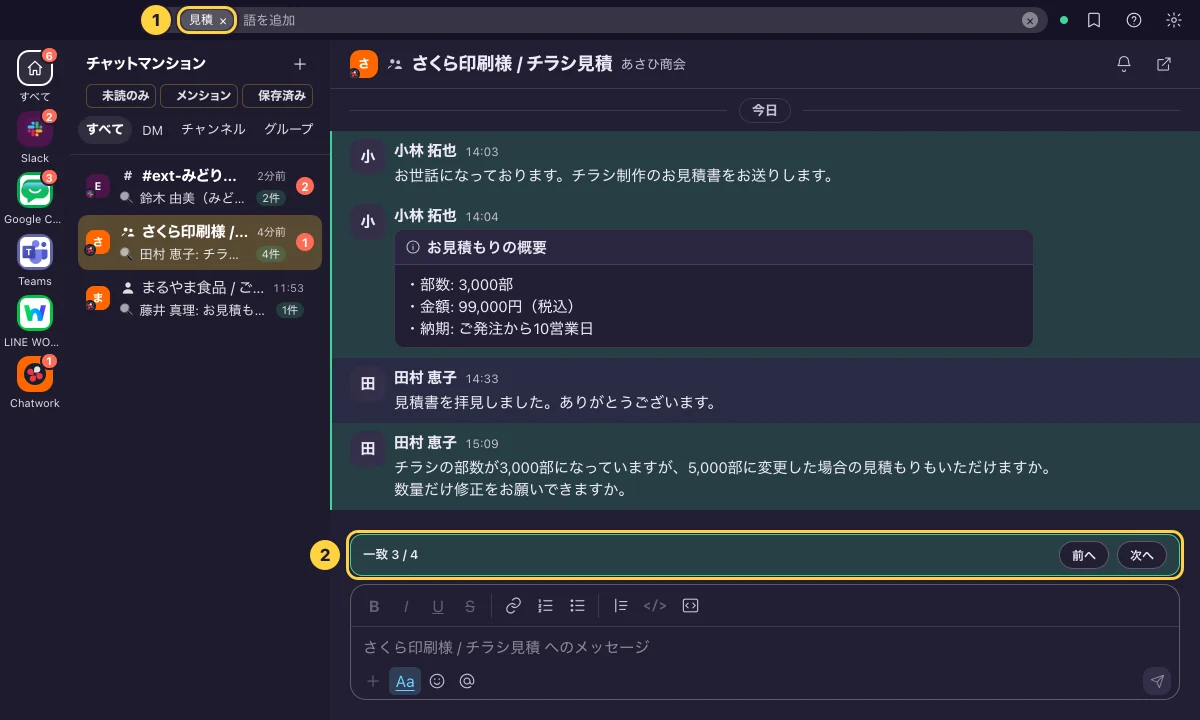
输入词语后,会在会话名称、帖子正文、附件名称和发送者姓名中搜索。用空格分隔输入多个词,可将结果缩小为同时包含所有词的内容。会话列表中会显示匹配帖子的摘录和匹配数。
通过自动翻译显示过译文的帖子,也可以通过译文找到。
按发送者或提及筛选
| 输入内容 | 查找的内容 |
|---|---|
from:姓名 | 该人写的帖子 |
@姓名 | 正文中提及该人的帖子 |
开始输入姓名时,会出现人员候选。按 Enter 选择,筛选条件会以“标签”的形式留在搜索框中。点击标签的文字,可以在“发送者”和“提及”之间切换。用标签上的 × 移除。
例如:输入 from:Alex 报价,可找到 Alex 写的、包含“报价”的帖子。
按服务筛选
连接了两个或更多服务时,点击空的搜索框,“按服务筛选”下会出现服务按钮。只会搜索您点击的服务。在左侧侧栏中选择了某个服务时,搜索一开始就限定在该服务。
在会话内的匹配项之间移动
在搜索状态下打开会话,会转到匹配的帖子,消息输入框上方会出现“第 n / m 个匹配项”以及“上一个”和“下一个”。不在这台电脑上的较早帖子,会在向前加载的同时进行搜索。
查找 Teams 中的旧帖子
连接了 Teams 时,按词语搜索后,会话列表下方会出现“在 Teams 中搜索更多”。点击后,也会在 Teams 一侧搜索,这样还能找到尚未加载到您电脑上的旧帖子。结果会列出发送者、日期和时间、会话以及帖子的部分内容。
- 如果会话在应用中,点击结果会转到该帖子。不在应用中的会话,以及无法通过向前回溯到达的旧帖子,会在 Teams 中打开。
- 一次最多显示 25 条结果。如果看到“还有更多匹配项”,请增加关键词来缩小范围。
- 仅适用于按词语搜索。存在发送者或提及标签时,或没有 2 个字符以上的词时,不会出现。
- 如果看到“无法在 Teams 中搜索。”,请点击“在 Teams 中再次搜索”。
最近的搜索和清除
点击空的搜索框,可以看到最近的搜索(用“清除历史记录”清除)。点击搜索框中的 × 或按 Esc,可清除所有筛选条件(显示人员候选或最近的搜索时,第一次按 Esc 会先关闭它们)。
找不到时
- 搜索范围是已加载到您电脑上的帖子。较早的帖子可能找不到。
- 更早的帖子,请在服务本身中搜索。对于 Teams,可以使用“在 Teams 中搜索更多”。