
通知的设置集中在“设置”的“通知”选项卡中。主要设置也可以通过菜单中的“通知”更改(可以从菜单中进行的操作)。
通知范围
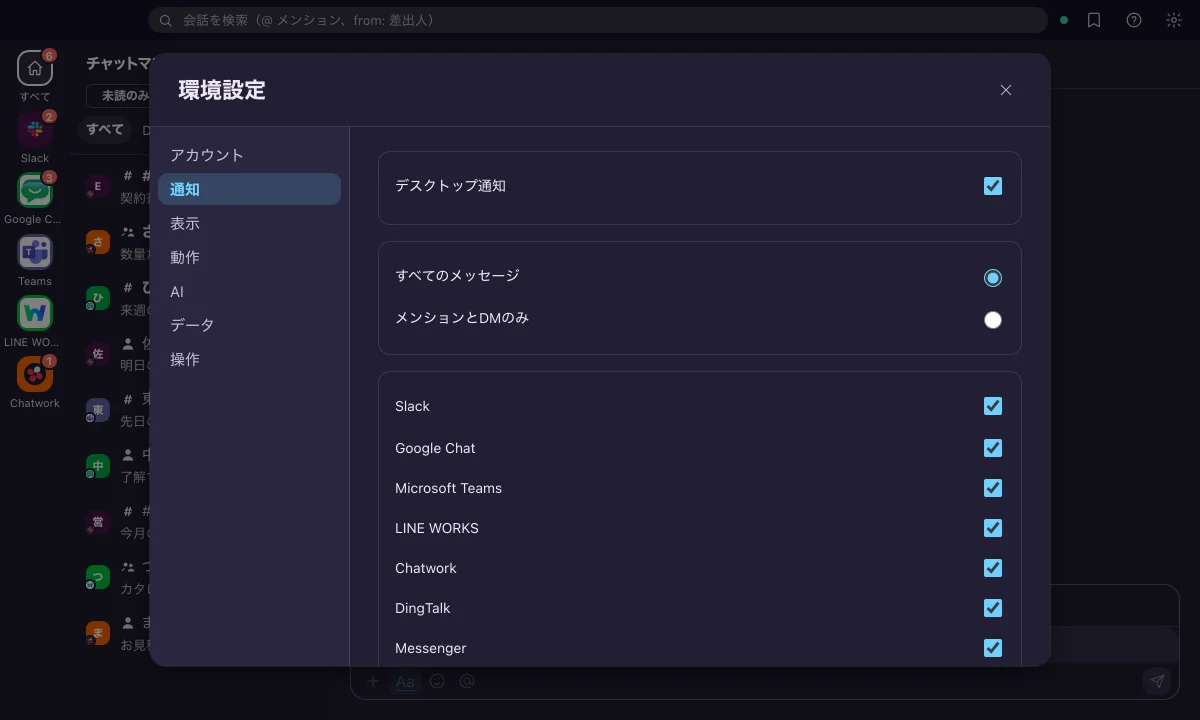
- “桌面通知”:关闭后,完全不会显示任何通知。默认开启。
- “通知范围”:可选择“所有消息”或“仅提及和私信”。默认是“所有消息”。
- “按服务设置通知”:可以为每个服务开启或关闭通知。默认全部开启。
- “显示消息预览”:关闭后,通知只显示“新消息”。在别人可能看到屏幕的地方工作时很有用。默认开启。
点击通知后,ChatMansion 会显示到最前面并打开该会话(如果是话题中的回复,则打开该话题)。
在以下情况下不会发送通知。
- 您自己的帖子
- 正在查看 ChatMansion 窗口,并且已打开该会话时
- 隔了一段时间后连接恢复时,一次性加载的较早帖子
通知声音
开启“播放通知声音”后,有新消息时会播放声音。默认开启。关闭期间,无法使用声音和音量栏。
- “声音”:可从“叮咚”“叮”“提示音”“哔哔”“啵”“嘀”“噗”这七种声音,或“macOS 默认”(Windows 上为“Windows 默认”)中选择。默认是“叮咚”。选择后会立即播放。也可以用旁边的预览按钮试听(系统默认声音无法预览)。
- “音量”:左右拖动滑块即可更改。拖动结束时,会以该音量播放声音。默认稍微小一点(滑块在从左到右 80% 的位置)。音量只影响 ChatMansion 的声音,系统默认声音按系统音量播放。
- “按服务更改”:展开后,可以为每个服务选择不同的声音。“与整体设置相同”表示使用上面“声音”中选择的声音。
暂时暂停(勿扰模式)
例如开会期间,可以在“勿扰模式”下用“30 分钟”“1 小时”或“今天剩余时间”暂停通知。“今天剩余时间”会持续到当天的 23:59。暂停期间,这里会显示“通知已暂停至 …”。点击“关闭”即可恢复。也可以通过菜单中的“通知”→“暂停”,以及菜单栏图标(Windows 上为通知区域)菜单中的“勿扰模式”进行同样的操作。
要每天在同一时间暂停,请开启“在设定的时段内暂停”,并选择“开始”和“结束”。默认关闭,时间设为 22:00–08:00。可以设置跨越午夜的时段,例如从晚上到早上。如果开始和结束是同一时间,则不会暂停通知。
如果开启“让 Teams 和 Slack 的状态与勿扰模式保持一致”,勿扰模式期间,Teams 会设为“勿扰”,Slack 会设为“暂停通知”,结束时两者都会恢复。默认关闭。对 Teams 来说,只有使用“在线状态”时才有效(连接 Microsoft Teams)。如果在勿扰模式期间,您在 Teams 中选择了其他在线状态,或自己更改了 Slack 的通知暂停,那么在这次勿扰模式的剩余时间内不会再次保持一致,结束时也不会恢复。关于如何更改自己的在线状态,请参阅更改在线状态和状态。
关键词通知
即使选择了“仅提及和私信”,也可以收到包含您所选词语的消息的通知。
- 在“关键词通知”栏中输入一个词(每个最多 32 个字符)。
- 点击“添加”或按 Enter。
最多可以登记 20 个。同一个词不会重复登记。要移除,请点击词旁边的 ×。
- 不区分大写和小写,也不区分全角和半角字符。只要消息正文中任何位置出现该词,就会通知。对于 Teams 频道中的帖子,也会检查主题。
- 已静音的会话中的帖子、勿扰模式期间的帖子,或来自在“按服务设置通知”中关闭的服务的帖子,即使包含关键词也不会通知。
添加您名字的其他写法,或您负责的项目名称,有助于避免遗漏。
将会话静音
对于不需要通知的会话,可以用会话上方的铃铛按钮(“将此会话静音”)停止通知。菜单中的“会话”→“静音通知”效果相同。已静音的会话,即使有人提及您也不会通知。它也不会计入侧栏中的未读数。已静音会话的列表以及取消静音,位于“通知”选项卡的“已静音的会话”中。
窗口关闭时接收通知
要在窗口关闭的状态下继续接收通知,请在“设置”的“行为”选项卡中开启“关闭窗口后保留在菜单栏中”。开启期间,在完全退出之前都会收到通知。详情请参阅开机自动启动和保留在菜单栏中。
如果通知没有出现,请参阅收不到通知。