
只显示未读会话
点击会话列表上方的“仅未读”,只列出有未读消息的会话。也可以用 ⌘⇧U(Windows 上为 Ctrl+Shift+U)切换。只在话题内有未读消息的会话,以及已静音的会话,也会显示。
将已读的会话重新标为未读
以下会话在读过之后,可以重新标为未读。在服务本身中也会变为未读。
- Slack 的私信、群组私信和频道
- Google Chat 的私信和空间
- Microsoft Teams 的聊天(一对一和群聊)
- Chatwork 的聊天
有 3 种方法。
- 右键点击会话列表中的某一行,选择“标为未读”:会话会从对方最新的帖子开始变为未读。
- 点击会话顶部标题栏中的信封标记(标为未读):已打开的会话会从对方最新的帖子开始变为未读。
- 将鼠标悬停在帖子上,从“更多”(…)中选择“从这里开始标为未读”:从该帖子起的所有内容都变为未读。可用于别人的帖子。话题中的回复不会出现。
将已打开的会话标为未读后,在切换到其他会话或再次点击该会话之前,它会一直保持未读。在仍有未读消息的会话中,列表中的“标为未读”和标题栏中的标记不会出现。
显示提及您的会话
点击“提及”,只列出有提及您的内容的会话(包括含您在内的提及所有人)。也可以用 ⌘⇧M(Windows 上为 Ctrl+Shift+M)切换。您已读过的提及也会显示。与“仅未读”一起使用,可以只显示既有提及又有未读消息的会话。
在会话内移动
打开会话后,顶部会出现以下按钮。
- “N 条未读 · 转到第一条未读”:转到第一条未读消息。再次点击为“下一条未读”。
- “转到 N 个未读话题”:转到有未读回复的话题。
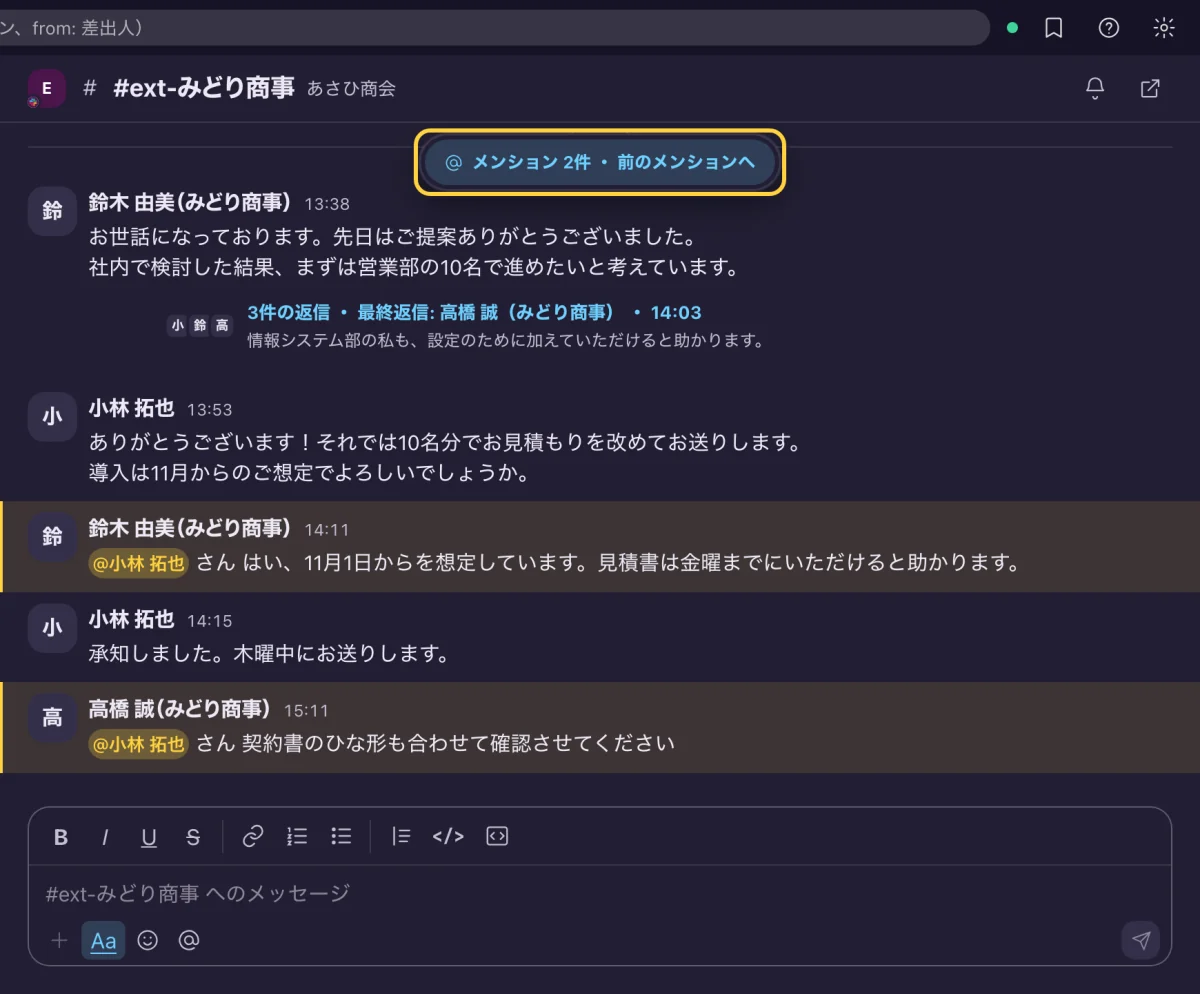
- “N 个提及 · 上一个提及”:转到提及您的内容。也有“下一个提及”。对于尚未加载的较早提及,“查找更早的提及”会向更早的历史记录回溯查找。
可以用 × 关闭未读按钮(按 Esc 也会关闭)。向上阅读时,右下角的“最新”按钮可以带您回到最底部。也可以通过菜单中的“会话”→“跳到未读”“上一条提及”“下一条提及”和“跳到最新”进行同样的操作。
按“需要回复的优先”排序(AI 方案)
选中“提及”时,可以从“最新优先”和“需回复优先”中选择顺序。选择“需回复优先”后,AI 会阅读您最近 14 天内的提及,把需要回复的放在最上面。
- 各行会带有“需要回复”和“紧急”等标签。
- 被判断为无需回复的提及,以及您已经回复过的提及,会归在最底部。
- 通过某一行的“…”,或右键点击,可以选择“标为已回复”或“标为无需回复”。要让它重新判断,请选择“恢复自动判断”。
要使用此功能,需要使用 AI 方案,并在“设置”的“AI”选项卡中开启“判断提及的优先级”(用 AI 润色回复)。在标准版中,“需回复优先”是置灰的,点击后会显示关于 AI 方案的信息。
消息何时被标为已读
当 ChatMansion 的窗口位于最前面时,打开会话并滚动到接近最底部,该会话就会被标为已读。窗口位于其他窗口后面时,或您正在向上阅读时,不会被标为已读。
对方是否已读
在 Messenger、Instagram、DingTalk 和 Lark 中,您的帖子会显示“已读”(私信)或“N 人已读”(群组)。尚无法确认时,会显示“未读”。
已读状态是否会传到服务
打开会话后,在大多数服务中,服务一侧也会被标为已读。但在以下情况下,只会在 ChatMansion 内标为已读。
- Slack 频道中话题内的回复
- Google Chat 话题内
- DingTalk 话题内
- Teams 的频道(包括回复)