
Die KI überarbeitet den Entwurf, den Sie im Nachrichtenfeld geschrieben haben, damit er zur Unterhaltung passt. Ist der Entwurf leer, entwirft sie eine Antwort für Sie. Dies ist eine Funktion des KI-Tarifs (zu den Tarifen siehe Tarife und was Sie damit tun können).
Vorbereitung: API-Schlüssel eingeben
Die KI läuft mit Ihrem eigenen API-Schlüssel von Anthropic (Claude) oder OpenAI. Die Nutzungsgebühren der KI zahlen Sie an den Anbieter Ihres Schlüssels.
- Öffnen Sie in den Einstellungen den Tab „KI“.
- Wählen Sie unter „KI-Antwortassistent“ bei „Anbieter“ entweder „Anthropic (Claude)“ oder „OpenAI“. Die Standardeinstellung ist „Aus“. Sobald Sie einen Anbieter gewählt haben, erscheinen die Felder „API-Schlüssel“ und „Modell“.
- Fügen Sie Ihren Schlüssel in „API-Schlüssel“ ein und klicken Sie auf „Speichern“.
- Klicken Sie auf „Verbindung prüfen“. Sobald „Verbunden“ erscheint, ist alles bereit.
Schlüssel und Notizen können Sie schon vorbereiten, bevor Sie den KI-Tarif abonnieren. Ihr Abonnement können Sie über „Tarif und Zahlung öffnen“ auf dem Tab „KI“ in den Einstellungen prüfen.
Ein gespeicherter Schlüssel wird nur mit seinen letzten 4 Zeichen angezeigt. Um den Schlüssel zu entfernen, klicken Sie auf „Löschen“. Wenn Sie den KI-Antwortassistenten nicht mehr verwenden, stellen Sie „Anbieter“ wieder auf „Aus“.
Modell und Umfang des Gelesenen
- „Modell“: Wählen Sie das KI-Modell. Bei Anthropic stehen 3 Modelle zur Auswahl; das mit „(Standard, schnell)“ markierte ist die Voreinstellung. Bei OpenAI erscheint die Liste, sobald Sie auf „Verbindung prüfen“ klicken, und ein Modell wird automatisch ausgewählt (bis dahin steht dort „Klicken Sie auf „Verbindung prüfen“, um die Liste abzurufen“).
- „Anzahl der vorangehenden Beiträge, die gesendet werden“: Die Anzahl der Beiträge direkt vor Ihrem, die die KI liest. Zur Auswahl stehen „Nicht senden“, „5“, „10“, „20“ und „30“. Die Voreinstellung ist „10“. Je größer die Zahl, desto besser passt das Ergebnis zum Verlauf der Unterhaltung, und desto höher sind die Nutzungsgebühren der KI.
So verwenden Sie sie
- Öffnen Sie die Unterhaltung, auf die Sie antworten möchten, und schreiben Sie einen Entwurf in das Nachrichtenfeld (Sie können auch eine Antwort entwerfen lassen, ohne etwas zu schreiben).
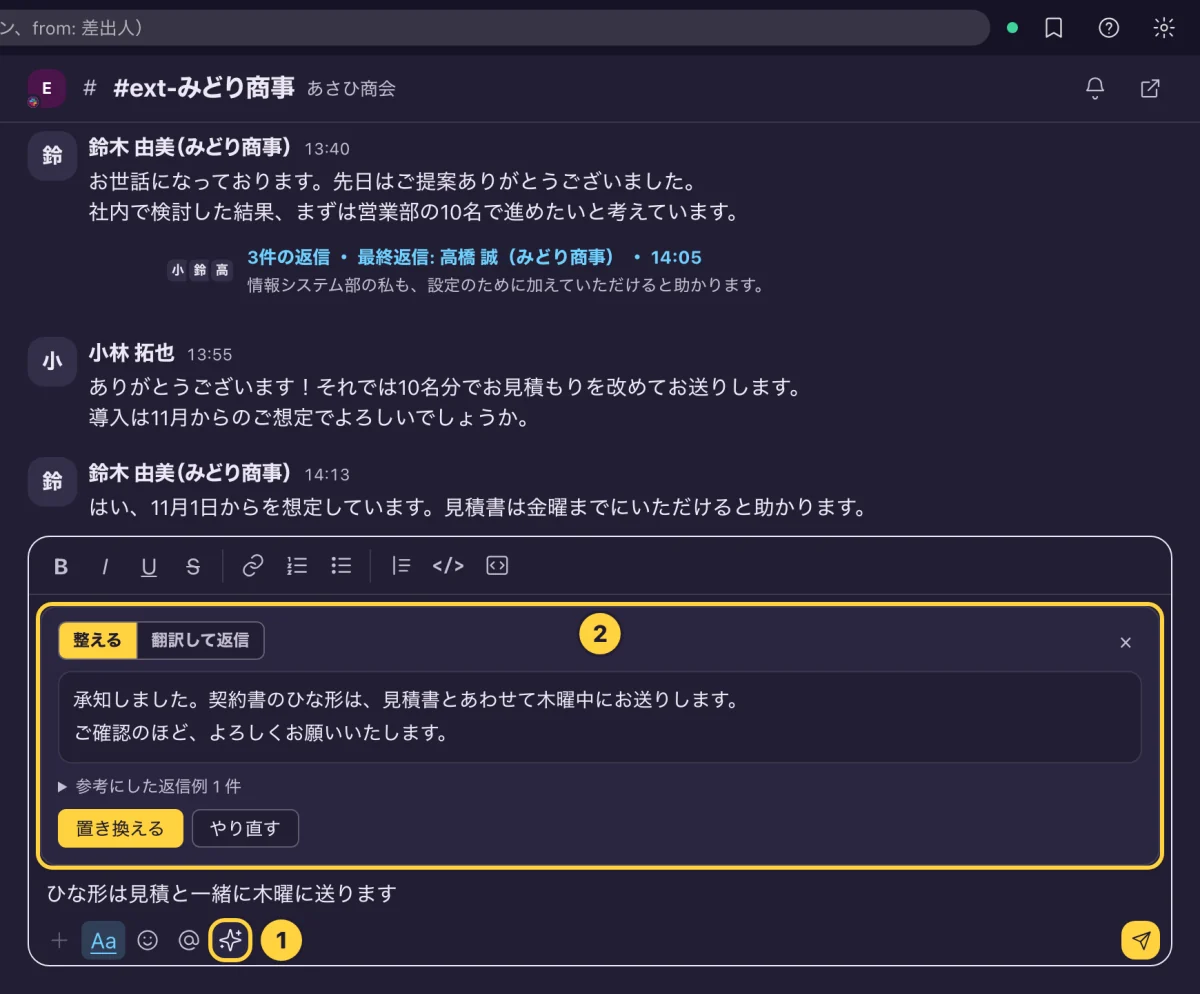
- Klicken Sie im Nachrichtenfeld auf die KI-Schaltfläche oder drücken Sie
⌘J(unter WindowsStrg+J). - Nach „Die KI denkt nach…“ erscheint der überarbeitete Text.
- Klicken Sie auf „Ersetzen“, um den Entwurf im Nachrichtenfeld zu ersetzen. Wenn er Ihnen nicht gefällt, klicken Sie auf „Erneut versuchen“.
Prüfen Sie den Inhalt, bevor Sie senden. Von der KI erzeugter Text wird nie unverändert gesendet.
Übersetzen und antworten
Wenn die andere Person in einer anderen Sprache schreibt, wechseln Sie zu „Übersetzen und antworten“ und wählen Sie eine Sprache, um Ihren Entwurf in einen Text in deren Sprache umzuwandeln. Die Bedeutung des übersetzten Textes können Sie außerdem in Ihrer eigenen Sprache prüfen.
Stilnotiz und Notizen pro Unterhaltung
Bei der ersten Verwendung werden Sie gefragt, ob eine „Stilnotiz“ erstellt werden soll. Wenn Sie „Erstellen“ wählen, werden Ihre bisher gesendeten Antworten an den Anbieter gesendet, um zusammenzufassen, wie Sie Antworten schreiben, und Ihre Entwürfe werden danach in einer Formulierung überarbeitet, die nach Ihnen klingt. Sie können auch „Ohne Erstellen verwenden“ wählen.
Eine Notiz pro Unterhaltung (Ihre Beziehung zur anderen Person und laufende Angelegenheiten) wird erstellt, wenn Sie die KI zum ersten Mal in dieser Unterhaltung verwenden. Wenn die Unterhaltung nach der Erstellung der Notiz weitergegangen ist, erscheint im Bereich „Notiz dieser Unterhaltung aktualisieren“; ein Klick darauf aktualisiert die Notiz. Beide Arten von Notizen können Sie auf dem Tab „KI“ in den Einstellungen ansehen. Wenn Sie eine Notiz umschreiben und speichern, wird dieser Inhalt verwendet (bis zu 4.000 Zeichen für die Stilnotiz und 1.500 Zeichen für eine Notiz pro Unterhaltung). Die Stilnotiz bearbeiten Sie mit „Speichern“, „Neu erstellen“ und „Löschen“. Für eine Notiz pro Unterhaltung wählen Sie die Unterhaltung in der Liste und klicken auf „Speichern“, „Neu erstellen“ oder „Löschen“. Um alle auf einmal zu entfernen, verwenden Sie „Alle löschen“. In Unterhaltungen, in denen Sie weniger als 3 Antworten gesendet haben, wird keine Notiz pro Unterhaltung erstellt.
Frühere Antwortbeispiele
Wenn „Frühere Antwortbeispiele verwenden“ auf dem Tab „KI“ in den Einstellungen aktiviert ist (zu Beginn ist es aktiviert), werden Ihre früheren Unterhaltungen, die der aktuellen Situation ähneln, der KI als Vorbilder mitgegeben. Die verwendeten Beispiele sehen Sie im Bereich unter „verwendete Antwortbeispiele“. In den Einstellungen sammelt „Neu erstellen“ die Beispiele erneut und „Löschen“ entfernt sie.
Beurteilungsmodell
Das Beurteilungsmodell steht im KI-Tarif zur Verfügung. Beide Kontrollkästchen sind standardmäßig deaktiviert.
- „Mit dem Beurteilungsmodell Antwortbeispiele ordnen und bewerten, Vorschläge prüfen und Notizen überprüfen“: Wenn aktiviert, wird es verwendet, um Antwortbeispiele zu ordnen und zu bewerten und um Antwortvorschläge zu prüfen.
- „Priorität von Erwähnungen beurteilen“: Wenn aktiviert, können Sie „Erwähnungen“ in der Liste links nach „Antwort nötig zuerst“ sortieren. Diese Option funktioniert auch ohne API-Schlüssel.
Wenn Sie eine der beiden aktivieren, werden Sie gefragt, ob Sie zustimmen, dass Inhalte an TypeSafe AI, Inc. in den USA gesendet werden.
Was gesendet wird
- Beim Antwortassistenten werden Ihr Entwurf, die vorangehenden Beiträge dieser Unterhaltung, die Stilnotiz und die Notiz zur Unterhaltung sowie Ihre früheren Unterhaltungen, die der aktuellen Situation ähneln, an den von Ihnen gewählten Anbieter (Anthropic oder OpenAI) gesendet. Sie werden nicht an die Server von ChatMansion gesendet.
- Telefonnummern und E-Mail-Adressen werden maskiert, bevor Beiträge aus der Unterhaltung gesendet werden.
- Inhalte werden nur dann an TypeSafe AI, Inc. für das Beurteilungsmodell gesendet, wenn Sie es aktiviert haben. ChatMansion speichert die Inhalte nicht. Google-Chat-Unterhaltungen werden nicht gesendet, daher wird das Beurteilungsmodell mit Google Chat nicht verwendet.
Einzelheiten finden Sie unter So werden Ihre Chatinhalte behandelt.