
Senden
Öffnen Sie eine Unterhaltung, schreiben Sie in das Nachrichtenfeld unten und drücken Sie Enter. Mit Shift+Enter machen Sie einen Zeilenumbruch. Ein Enter, das die Umwandlung von Text in einer Eingabemethode (etwa der japanischen Eingabe) bestätigt, sendet die Nachricht nicht.
Soll Enter einen Zeilenumbruch einfügen, deaktivieren Sie auf dem Tab „Verhalten“ in den Einstellungen „Mit Enter senden“. Ist es deaktiviert, senden Sie mit ⌘Enter (unter Windows Ctrl+Enter).
Im Thread antworten
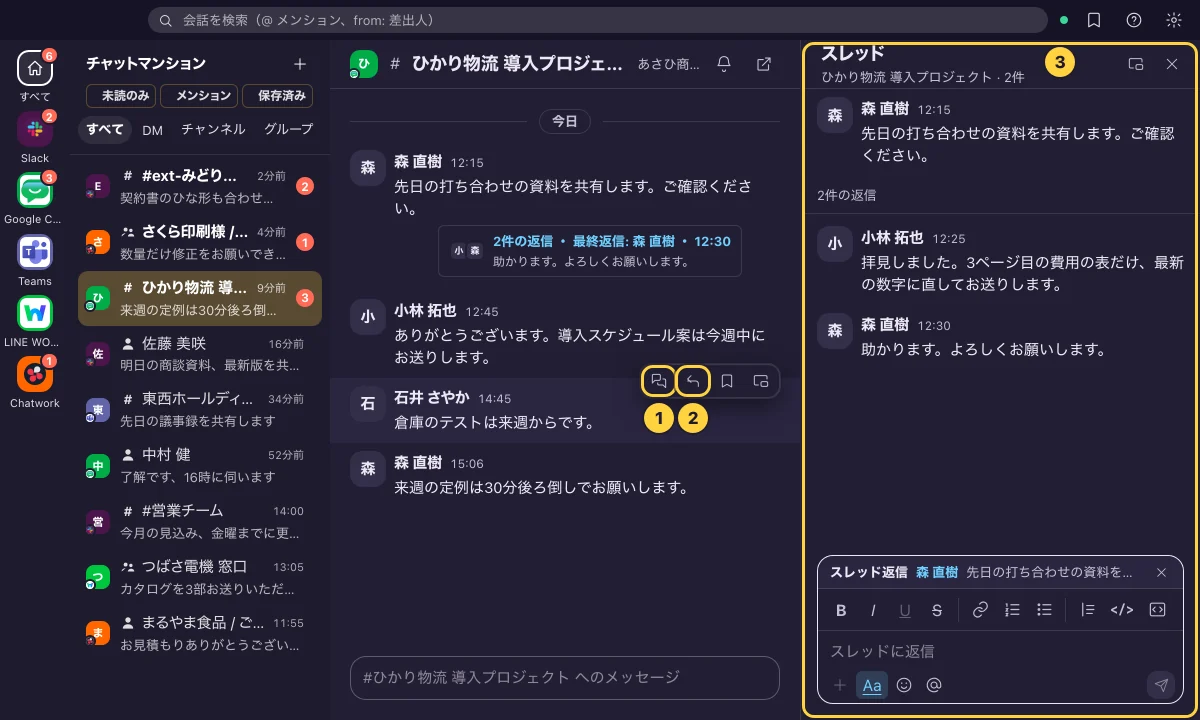
Fahren Sie mit der Maus über einen Beitrag und klicken Sie auf die Schaltfläche „Thread“, um den Thread in der rechten Spalte zu öffnen. Was Sie unten in das Nachrichtenfeld schreiben, wird als Antwort an diesen Thread gesendet.
Aktivieren Sie in Slack im Nachrichtenfeld des Threads „Auch senden an“, damit Ihre Antwort auch im Channel angezeigt wird.
Threads gibt es in Slack, Google Chat (Spaces mit Threads) und Teams (Channels).
Mit Zitat antworten
Fahren Sie mit der Maus über einen Beitrag und klicken Sie auf die Schaltfläche „Antworten“, dann erscheinen „Antwort mit Zitat“ und der ursprüngliche Beitrag über dem Nachrichtenfeld. Schreiben und senden Sie wie gewohnt, dann zitiert Ihre Antwort den ursprünglichen Beitrag. Zum Abbrechen klicken Sie auf das ×.
Zitieren Sie einen Beitrag in einem Thread, wird die Antwort an denselben Thread gesendet (Slack und Google Chat).
In Teams-Chats können Sie in einer Antwort bis zu 10 Beiträge zitieren. Klicken Sie während eines Zitats bei einem anderen Beitrag auf „Antworten“, wird dieses Zitat hinzugefügt. Um sie einzeln zu entfernen, klicken Sie auf das × in der jeweiligen Zeile; um alle abzubrechen, klicken Sie auf das × neben „… Antworten mit Zitat“.
In Messenger und Instagram können Sie nicht mit Zitat antworten. Bei Teams ist es nur in Chats möglich; bei DingTalk für Beiträge, die nicht Teil eines Threads sind, in anderen Unterhaltungen als Themenunterhaltungen. Ein Zitat und ein Dateianhang können nicht zusammen gesendet werden.
Eine Erwähnung hinzufügen
Geben Sie „@“ ein oder klicken Sie im Nachrichtenfeld auf die Schaltfläche „@“, um Vorschläge zu sehen. Wählen Sie mit ↑↓ und fügen Sie mit Enter oder Tab ein.
Um alle in der Unterhaltung zu benachrichtigen, geben Sie „alle“, „all“, „channel“ oder Ähnliches ein, dann erscheint „Alle in dieser Unterhaltung“ in den Vorschlägen. Alle zu erwähnen ist in Unterhaltungen wie Gruppen und Channels möglich, in denen der Dienst die Benachrichtigung aller unterstützt.
In Teams-Channels erscheint die Erwähnung für alle in den Vorschlägen unter dem Namen des Channels (auch die Eingabe von „channel“ ruft sie auf). Geben Sie den Namen des Teams oder „team“ ein, dann erscheint der Name des Teams in den Vorschlägen. Wählen Sie ihn, um alle in diesem Team zu erwähnen und zu benachrichtigen.
Formatierungen anwenden
Mit den Formatierungsschaltflächen über dem Nachrichtenfeld (mit „Aa“ blenden Sie sie aus oder ein) können Sie Fett, Kursiv, Unterstrichen, Durchgestrichen, Links, nummerierte Listen, Aufzählungen, Zitate und Code anwenden. Sie können sie auch per Tastenkürzel anwenden. In Teams-Unterhaltungen stehen über „Weitere Formatierungen“ außerdem Überschriften, Textfarbe, Tabellen und mehr zur Verfügung (Das Nachrichtenfeld verwenden).
| Formatierung | Mac | Windows |
|---|---|---|
| Fett | ⌘B | Ctrl+B |
| Kursiv | ⌘I | Ctrl+I |
| Unterstrichen | ⌘U | Ctrl+U |
| Durchgestrichen | ⌘⇧X | Ctrl+Shift+X |
| Link | ⌘K | Ctrl+K |
Welche Formatierungen Sie verwenden können, hängt vom Dienst ab. Schaltflächen für nicht verwendbare Formatierungen sind deaktiviert. In DingTalk und LINE WORKS können Sie keine Formatierungen anwenden.
Ein Zeilenumbruch in einer Aufzählung beginnt den nächsten Punkt, und ein weiterer Zeilenumbruch bei einem leeren Punkt beendet die Liste.