
Von links nach rechts besteht der ChatMansion-Bildschirm aus den folgenden Bereichen.
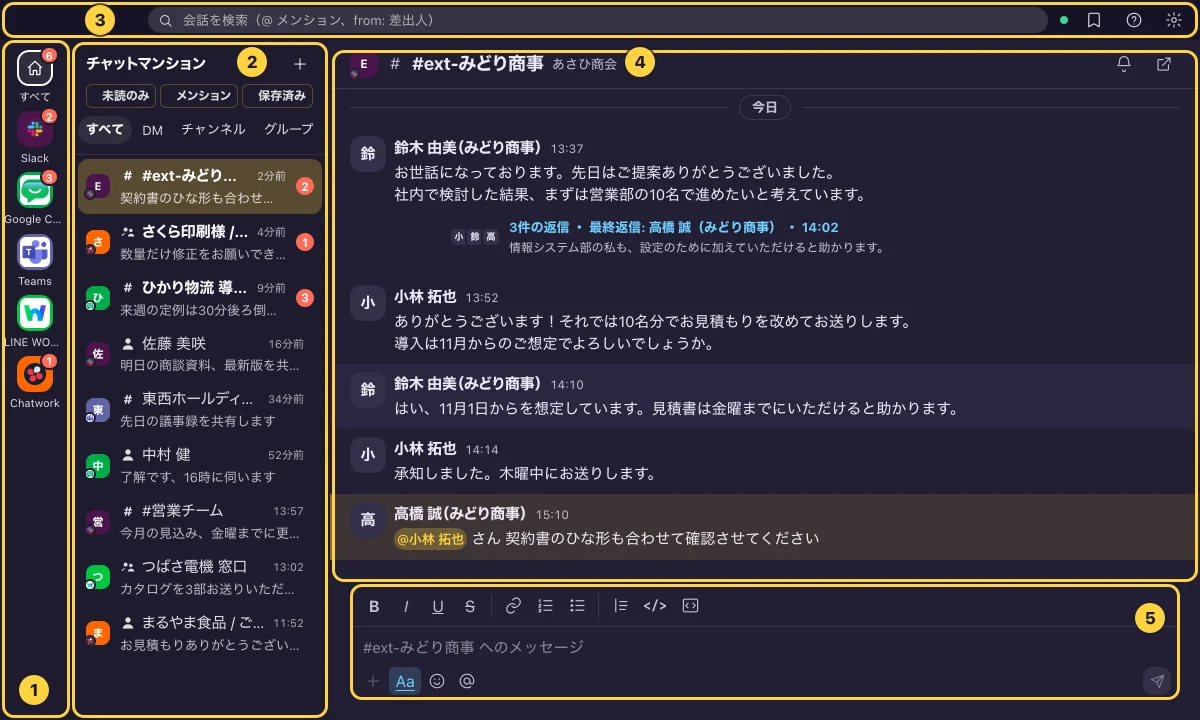
Leiste (ganz links)
Die Symbole der Dienste, die Sie verbunden haben, sind senkrecht aufgereiht.
- „Alle“: Zeigt die Unterhaltungen aller Dienste zusammen an.
- Jedes Dienstsymbol: Zeigt nur die Unterhaltungen dieses Dienstes an. Die Zahl oben rechts ist die Anzahl der ungelesenen Nachrichten (stummgeschaltete Unterhaltungen werden nicht mitgezählt).
- Sie können die Symbole per Ziehen umsortieren oder indem Sie ein Symbol auswählen und Shift+↑↓ drücken.
Haben Sie zwei oder mehr Konten desselben Dienstes verbunden, erscheint rechts neben der Leiste eine Spalte mit den Konten, damit Sie nach Konto filtern können.
Unterhaltungsliste
Die Unterhaltungen des ausgewählten Dienstes werden mit den neuesten zuerst aufgelistet.
- „Nur ungelesene“: Zeigt nur Unterhaltungen mit ungelesenen Nachrichten an.
- „Erwähnungen“: Zeigt nur Unterhaltungen an, in denen Sie erwähnt werden.
- „Gespeichert“: Öffnet die Liste der gespeicherten Beiträge (Beiträge speichern und später wiederfinden).
- „Alle“, „Direktnachricht“, „Channels“, „Gruppen“: Filtern nach Art der Unterhaltung.
- „+“: Erstellt eine neue Unterhaltung.
- Ist Teams ausgewählt, können unter den Schaltflächen für die Art der Unterhaltung die Namen der Abschnitte erscheinen, die Sie in Teams erstellt haben (Microsoft Teams verbinden).
- Steht eine Teams-Besprechung an, erscheinen oben in der Liste „Beginnt um“ (oder „Läuft“, sobald sie begonnen hat) und der Name der Besprechung. Klicken Sie auf „Teilnehmen“, um der Besprechung beizutreten.
Jede Zeile zeigt den Namen der Unterhaltung sowie Uhrzeit und einen Teil des letzten Beitrags. Außerdem zeigt sie den Kontonamen, wenn Sie zwei oder mehr Konten desselben Dienstes verbunden haben, eine Markierung „Stummgeschaltet“ bei stummgeschalteten Unterhaltungen und die Anzahl der Treffer während einer Suche.
- Der Punkt unten rechts am Symbol einer Eins-zu-eins-Unterhaltung: Der Status der anderen Person in Teams und Slack (Microsoft Teams verbinden, Slack verbinden).
- „Extern“: Eine Teams-Unterhaltung, an der Personen außerhalb Ihrer Organisation beteiligt sind.
- „N ausgeblendete Unterhaltungen anzeigen“: Erscheint unten in der Liste, wenn Sie Teams-Chats ausgeblendet haben (Was Sie mit einem Rechtsklick tun können).
Obere Leiste
- Suchfeld: Findet Unterhaltungen und Beiträge (Beiträge suchen).
- Rundes Symbol: Der Verbindungsstatus. Fahren Sie mit der Maus darüber, um eine Meldung wie „Synchronisiert“ zu sehen.
- Personenförmige Schaltfläche („Mein Status“): Ändert Ihre Anwesenheit (etwa „Verfügbar“ oder „Beschäftigt“ in Teams bzw. „Automatisch“ oder „Abwesend“ in Slack) und Ihren Status. Die Farbe des Punkts ist Ihre aktuelle Anwesenheit. Sie erscheint, wenn Sie die Teams-Anwesenheit nutzen oder Slack verbunden haben (Anwesenheit und Status ändern).
- Die Schaltflächen „Gespeichert“, „Hilfe“ (?) und „Einstellungen“ (Die Hilfe verwenden, Liste der Einstellungen).
- Die Sprechblasen-Schaltfläche zwischen „Gespeichert“ und „Hilfe“ (?) („Feedback senden“): Sendet eine Problemmeldung oder einen Wunsch (Kontakt).
Unterhaltungsansicht
Wenn Sie eine Unterhaltung auswählen, erscheinen ihre Nachrichten in der Mitte.
- Obere Zeile: Der Name der Unterhaltung, die Zahl der Mitglieder, Stummschaltung, der Übersetzungsschalter und die Schaltfläche „Im Dienst öffnen“. Unterhaltungen, die es unterstützen, zeigen auch „Als ungelesen markieren“, und Teams-Besprechungschats zeigen „An Besprechung teilnehmen“ (Kamerasymbol). Klicken Sie auf den Namen der Unterhaltung oder die Zahl der Mitglieder, um die Unterhaltung umzubenennen oder Mitglieder hinzuzufügen (Unterhaltung umbenennen oder Mitglieder hinzufügen). Chatwork-Unterhaltungen zeigen auch die Schaltfläche „Übersicht und Aufgaben“ (Chatwork-Übersicht und -Aufgaben).
- Erwähnungen von Ihnen werden gelb hervorgehoben.
- Angeheftete Beiträge (Teams-Chats) und Ankündigungen in LINE WORKS erscheinen oben in der Unterhaltung. Klicken Sie auf einen, um zu diesem Beitrag zu gehen. Eine Anheftung entfernen Sie mit „Lösen“, eine Ankündigung mit „Entfernen“.
- Gibt es ungelesene Nachrichten, erscheinen oben Schaltflächen wie „N ungelesen · Zur ersten ungelesenen Nachricht“ (Ungelesene Nachrichten und Erwähnungen prüfen).
- Fahren Sie mit der Maus über einen Beitrag, um Schaltflächen für Reaktionen, Antworten, Speichern, Minifenster und mehr zu sehen (Beitrag oder Thread im Minifenster öffnen).
- Klicken Sie auf den Namen oder das Symbol eines Absenders, um dessen Profil zu sehen (Direktnachricht, Huddle oder Anruf über einen Namen öffnen).
Was Sie in einer Unterhaltung sehen
- „Ab hier ungelesen“: Alles unterhalb dieser Linie ist ungelesen.
- „Frühere Nachrichten laden“: Klicken Sie darauf, wenn Sie ganz oben sind, um ältere Beiträge zu laden.
- „Mehr anzeigen“, „Einklappen“: Lange Beiträge werden nur teilweise angezeigt.
- „N Antworten · Letzte Antwort: Name · Uhrzeit“: Antworten in einem Thread. Klicken Sie darauf, um den Thread zu öffnen. Ein Thread, dessen ursprünglicher Beitrag nicht auf diesem Computer ist, wird als „Thread, dessen Originalnachricht nicht geladen wurde“ angezeigt.
- Zitatfeld: Klicken Sie darauf, um zum zitierten ursprünglichen Beitrag zu gehen.
- Reaktionen: Fahren Sie mit der Maus darüber, um die Namen der Personen zu sehen, die sie hinzugefügt haben.
- „Diese Nachricht wurde gelöscht“: Ein gelöschter Beitrag (in Slack verschwindet ein Beitrag ohne Antworten vollständig).
- „Nur für Sie sichtbar“: Ein Slack-Hinweis, den nur Sie sehen können.
- „Gelesen“, „Gelesen von N“: In Messenger, Instagram, DingTalk und Lark, ob die andere Person Ihren Beitrag gelesen hat.
- Datumstrenner: Beiträge werden durch „Heute“, „Gestern“ oder das Datum und den Wochentag getrennt.
Nachrichtenfeld
Schreiben Sie Ihre Nachricht ganz unten.
- „+“: Hängt eine Datei an.
- „Aa“: Blendet die Formatierungsschaltflächen (Fett, Aufzählung usw.) ein oder aus.
- Die Schaltflächen für Emojis und Erwähnungen (@).
- Drücken Sie Enter zum Senden und Shift+Enter für eine neue Zeile (das können Sie auf dem Tab „Verhalten“ in den Einstellungen ändern).
Threads und die rechte Spalte
Wenn Sie einen Thread öffnen, erscheint die Liste der Antworten in der rechten Spalte. Auch „Übersicht und Aufgaben“ von Chatwork (Chatwork-Übersicht und -Aufgaben) und „Gespeichert“ (Beiträge speichern und später wiederfinden) erscheinen in derselben Spalte, sodass immer nur eines davon geöffnet ist.
Wie Sie antworten, lesen Sie unter Antworten.