
Nur ungelesene Unterhaltungen anzeigen
Klicken Sie über der Unterhaltungsliste auf „Nur ungelesene“, um nur Unterhaltungen mit ungelesenen Nachrichten aufzulisten. Sie können es auch mit ⌘⇧U (unter Windows Ctrl+Shift+U) umschalten. Unterhaltungen, die nur in Threads ungelesene Nachrichten haben, und stummgeschaltete Unterhaltungen werden ebenfalls angezeigt.
Eine gelesene Unterhaltung wieder als ungelesen markieren
Die folgenden Unterhaltungen können Sie nach dem Lesen erneut als ungelesen markieren. Sie werden dadurch auch im Dienst selbst ungelesen.
- Slack-Direktnachrichten, Gruppen-Direktnachrichten und Channels
- Google-Chat-Direktnachrichten und Spaces
- Microsoft-Teams-Chats (Eins-zu-eins und Gruppe)
- Chatwork-Chats
Es gibt 3 Möglichkeiten.
- Klicken Sie in der Unterhaltungsliste mit der rechten Maustaste auf eine Zeile und wählen Sie „Als ungelesen markieren“: Die Unterhaltung wird ab dem letzten Beitrag der anderen Person ungelesen.
- Klicken Sie auf das Briefsymbol (Als ungelesen markieren) in der Kopfzeile oben in der Unterhaltung: Die geöffnete Unterhaltung wird ab dem letzten Beitrag der anderen Person ungelesen.
- Fahren Sie mit der Maus über einen Beitrag und wählen Sie unter „Mehr“ (…) „Ab hier als ungelesen markieren“: Alles ab diesem Beitrag wird ungelesen. Es ist bei Beiträgen anderer verfügbar. Bei Thread-Antworten erscheint es nicht.
Markieren Sie die geöffnete Unterhaltung als ungelesen, bleibt sie ungelesen, bis Sie zu einer anderen Unterhaltung wechseln oder erneut auf diese Unterhaltung klicken. In einer Unterhaltung, die noch ungelesene Nachrichten hat, erscheinen „Als ungelesen markieren“ in der Liste und das Symbol in der Kopfzeile nicht.
Unterhaltungen anzeigen, in denen Sie erwähnt werden
Klicken Sie auf „Erwähnungen“, um nur Unterhaltungen mit Erwähnungen von Ihnen aufzulisten (einschließlich Erwähnungen aller, die Sie einschließen). Sie können es auch mit ⌘⇧M (unter Windows Ctrl+Shift+M) umschalten. Auch Erwähnungen, die Sie bereits gelesen haben, werden angezeigt. Nutzen Sie es zusammen mit „Nur ungelesene“, um nur Unterhaltungen anzuzeigen, die sowohl Erwähnungen als auch ungelesene Nachrichten haben.
Sich innerhalb einer Unterhaltung bewegen
Öffnen Sie eine Unterhaltung, erscheinen oben die folgenden Schaltflächen.
- „N ungelesen · Zur ersten ungelesenen Nachricht“: Bringt Sie zur ersten ungelesenen Nachricht. Klicken Sie erneut für „Nächste ungelesene“.
- „Zu N ungelesenen Threads gehen“: Bringt Sie zu einem Thread mit ungelesenen Antworten.
- „N Erwähnungen · Vorherige Erwähnung“: Bringt Sie zu einer Erwähnung von Ihnen. Es gibt auch „Nächste Erwähnung“. Für ältere Erwähnungen, die nicht geladen wurden, geht „Frühere Erwähnungen suchen“ im älteren Verlauf zurück und sucht danach.
Die Schaltfläche für Ungelesenes können Sie mit × schließen (auch Esc schließt sie). Lesen Sie weiter oben, bringt Sie die Schaltfläche „Neueste“ unten rechts wieder ganz nach unten. Dasselbe können Sie über „Unterhaltung“ → „Zu Ungelesenem springen“, „Vorherige Erwähnung“, „Nächste Erwähnung“ und „Zur neuesten Nachricht springen“ im Menü tun.
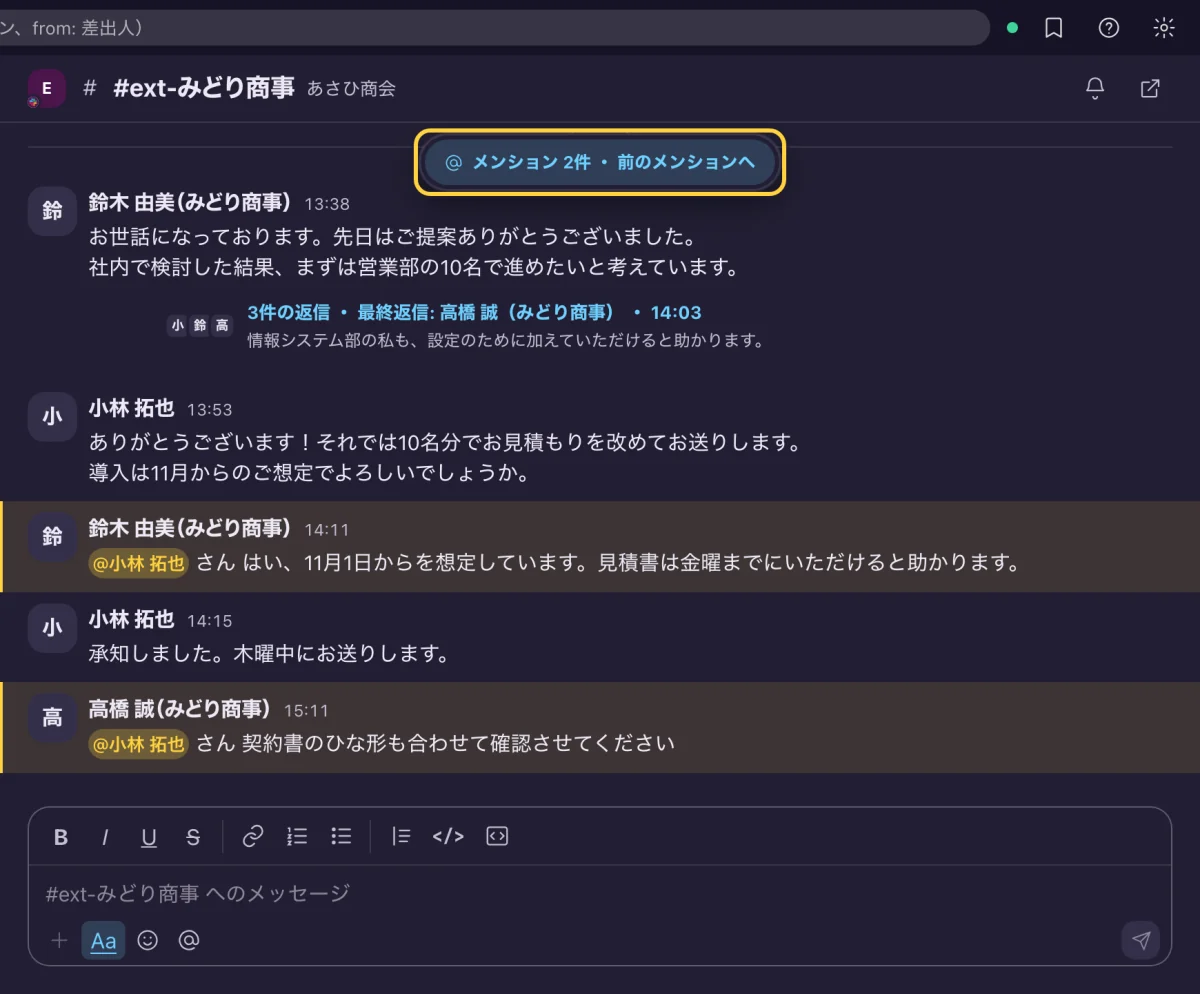
Danach sortieren, welche zuerst eine Antwort brauchen (KI-Tarif)
Ist „Erwähnungen“ ausgewählt, können Sie die Reihenfolge aus „Neueste zuerst“ und „Antwort nötig zuerst“ wählen. Bei „Antwort nötig zuerst“ liest die KI Ihre Erwähnungen der letzten 14 Tage und setzt diejenigen, die eine Antwort brauchen, nach oben.
- Zeilen werden mit Kennzeichnungen wie „Antwort nötig“ und „Dringend“ versehen.
- Erwähnungen, bei denen keine Antwort nötig scheint, und solche, auf die Sie bereits geantwortet haben, werden unten gruppiert.
- Über „…“ in einer Zeile oder per Rechtsklick können Sie „Als beantwortet markieren“ oder „Als nicht beantwortungsbedürftig markieren“ wählen. Damit erneut beurteilt wird, wählen Sie „Zurück zur automatischen Beurteilung“.
Um es zu nutzen, müssen Sie den KI-Tarif haben und auf dem Tab „KI“ in den Einstellungen „Priorität von Erwähnungen beurteilen“ aktivieren (Antworten mit KI überarbeiten). Im Standard-Tarif ist „Antwort nötig zuerst“ ausgegraut, und ein Klick darauf zeigt Informationen zum KI-Tarif.
Wann Nachrichten als gelesen markiert werden
Eine Unterhaltung wird als gelesen markiert, wenn Sie sie öffnen und fast bis ganz nach unten scrollen, während das ChatMansion-Fenster im Vordergrund ist. Sie wird nicht als gelesen markiert, solange das Fenster hinter anderen Fenstern liegt oder Sie weiter oben lesen.
Ob die andere Person es gelesen hat
In Messenger, Instagram, DingTalk und Lark zeigen Ihre Beiträge „Gelesen“ (Direktnachrichten) oder „Gelesen von N“ (Gruppen). Lässt es sich noch nicht bestätigen, zeigen sie „Ungelesen“.
Ob der Lesestatus den Dienst erreicht
Öffnen Sie eine Unterhaltung, wird sie bei den meisten Diensten auch auf der Seite des Dienstes als gelesen markiert. In den folgenden Fällen wird sie jedoch nur innerhalb von ChatMansion als gelesen markiert.
- Antworten in Threads in Slack-Channels
- In Google-Chat-Threads
- In DingTalk-Threads
- Teams-Channels (einschließlich Antworten)