
Ihre Anmeldung bei einem Dienst kann ablaufen, etwa durch eine Passwortänderung, den Widerruf auf der Seite des Dienstes oder das Erreichen des Zeitlimits. Solange sie abgelaufen ist, kommen keine neuen Nachrichten von diesem Dienst an.
So beheben Sie es
- Erscheint über der Unterhaltungsliste „… Erneute Anmeldung erforderlich“, klicken Sie auf „Erneut anmelden“. Der Abschnitt dieses Dienstes in den Einstellungen wird geöffnet und die Anmeldung beginnt.
- Melden Sie sich mit demselben Konto an und folgen Sie denselben Schritten wie beim Verbinden.
- Wenn Sie fertig sind, beginnt die Synchronisierung für diesen Dienst erneut und der Hinweis verschwindet.
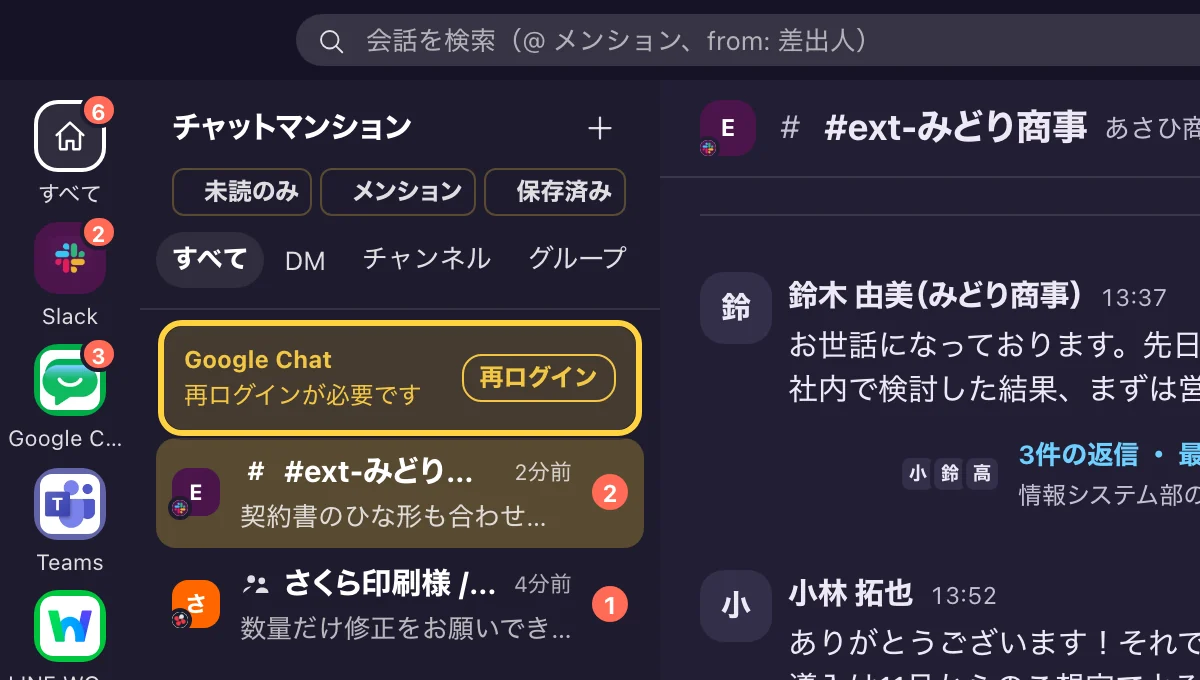
Erscheint über der Unterhaltungsliste kein Hinweis, die Zeile des Kontos auf dem Tab „Konten“ in den Einstellungen aber „Fehlgeschlagen“ anzeigt, klicken Sie in dieser Zeile auf „Erneut anmelden“. Bei DingTalk erscheint über der Unterhaltungsliste kein Hinweis, prüfen Sie es also hier.
Wenn Sie sich mit demselben Konto erneut anmelden, wird die bestehende Verbindung durch die neue ersetzt. Die bereits geladenen Unterhaltungen und Ihre Einstellungen bleiben erhalten.
Wie Anmeldungen bei den einzelnen Diensten ablaufen
| Dienst | Übliche Ablaufgründe |
|---|---|
| Chatwork | Sie müssen sich alle 14 Tage erneut anmelden |
| Google Chat und Teams | Läuft ab, wenn das Passwort geändert wird oder der Administrator Ihrer Organisation es widerruft |
| Messenger und Instagram | Läuft ab, wenn Sie sich auf der Seite von Facebook oder Instagram abmelden oder aufgefordert werden, Ihre Identität zu bestätigen |
| LINE WORKS | Melden Sie sich mit einem anderen Konto an, wird „Sie sind mit einem anderen LINE-WORKS-Konto angemeldet“ angezeigt |
Sehen Sie „Die Verbindung mit dem Anmeldeserver von … ist fehlgeschlagen“ oder „vorübergehend nicht erreichbar“, ist Ihre Anmeldung nicht abgelaufen; es handelt sich um ein vorübergehendes Problem im Netzwerk oder auf der Seite des Dienstes. Warten Sie etwas, dann wird automatisch wieder verbunden.
Berechtigungen hinzufügen
Einige Funktionen, etwa das Erstellen neuer Unterhaltungen und Chatwork-Aufgaben, brauchen zusätzliche Berechtigungen. Fehlt eine Berechtigung, erscheint ein Hinweis: „Klicken Sie auf ‚Erneut anmelden‘ und fügen Sie die Berechtigung hinzu (…)“. Bei Teams fügen Sie sie hinzu, indem Sie im Teams-Abschnitt der Einstellungen unter „Zusatzfunktionen“ auf „Verwenden“ klicken, ohne sich erneut anzumelden (Microsoft Teams verbinden).
- Klicken Sie auf dem Tab „Konten“ in den Einstellungen beim jeweiligen Dienst auf „Konto hinzufügen“ (bei Chatwork auf „Verbinden“).
- Melden Sie sich mit demselben Konto an und erlauben Sie auf dem Zustimmungsbildschirm alle Berechtigungen.
Die bestehende Verbindung wird durch eine Verbindung mit den hinzugefügten Berechtigungen ersetzt.
Wenn das Problem dadurch nicht behoben wird, senden Sie ein Diagnoseprotokoll und Kontakt.